Windows 11 のペイントで[背景の削除]をしても、背景が白いまま残る人向けです。
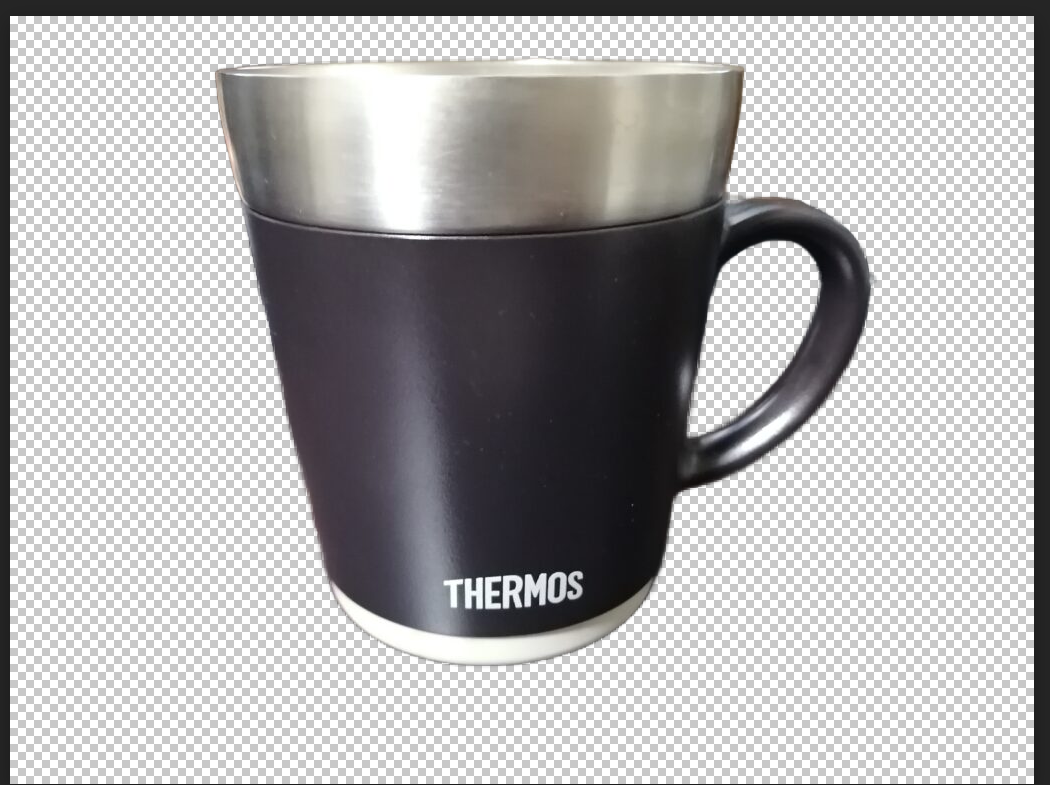
今のペイントでは、背景は白で保存されて、透明にはなりません。透明の PNG にしたいときは、ブラウザで使える無料の「Photopea」で[選択]→[Remove BG]→ PNG で保存します。
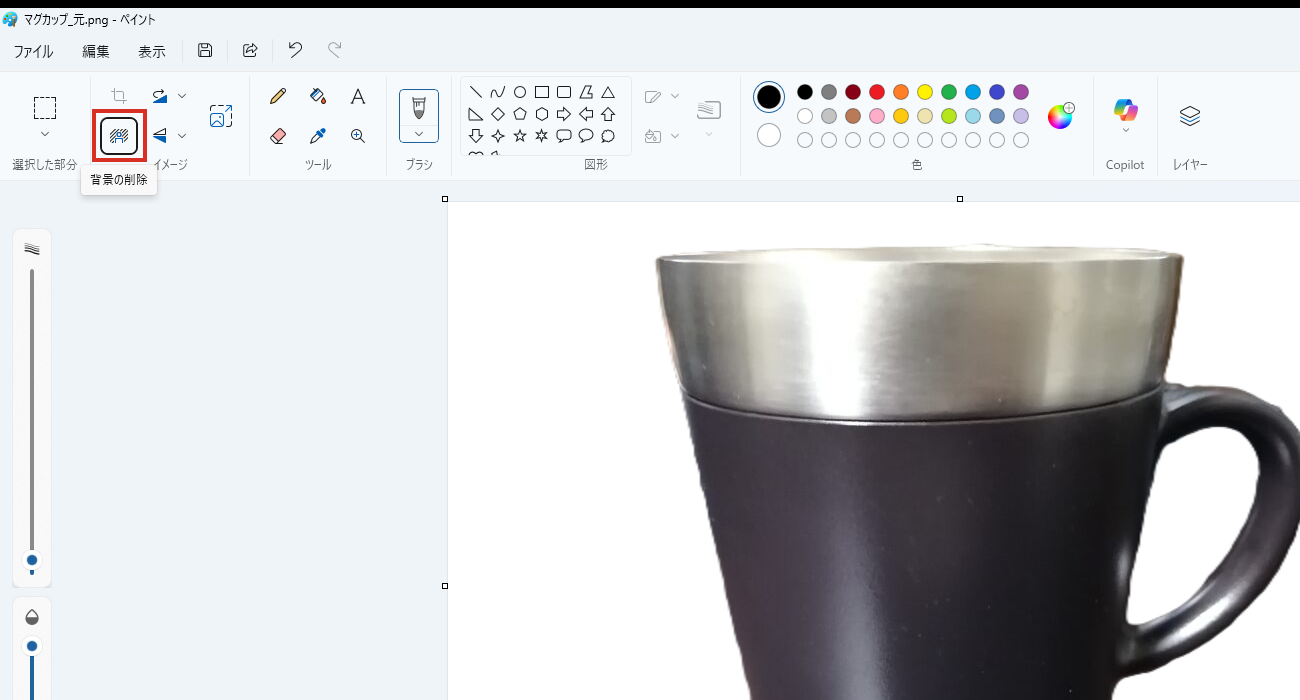
ペイントでは白のまま保存される
2026年11月のペイント(バージョン 11.2609)で試しました。[背景の削除]のあと、[ファイル]→[名前を付けて保存]→[PNG 画像]で保存しても、背景は白のままでした。
右上の[レイヤー]を開くと、一番下に白い[背景]があります。
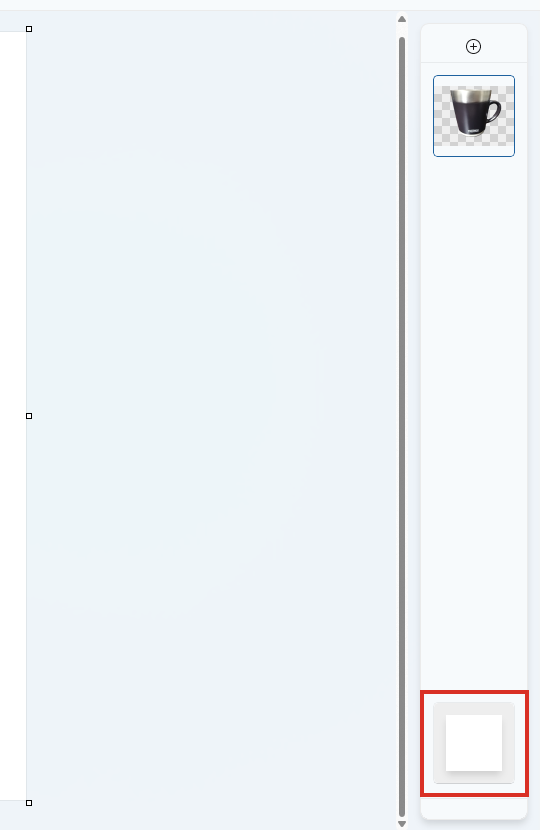
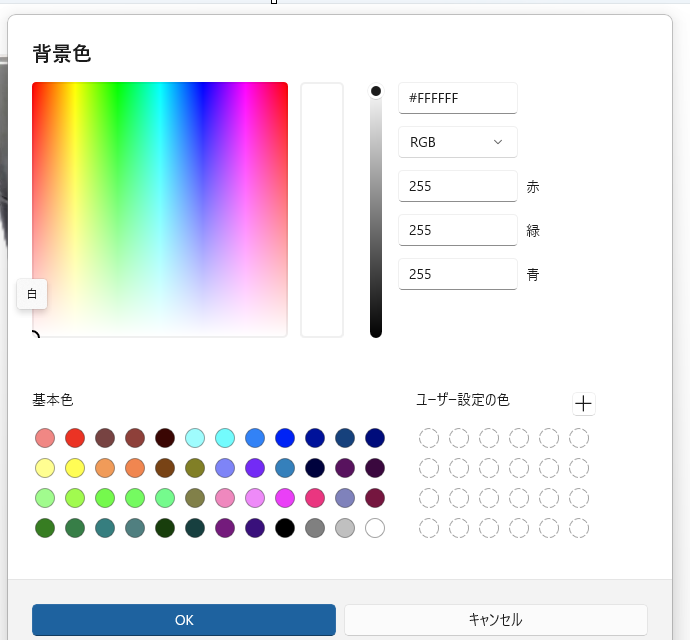
これをクリックしても、色を選ぶ画面が出るだけで、「透明」は選べませんでした。
Photopea で背景を透明にする
Photopea は、ブラウザで使える無料の画像編集です。ログインはいりません。写真を開くには、画面に写真をドラッグします。
STEP
上の[選択]→[Remove BG]をクリックします。
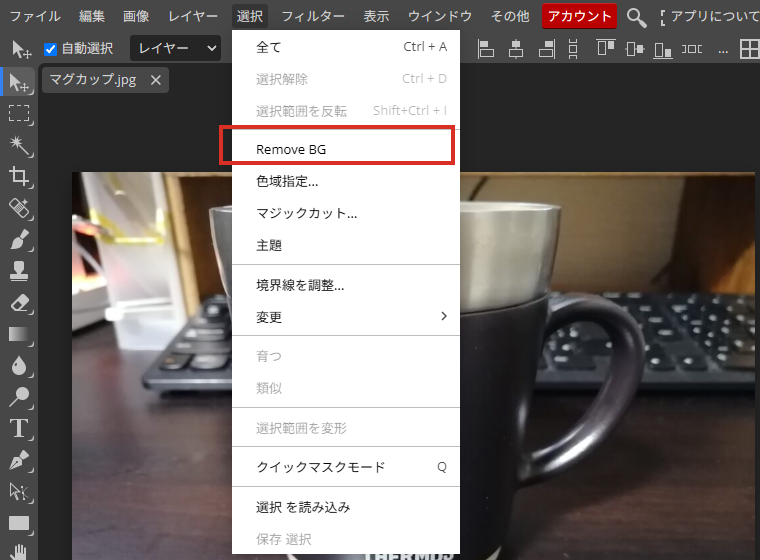
STEP
「広告を見ますか?」と出るので、[OK]をクリックします。短い広告のあと、背景が消えます。

STEP
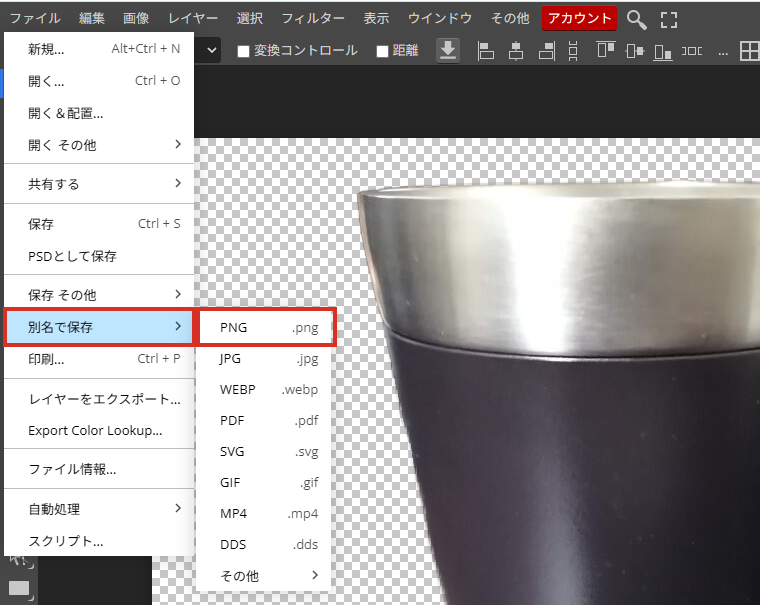
[ファイル]→[別名で保存]→[PNG]をクリックします。
STEP
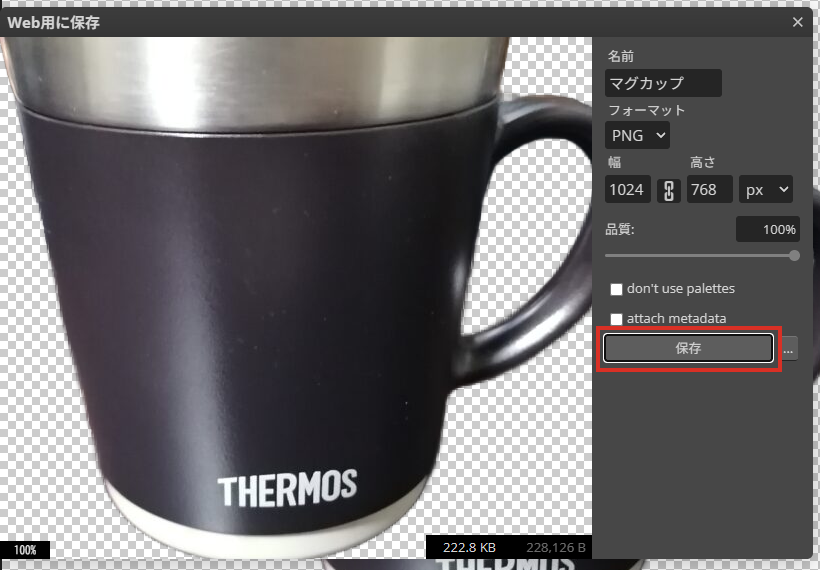
[保存]をクリックすると、ダウンロードのフォルダに透明の PNG が保存されます。
 くじらいど
Photopea は、写真をサーバーに送らずにパソコンの中で処理する、と公式サイトに書かれています。
あわせて読みたい
【Windows 11】ペイントでできること|背景の削除・レイヤー・生成消去を普通のパソコンで試したWindows 11に最初から入っているペイントで、今なにができるのかを、実際に触って確かめたことだけでまとめておきたい…
コメント