「.lzh」のファイルを受け取ったけれど、Windows 11 で開けない人向けです。
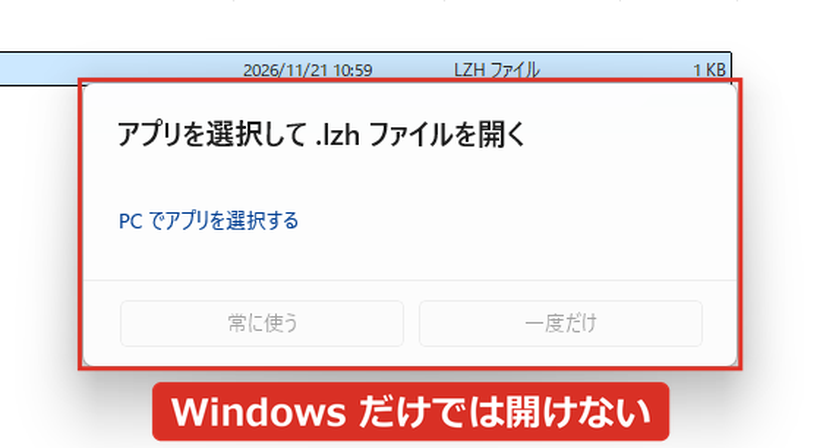
lzh は Windows だけでは開けません。無料の 7-Zip を入れて、右クリック →[その他のオプションを確認]→[7-Zip]→[”(名前)¥” に展開]で取り出せます。
この記事は Windows 11 24H2 と 7-Zip 26.06 で試しました。7-Zip は公式サイト(https://www.7-zip.org/)から入れられます。
Windows 11 では lzh を開けない
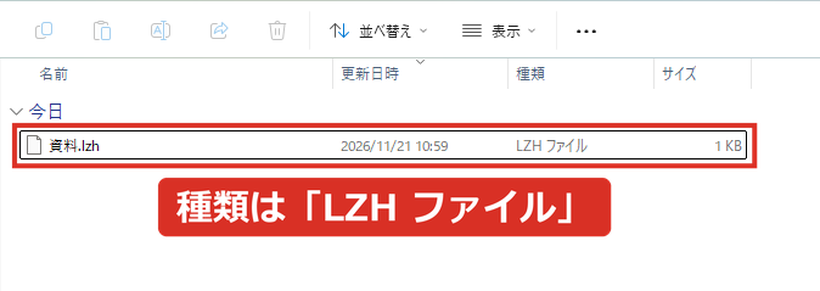
zip・rar・7z は Windows 11 だけで開けますが(「圧縮アーカイブ フォルダー」と表示されます)、lzh は「LZH ファイル」と表示され、ダブルクリックすると「アプリを選択して .lzh ファイルを開く」と出ました。
7-Zip で lzh を解凍する
STEP
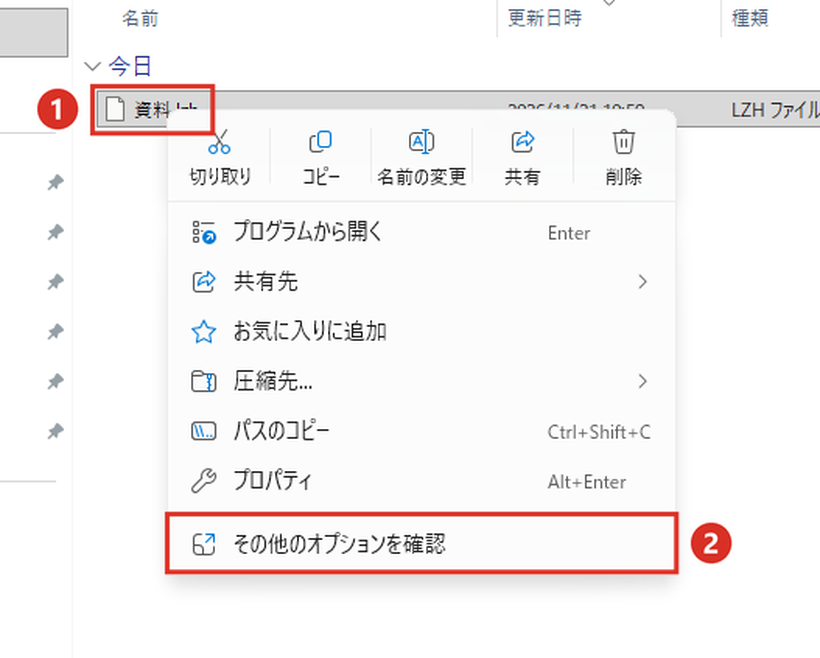
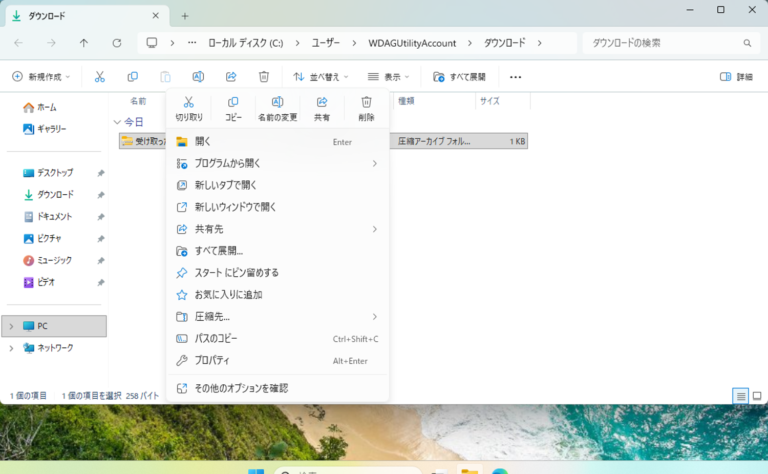
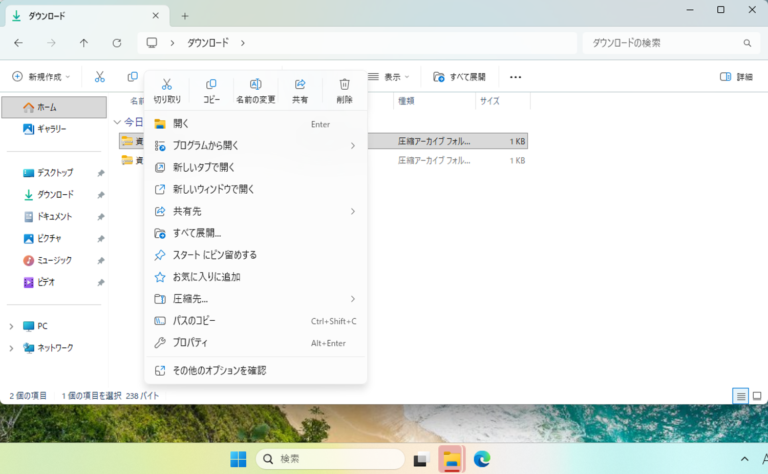
①lzh を右クリック →②[その他のオプションを確認]をクリックします。右クリックのメニューに[すべて展開]はありません。
STEP
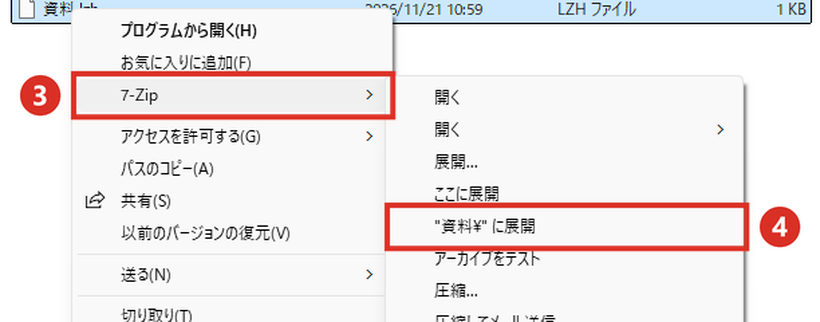
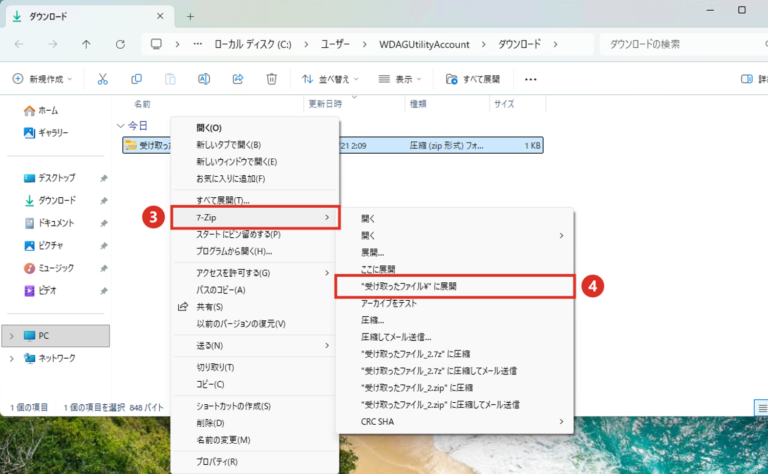
③[7-Zip]→④[”(lzh の名前)¥” に展開]をクリックします。
STEP
lzh と同じ名前のフォルダーができます。
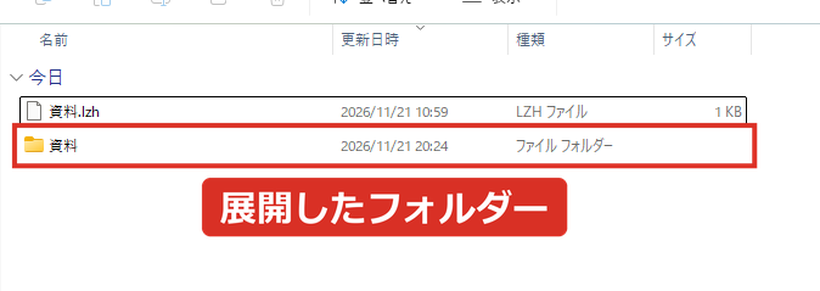
STEP
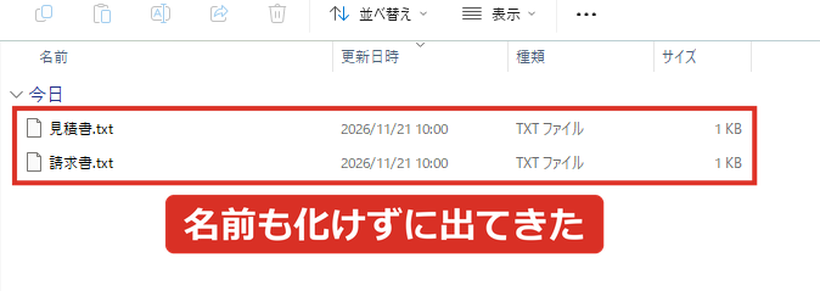
フォルダーを開くと、中身が出てきます。日本語のファイル名も化けずに出てきました。
 くじらいど
lzh は昔の日本でよく使われた形式で、今の Windows は対応していません。送る側になるときは、Windows だけで開ける zip で送るのがおすすめです。
あわせて読みたい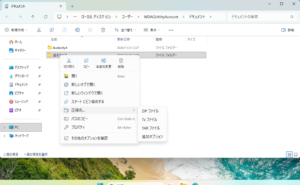
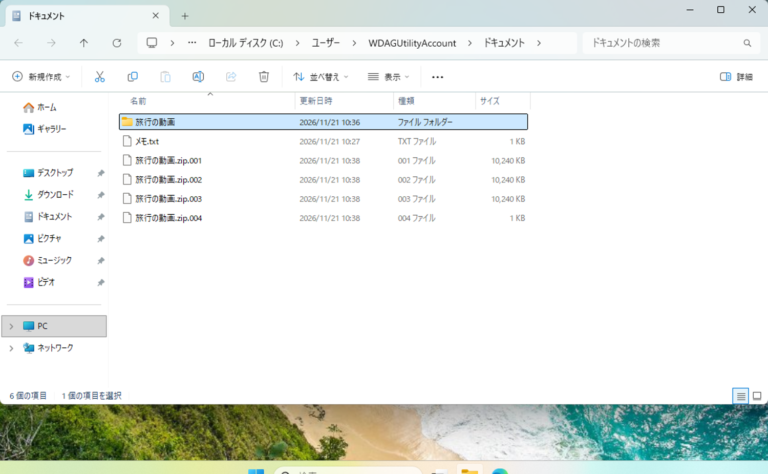
【Windows 11】zipファイルの作り方|右クリックだけ・ソフトなしでできる【2026年】ファイルやフォルダーを zip にまとめて送りたい人向けです。 Windows 11 なら、右クリック →[圧縮先…
コメント