PDFを小さくしたいけれど、iLovePDFにアップロードして大丈夫なのか気になる人向けです。
公式には「処理したファイルは2時間以内に自動で削除する」と書かれています。本当に消えるのかを、2026年11月に実際にPDFを上げて確かめました。圧縮した画質も並べています。
先に結果
- [今、削除する]を押すと、ダウンロードのURLはすぐ使えなくなった
- 公式は「2時間以内に自動で削除」だが、実際に自動で消えたのは約3時間後だった
- 消えるまでの間は、ダウンロードのURLを知っていれば、ログインなしでPDFを取れた
- 写真8枚のPDF(1.79MB)は、[推奨の圧縮]で574KBになった。見た目はほとんど変わらない
- [最も高い圧縮率]は192KBまで小さくなるが、写真がぼやける
試した条件
- 2026年11月18日・Chrome(バージョン 157)・ログインなし(無料のまま)
- 写真が8枚入ったPDF(1.79MB)と、文字だけのPDF(55.5KB)。どちらも試すために作ったもので、見られて困る中身は入れていません
- 使ったのは「PDF 圧縮」です
iLovePDFの公式の説明
公式のセキュリティのページ(英語)には、次のように書かれています。
- 処理したファイルは、処理から2時間以内に自動で完全に削除する
- ダウンロードの画面から、自分で削除することもできる
- アップロードとダウンロードは HTTPS(暗号化された通信)で行う
ここからは、このとおりになるのかを試した結果です。
iLovePDFでPDFを圧縮する手順
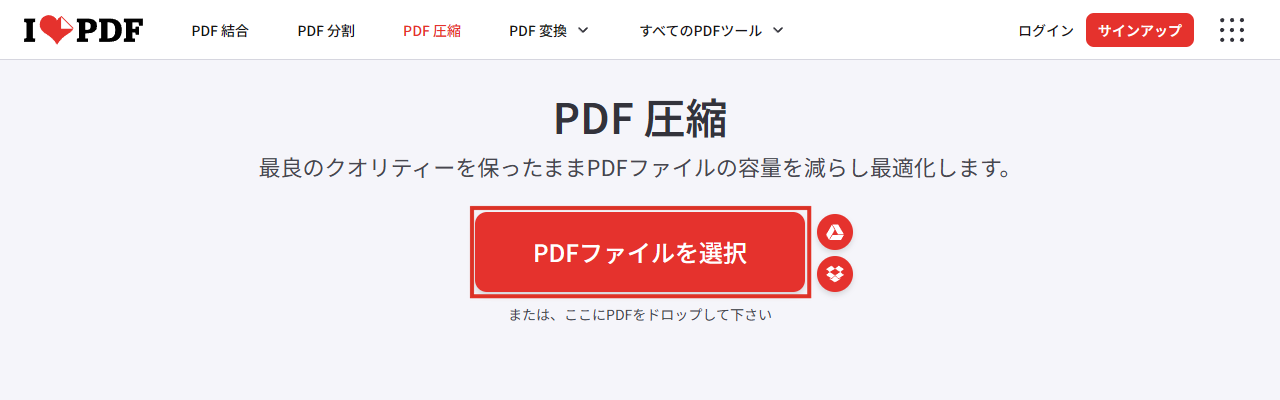
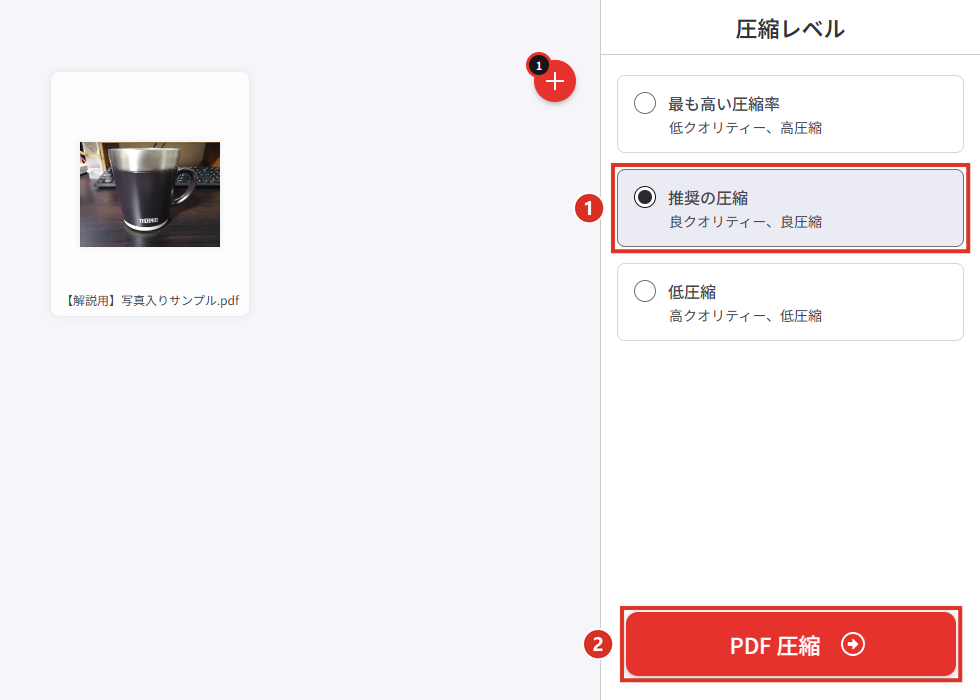
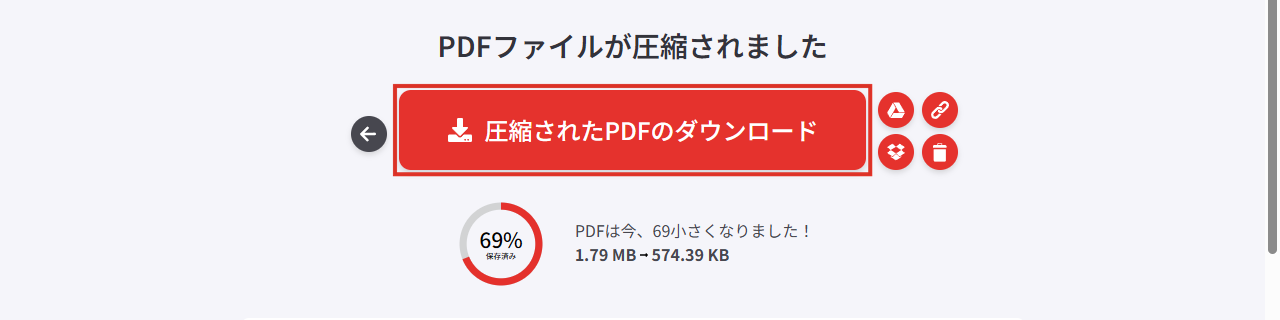
圧縮は、どれも1〜3秒で終わりました。
圧縮の強さ3つを比べた
同じPDFを、3つの強さで1回ずつ圧縮しました。
| 圧縮レベル | 写真8枚のPDF(1.79MB) | かかった時間 |
|---|---|---|
| 最も高い圧縮率 | 192KB(90%減) | 2.9秒 |
| 推奨の圧縮 | 574KB(69%減) | 1.6秒 |
| 低圧縮 | 569KB(69%減) | 3.3秒 |
[低圧縮]と[推奨の圧縮]は、今回のPDFではほとんど同じサイズになりました(低圧縮のほうがわずかに小さい)。文字だけのPDF(55.5KB)は、[推奨の圧縮]で38.9KB(30%減)でした。
同じ写真の同じ場所を、拡大して並べました。
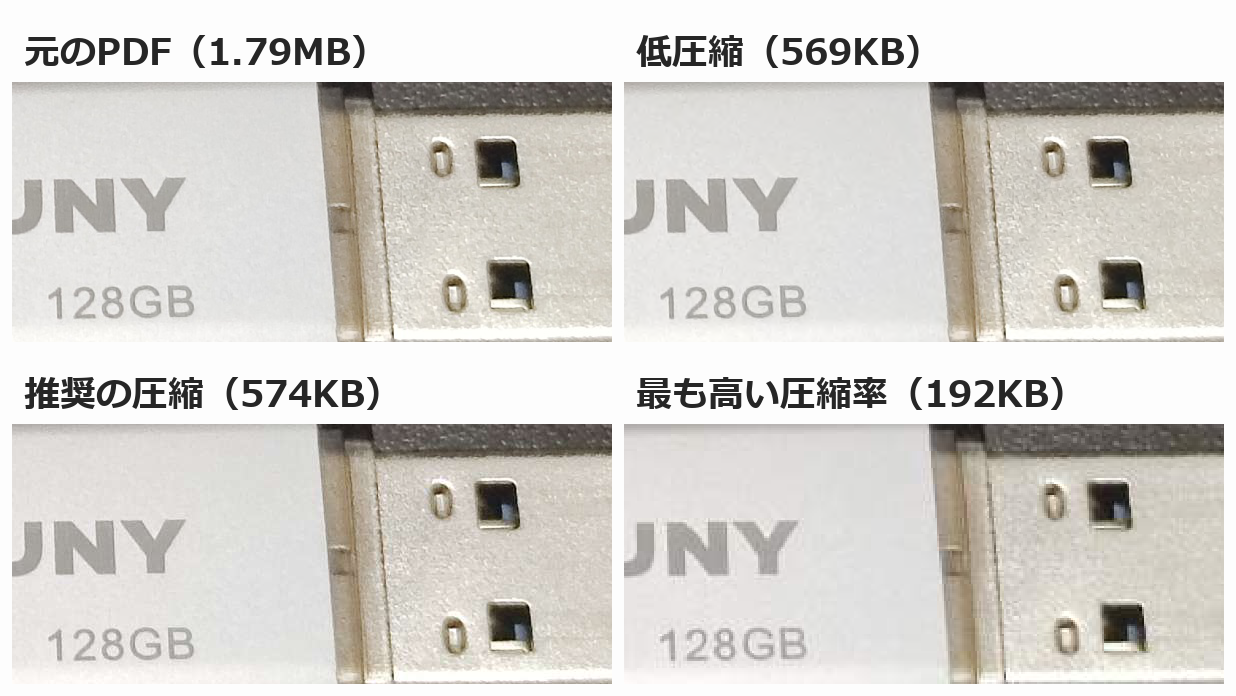
圧縮したPDFの中を調べると、[最も高い圧縮率]は写真の画素数を半分くらい(横1024→492)に縮めていました。[推奨の圧縮]と[低圧縮]は、画素数はそのままで、画像の保存のしかたを変えて小さくしていました。
 くじらいど
メールに付けるなどで、とりあえず小さくしたいなら[推奨の圧縮]で足りると思います。写真の細かいところを見せたいPDFには、[最も高い圧縮率]は使わないほうがよさそうです。
アップロードしたPDFは消えるのか
ダウンロードのURLは、ログインなしで開けた
圧縮が終わった画面の、鎖のアイコンをクリックすると、ダウンロード用のリンクとQRコードが出ます。
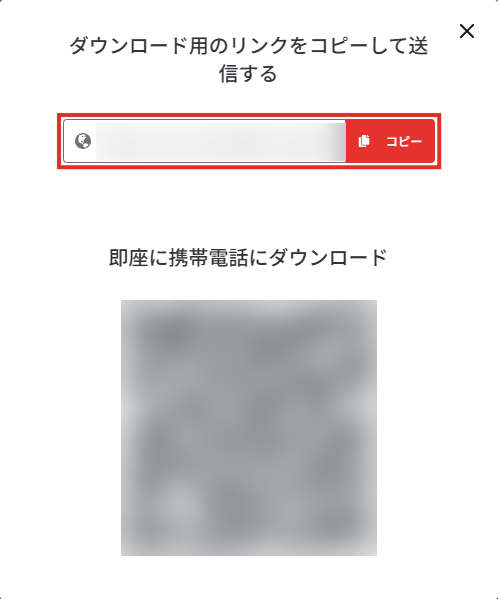
試しに、このURLを、ログインもしていない別の取り方で開くと、圧縮したPDFがそのまま取れました。URLは長くて推測できる形ではありませんが、消えるまでの間は、URLを知っている人なら誰でもダウンロードできるということです。
[今、削除する]で、すぐ消せる
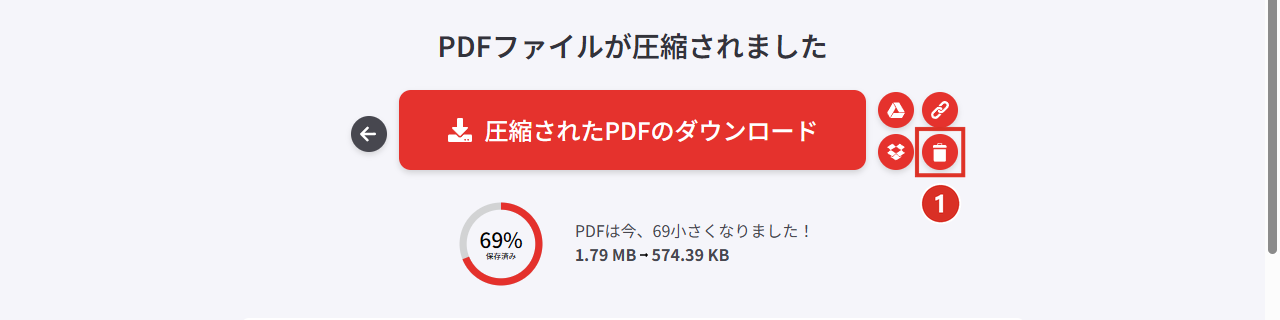
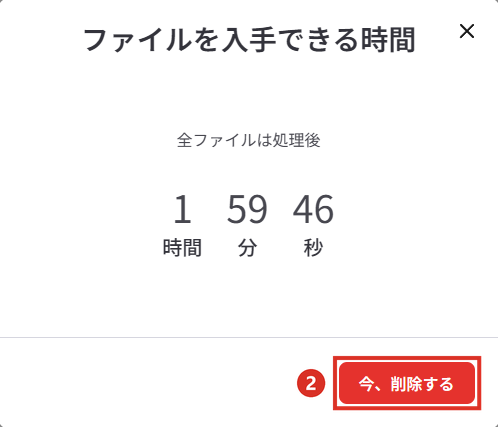
「このタスクはすでに削除されています。」と出て、ダウンロードのボタンが消えました。

削除する前に控えておいたダウンロードのURLを開き直すと、PDFは取れず、「このタスクはすでに削除されています」というエラーが返ってきました。
2時間たつと自動で消えたか
[今、削除する]を押さなかったPDFを、作った直後と、13時20分から10〜15分おきに確かめました。11時39分に作ったPDFは、2時間46分たった14時25分まではダウンロードのURLからそのまま取れて、3時間1分たった14時40分には「このタスクはすでに削除されています」のエラーになりました。ほかの4つも、作ってから約3時間で取れなくなりました。公式の「2時間以内」より、1時間ほど長く残っていたことになります。すぐに消したいなら、自動で消えるのを待たずに[今、削除する]を押すのが確実だと思います。
使ってよさそうな場面・やめておきたい場面
- 使ってよさそう:チラシや資料など、人に見られても困らないPDFを小さくしたいとき
- 使ってよさそう:使い終わったら[今、削除する]を押せるとき
- やめておきたい:会社の書類や、マイナンバー・口座番号などが入ったPDF。消えるまでの間は外のサーバーに置かれるので、会社のルールで外のサービスに上げてはいけないものは上げない
くじらいど[今、削除する]はすぐに効きましたが、自動で消えるまでには約3時間かかっていました。ダウンロードしたら、その場で[今、削除する]を押すのがいちばん確実だと思います。
まとめ
- [今、削除する]を押すと、ダウンロードのURLはすぐ使えなくなった
- 公式は「処理から2時間以内に自動で削除」だが、自動で消えたのは約3時間後だった
- 消えるまでの間は、URLを知っていればログインなしで取れる
- 画質を落としたくないなら[推奨の圧縮]。[最も高い圧縮率]は写真がぼやける
この記事は、自分でPDFを上げて試したもので、iLovePDFから依頼されて書いたものではありません。ソフトやWebサービスを実際に試して書くレビューのご依頼は、こちらから受け付けています。
コメント