Chromeの新しいタブ(Googleの画面)の背景を画像に変えたあと、元の白い画面に戻したい人向けです。
今のChrome(バージョン 157)で、実際に背景を設定してから戻して確かめた手順です。
Googleの背景を元に戻す手順
STEP
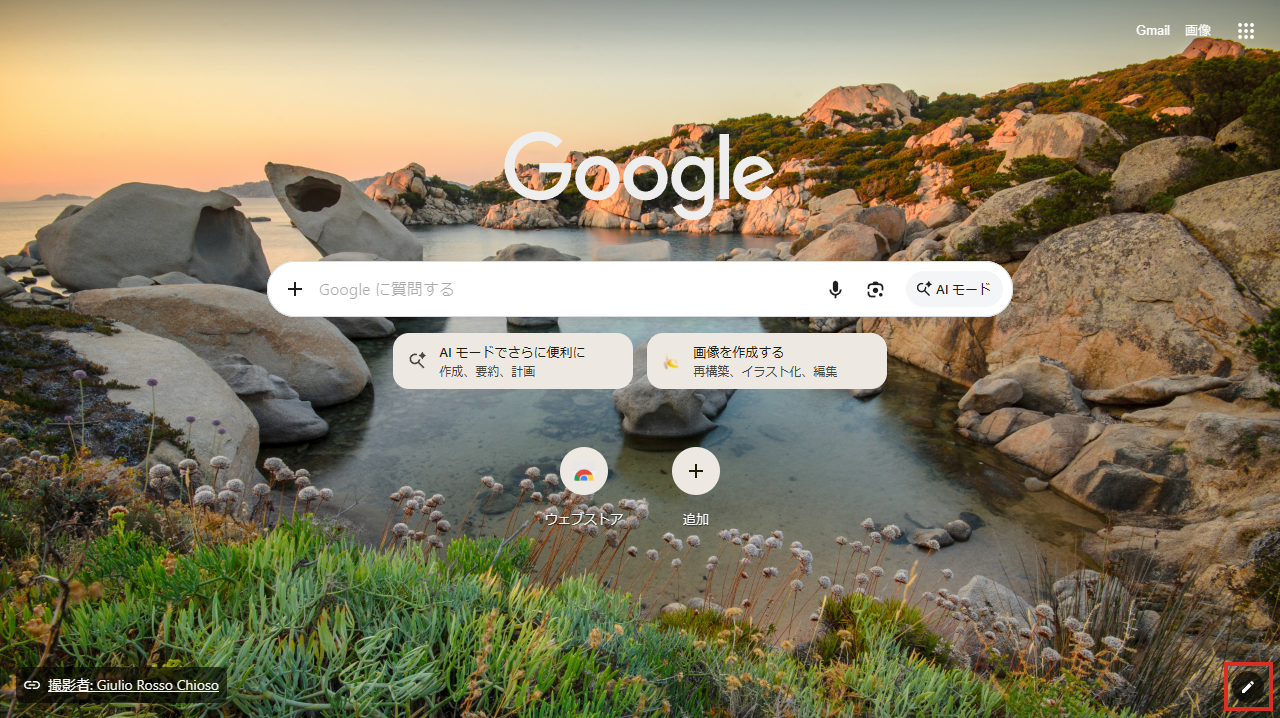
新しいタブを開いて、右下の鉛筆のアイコンをクリックします。
STEP
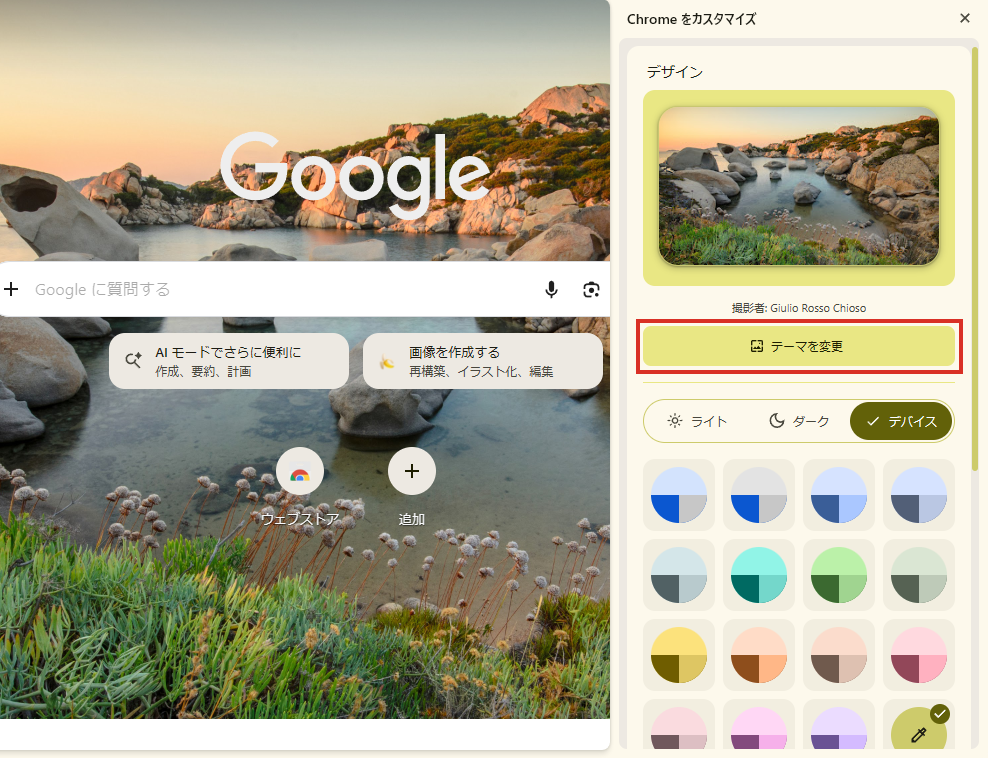
右に[Chrome をカスタマイズ]が出るので、[テーマを変更]をクリックします。
STEP
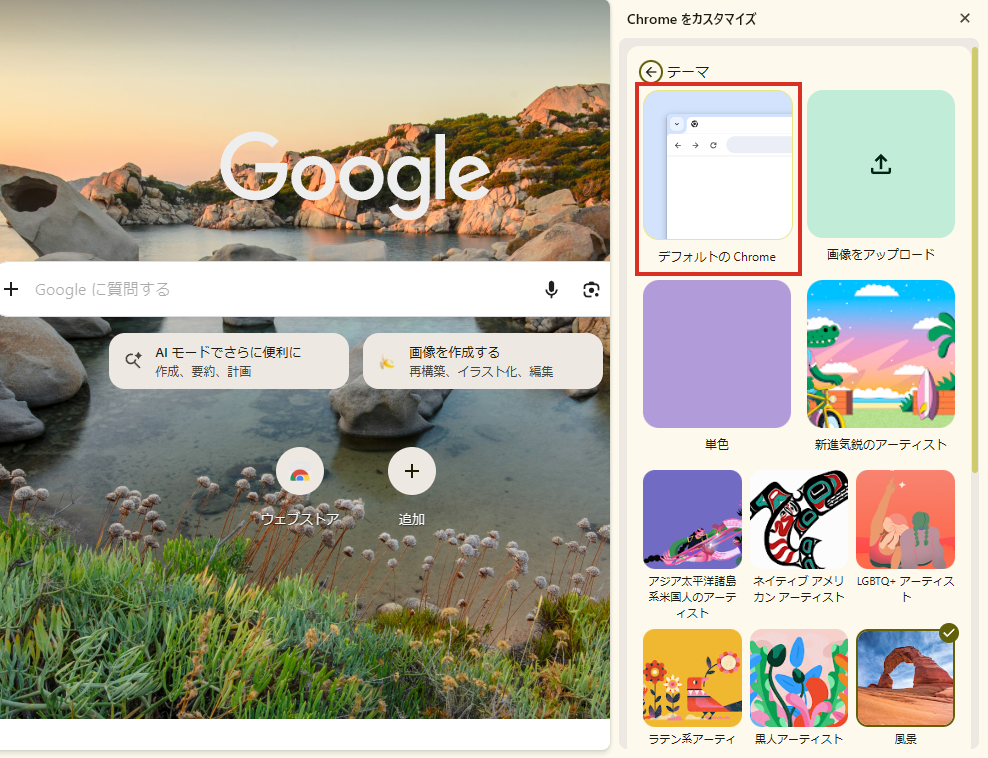
いちばん左上の[デフォルトの Chrome]をクリックします。
STEP
背景が消えて、元の白い画面に戻ります。
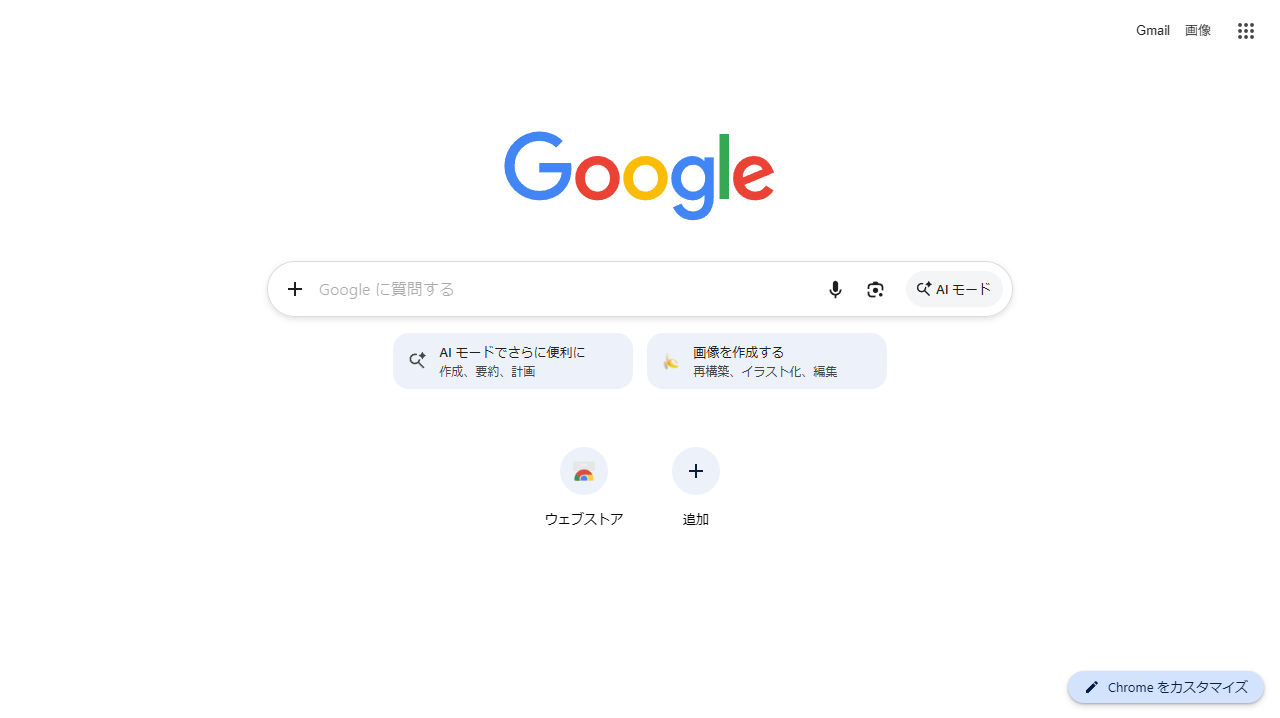
背景を選んだときに、画面の色(ツールバーやボタンの色)も背景に合わせて黄色っぽく変わっていましたが、[デフォルトの Chrome]で元の青に戻りました。新しいタブを開き直しても、白いままでした。
 くじらいど
「Chrome をカスタマイズ」のボタンが見つからないときは、右下の小さい鉛筆のアイコンです。背景があると文字が消えるので、見落としやすいと思います。
まとめ
- 新しいタブの右下の鉛筆([Chrome をカスタマイズ])をクリック
- [テーマを変更]→[デフォルトの Chrome]で白い画面に戻る
- 背景に合わせて変わった色も一緒に戻る
別の画像に変えたいときは、こちらにまとめています。
あわせて読みたい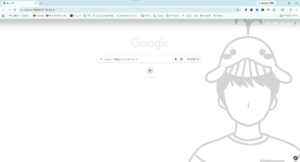
Google Chrome ホーム画面の背景を変更する方法(好きな画像に変更)新しいタブを開いた際のGoogle Chromeのホーム画面の背景を変更する方法を解説したいと思います。 自分で作成した…
以上、くじらいどでした!
コメント