PC の Chrome で、ページをスマホの画面の大きさで見たい人向けです。
F12 キー → 右に出た画面の左上にある、スマホとタブレットの形のアイコンをクリックです。拡張機能を入れなくても、Chrome だけでできます。
PC でスマホ表示にする
STEP
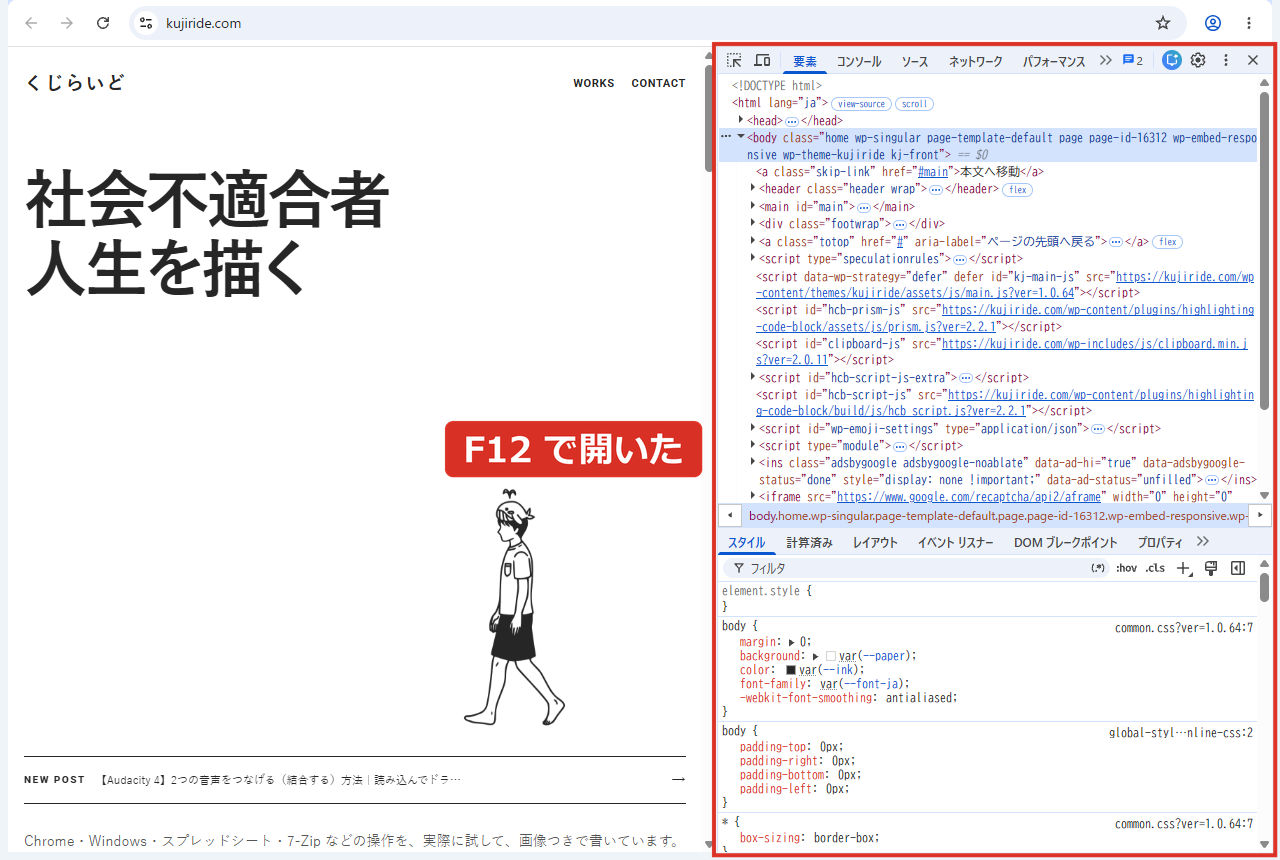
見たいページを開いて、F12 キーを押します。右にデベロッパーツールが開きます。
STEP
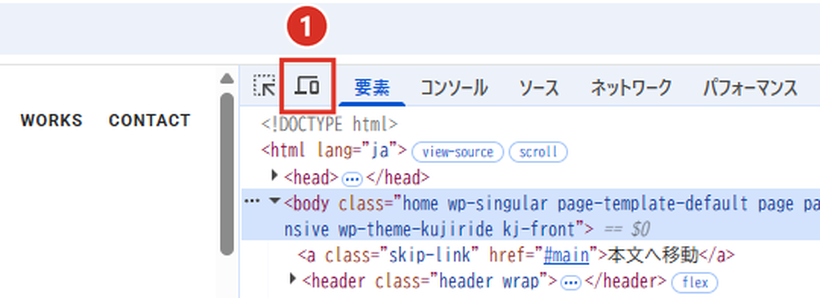
デベロッパーツールの左上の①スマホとタブレットの形のアイコンをクリックします。
STEP
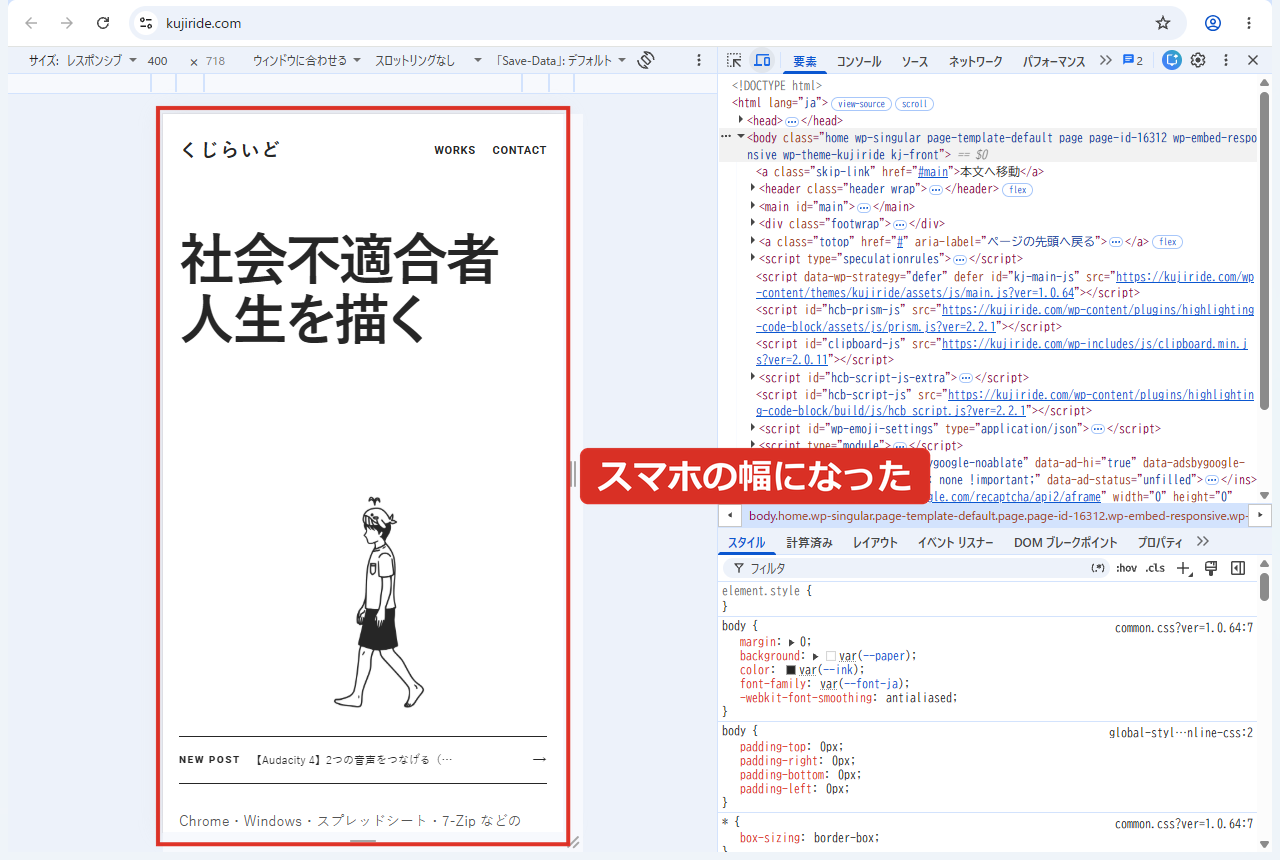
ページがスマホの幅になりました。
STEP
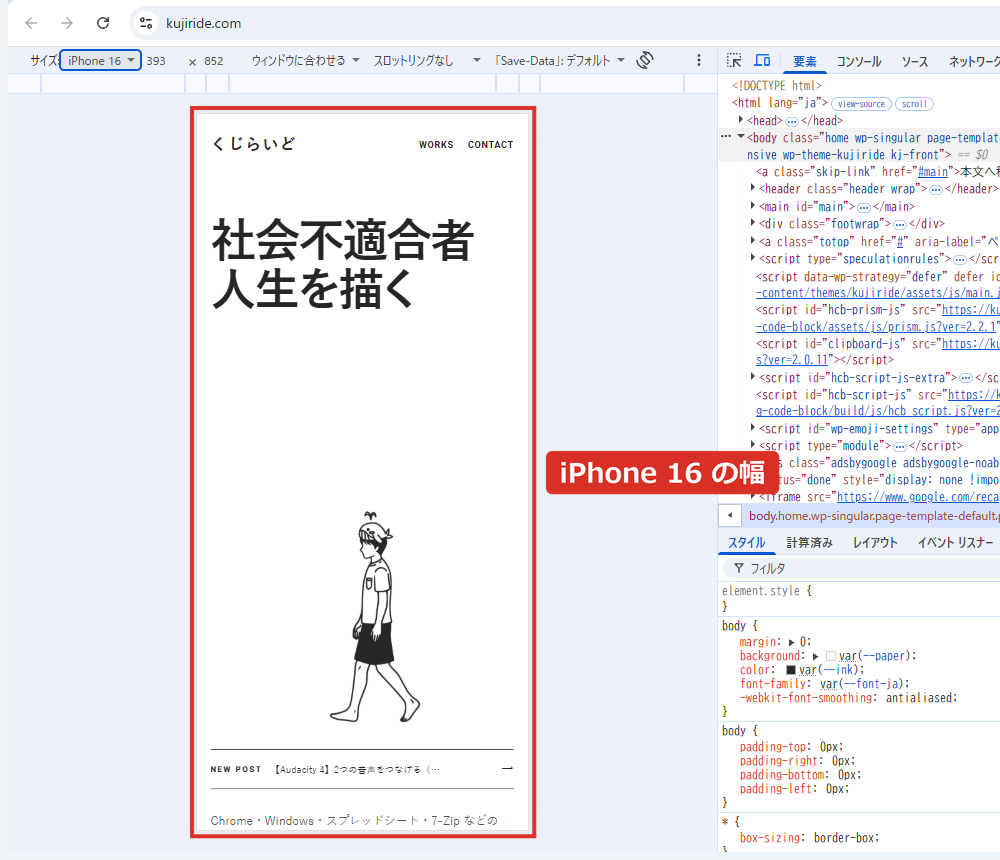
機種をえらぶときは、上の②[レスポンシブ]をクリックして、③[iPhone 16]などをクリックします。
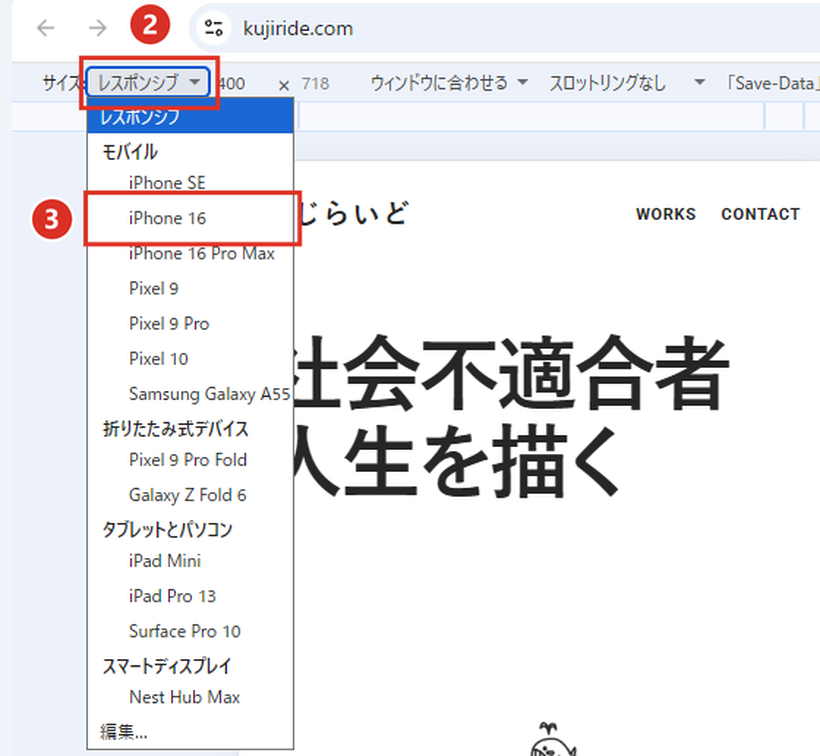
iPhone・Pixel・Galaxy・iPad などが並んでいました。
STEP
iPhone 16 の大きさ(393×852)で表示されました。
横向きで見る
STEP
上の④回転のアイコンをクリックすると、横向き(852×393)になります。
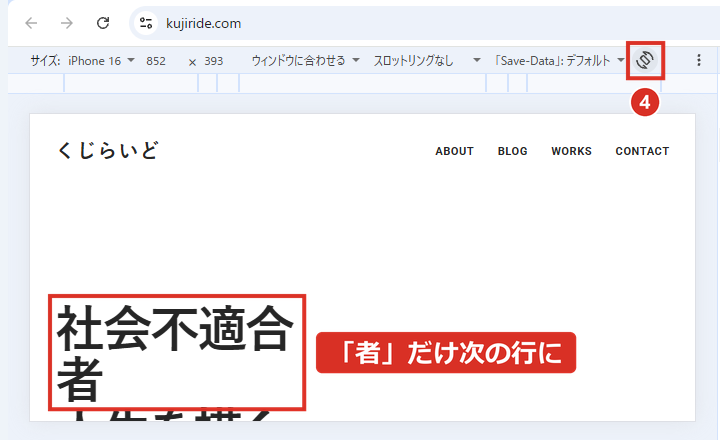
このブログを横向きで見たら、見出しの「社会不適合者」の「者」だけが次の行に落ちていました。縦向きだけ見ていると気づかない崩れでした。
元の表示に戻す
STEP
もう一度、スマホとタブレットの形のアイコンをクリックすると、元の PC の表示に戻ります。
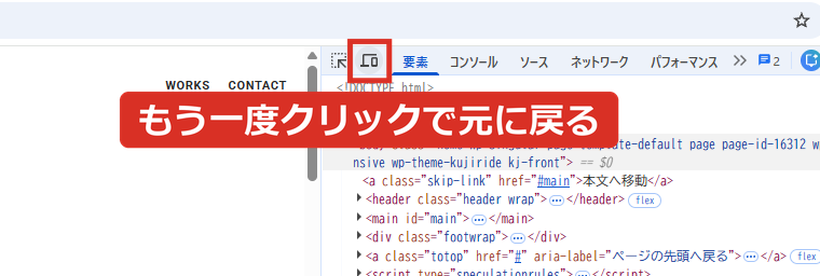
デベロッパーツールは、右上の[×]か F12 キーで閉じます。
デベロッパーツールが英語のとき
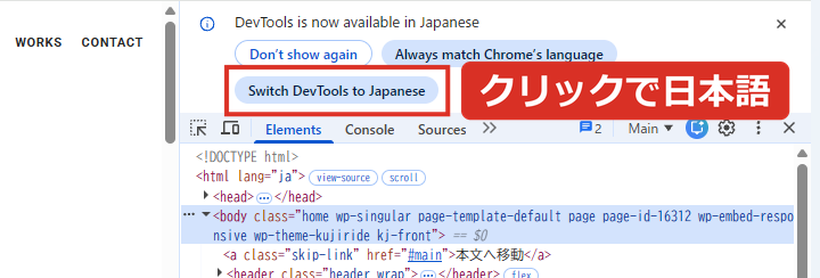
初めて開いたときは、英語で表示されました。上に出る[Switch DevTools to Japanese]をクリックすると、その場で日本語になりました。
 くじらいど
スマホ・タブレット・PC の表示を、同時に並べて見たいときは、自分で作った拡張機能「SyncView」も使えます。
あわせて読みたい
【Chrome】スマホ表示で確認する方法|F12のデバイスモードと、PCと並べて見る拡張機能ブログやホームページを作っていると、「これ、スマホで見たらどうなってるんやろ」と気になることがあると思います。スマホを取…
コメント