どうも、くじらいどです。
Google Chrome のブックマークを、パソコンの買い替えやバックアップのために1つのファイルに書き出す(エクスポートする)方法です。
テスト用のブックマークを入れた Chrome で実際に書き出して、そのファイルを別の Chrome に読み込み、どこに入るかまで確かめました。
| 試した結果 | |
|---|---|
| どこから | [︙]→[ブックマークとリスト]→[ブックマーク マネージャーを開く]→[︙]→[ブックマークをエクスポート] |
| できるファイル | 「bookmarks_日付.html」。最初の保存先は[ドキュメント] |
| 別の Chrome に読み込むと | 元の場所に戻らないものがある(記事の後半で説明) |
ブックマークをエクスポートする手順
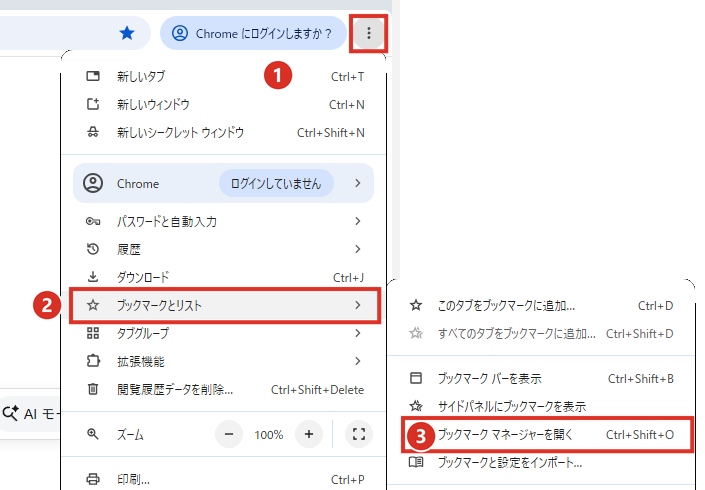
キーボードの Ctrl+Shift+O でも同じ画面が開きます。
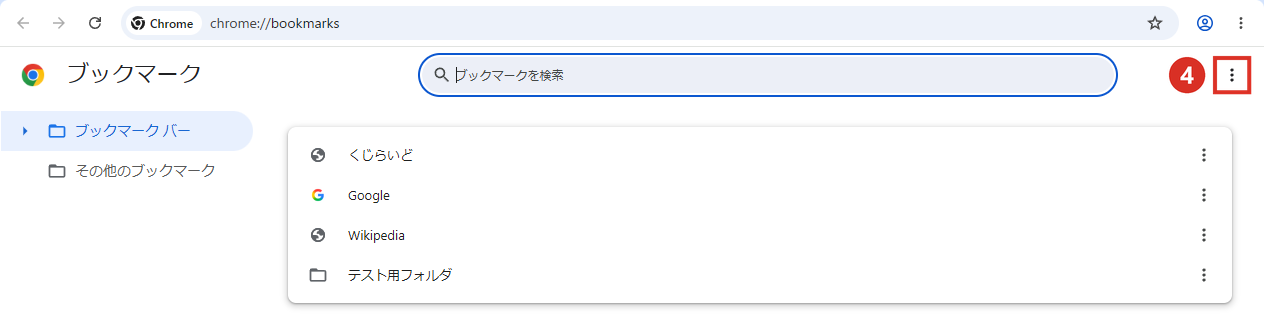
ページの一覧の右にも[︙]が並んでいますが、それは1つずつのブックマーク用です。押すのは一番上の右端のほうです。
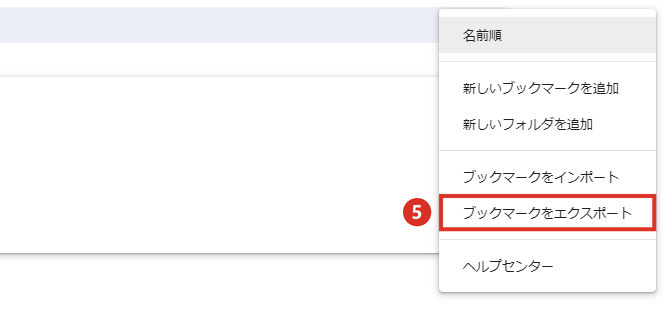

最初の保存先は[ドキュメント]フォルダでした。USBメモリなどに直接保存したいときは、この画面の左で場所を選びます。
すぐ上に[ブックマークをインポート]もあります。書き出すのは[ブックマークをエクスポート]のほうです。
書き出したファイルの中身
保存したファイルをダブルクリックすると、ブラウザでこう表示されました。フォルダ名が見出しになって、その下にリンクが並びます。
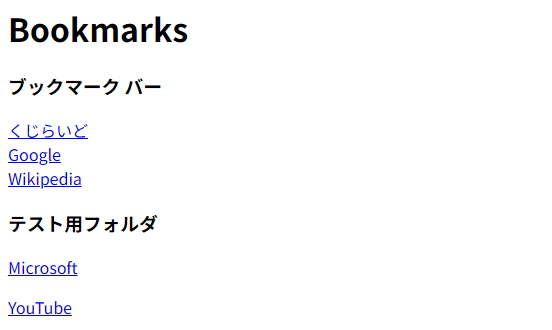
テスト用に入れていたのは、[ブックマーク バー]の4つ(フォルダ1つを含む)と、[その他のブックマーク]の YouTube 1つです。
- 全部書き出される。フォルダを選んで一部だけ書き出す項目は、メニューにはありませんでした
- [ブックマーク バー]と、その中の「テスト用フォルダ」は、フォルダの形のまま入っていた
- ただし[その他のブックマーク]という見出しは無く、YouTube はフォルダの外に1つだけ並んでいた
3つ目が、次の「読み込むとどこに入るか」に関係してきます。
別のパソコンの Chrome に読み込む(インポート)手順
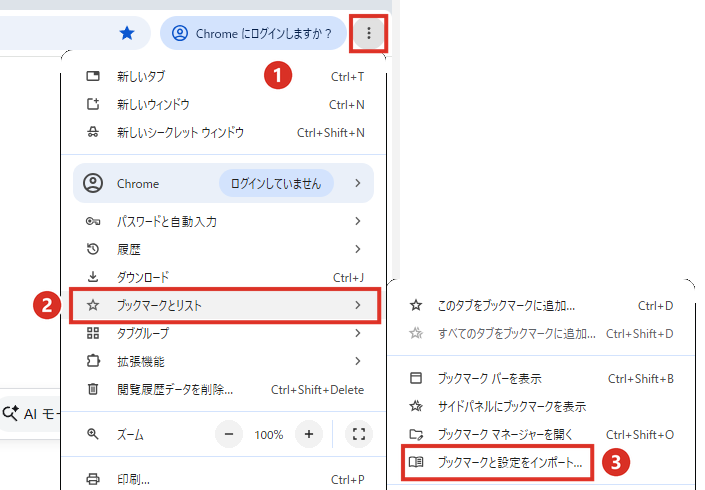
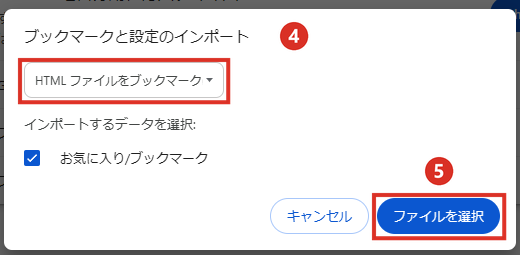
④の欄は、最初は[Microsoft Internet Explorer]になっていました(パソコンに入っているブラウザによって変わります)。ここを変えないと[ファイルを選択]のボタンが出てきません。
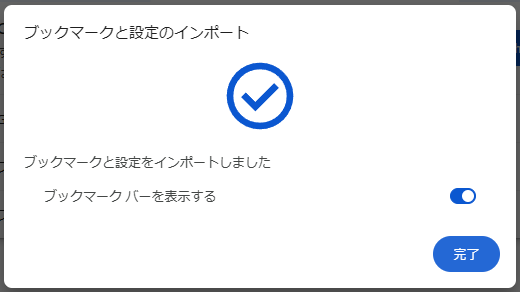
読み込むと、どこに入るか(2通り試した)
読み込み先の Chrome に、ブックマークが「何もない」ときと「すでにある」ときで、入る場所が変わりました。
何もない Chrome に読み込んだときは、バーにあったものはそのままバーに入りました。[その他のブックマーク]にあった YouTube だけは、バーの最後にできた「インポートしたブックマーク」フォルダに入りました。
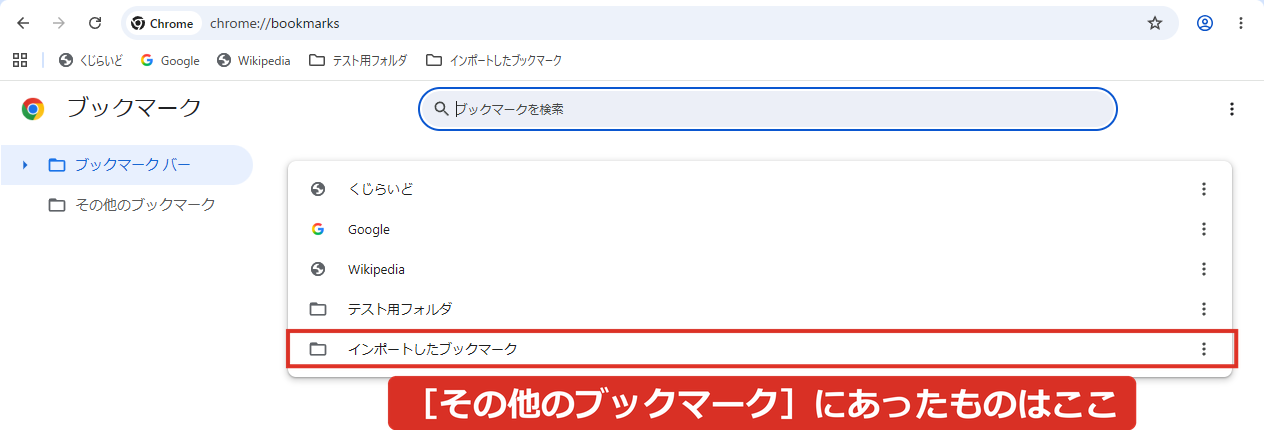
すでにブックマークがある Chrome に読み込んだときは、全部がバーの最後の「インポートしたブックマーク」フォルダにまとめて入りました。バーにあったものは、その中の「ブックマーク バー」フォルダに入っています。

Google のヘルプには「すでにブックマークがある場合は[その他のブックマーク]フォルダに追加されます」とありますが、試した Chrome 155 では、どちらの場合も[その他のブックマーク]には入りませんでした。
 くじらいど
くじらいど「読み込んだのにブックマークが見当たらない」というときは、バーの右端の「インポートしたブックマーク」フォルダを開いてみてください。元の場所に戻したいものは、ブックマーク マネージャーでドラッグして移せます。
同じ Google アカウントで Chrome にログインして同期している場合は、ファイルを使わなくてもブックマークは新しいパソコンに出てきます。ファイルでの書き出しは、同期を使っていないときや、別のブラウザに移すときのための方法です。
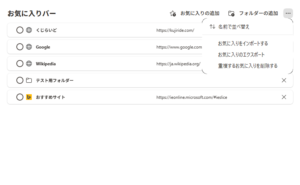
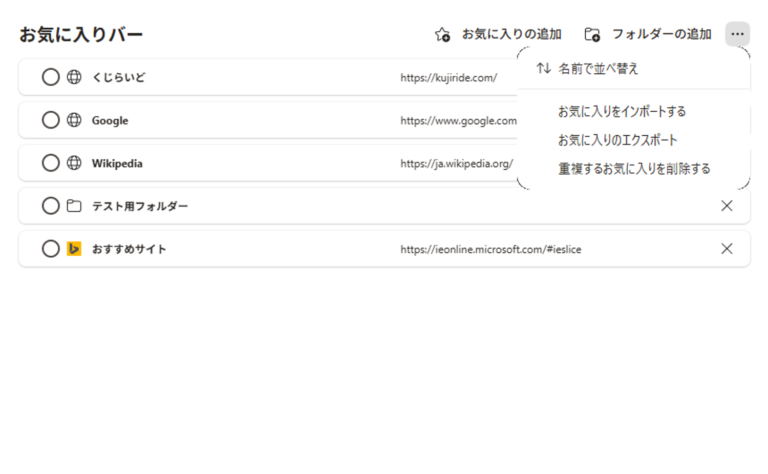
Edge のお気に入りの書き出しや、Chrome のほかの困りごとはこちらにまとめています。
まとめ
- [︙]→[ブックマークとリスト]→[ブックマーク マネージャーを開く]→[︙]→[ブックマークをエクスポート]→[保存]
- できるのは「bookmarks_日付.html」。全部のブックマークが書き出される
- 読み込みは[ブックマークと設定をインポート]で、欄を[HTML ファイルをブックマークに登録]に変える
- 読み込んだものは、バーの「インポートしたブックマーク」フォルダに入ることがある。[その他のブックマーク]には戻らなかった
以上、くじらいどでした!
コメント