公式サイト:RecoveryFox AI(WonderFox)
WonderFoxのハロウィンキャンペーンで、10月21日〜11月3日のあいだ、メールアドレスを入れるだけで、RecoveryFox AIの1年間ライセンスを無料でもらえます。全部の機能が使えます(サポートは対象外)。もらったライセンスは、11月3日までに有効にする必要があります。
キャンペーンページ:WonderFox ハロウィンキャンペーン
WonderFoxさんから、データ復元ソフト「RecoveryFox AI」のライセンスを提供してもらいました。間違えて消してしまったファイルを、元に戻すためのソフトです。
ただ「戻せました」と書くだけだと、何をどこまで戻せたのか分からないと思うので、今回はUSBメモリに14個のファイルを入れて、消して、戻して、元のファイルと中身まで同じかを1個ずつ確かめてみました。
さらに、同じ14個をもう一度入れて、USBメモリをクイックフォーマットしてしまったあとにも試しました。
結論:14個消して、14個とも元どおりに戻った
| ファイルの種類 | 消した数 | 戻った数 | 中身は元と同じ? |
|---|---|---|---|
| 写真(JPG) | 5 | 5 | 同じ |
| 画像(PNG) | 3 | 3 | 同じ |
| 2 | 2 | 同じ | |
| テキスト(TXT) | 2 | 2 | 同じ |
| Excel(XLSX) | 1 | 1 | 同じ |
| 動画(MP4) | 1 | 1 | 同じ |
| 合計 | 14 | 14 | 14個とも同じ |
「中身が同じ」かどうかは、ファイルごとの指紋のような値(ハッシュ値)を、消す前と戻したあとで比べて確かめました。1バイトでも違うと値が変わるので、14個とも、見た目だけでなく中身まで完全に元どおりだったということです。
消したファイルを見つけるまでにかかった時間は、約45秒でした。ファイルの名前も、入れていたフォルダの名前も、そのまま出てきました。
クイックフォーマットしてしまったあとは、14個中12個が戻りました。ただ、時間は約8時間かかり、名前は番号に変わりました(くわしくは下の「フォーマットしてしまった場合」に書いています)。
ソフトを使う前に確かめること
ソフトを使う前に、次のことを確かめておくと、無駄にお金を使わずに済むかもしれません。
- パソコンの中で消したファイルなら、まずごみ箱を見る。ごみ箱に残っていれば、右クリックして[元に戻す]で戻せます
- OneDriveと同期していたフォルダなら、OneDriveのごみ箱に残っていることがあります
- USBメモリやSDカードで消したファイルは、ごみ箱に入りません。今回も、消すときに「完全に削除しますか?」と聞かれました。この場合は、ソフトで探すしかないと思います
それと、消してしまったUSBメモリやSDカードには、新しいファイルを入れないようにしてください。消したファイルのあった場所に新しいデータが書き込まれると、戻せなくなることがあるからです。
試した条件
- パソコン:Windows 11
- ソフト:RecoveryFox AI 2.5(ライセンス登録済み)
- 消した場所:USBメモリ(28.9GB・NTFS)
- 消し方:エクスプローラーでフォルダごと削除(「完全に削除しますか?」で[はい])
- 消してから探し始めるまで:数分
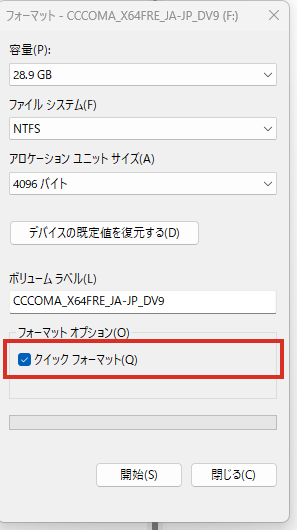
- 2回目:同じ14個を入れ直して、エクスプローラーの[フォーマット](初期の設定=クイック フォーマット)をしてから探した
消してすぐに探したので、条件としては戻しやすい方だと思います。何日も使い続けたUSBメモリだと、結果は変わるかもしれません。
RecoveryFox AIで消したファイルを戻す手順
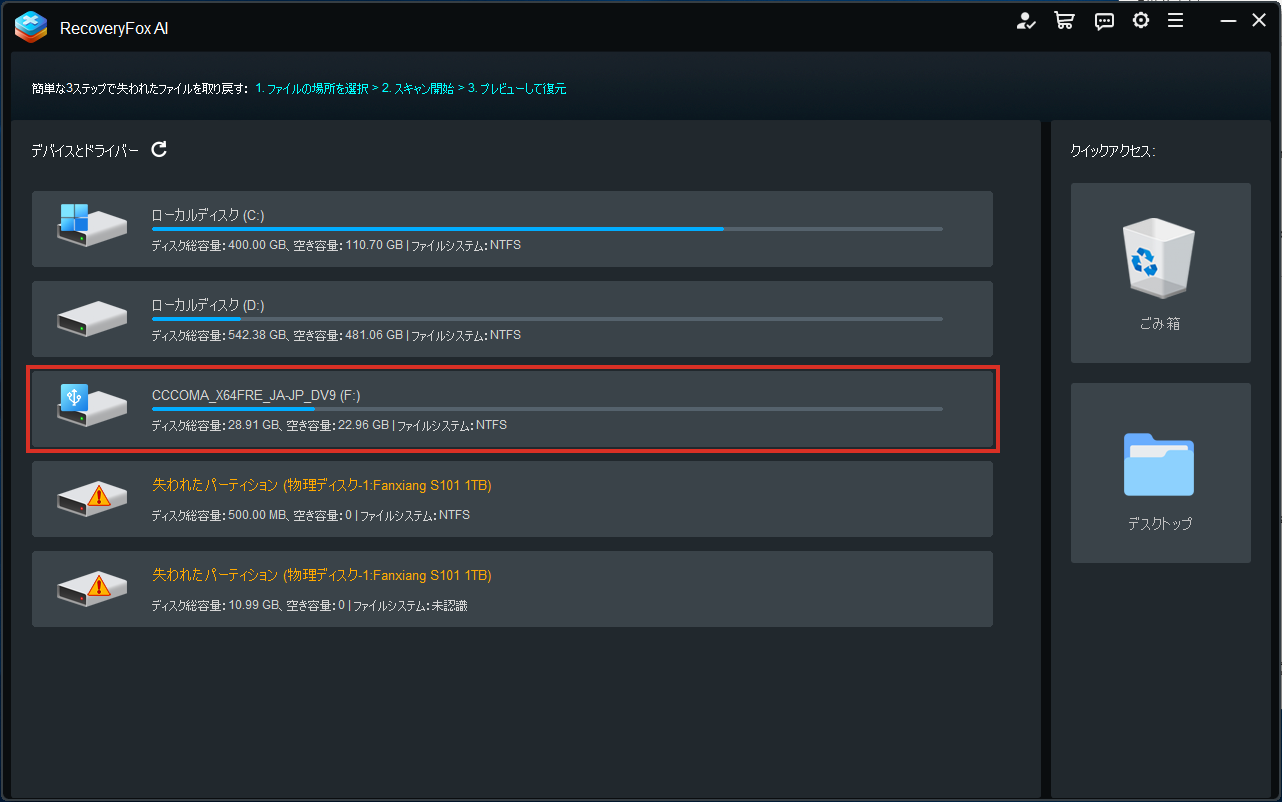
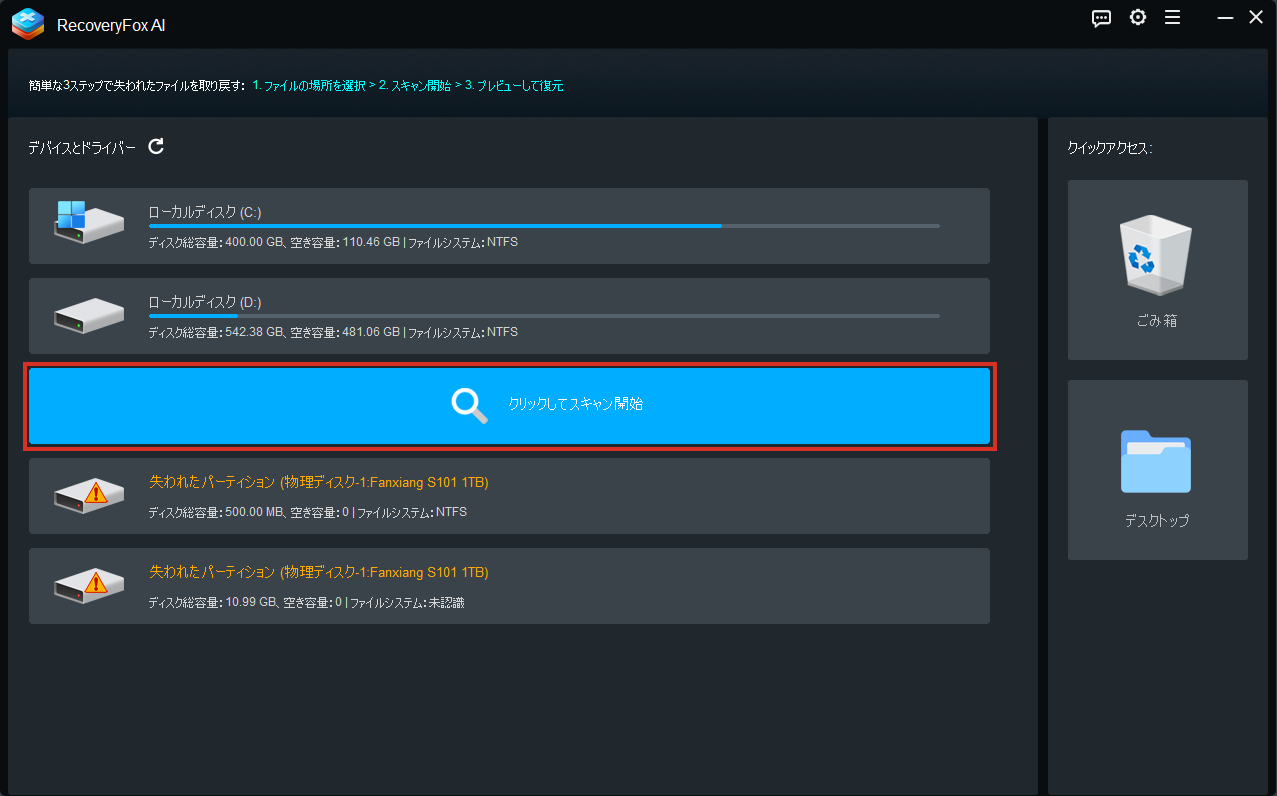
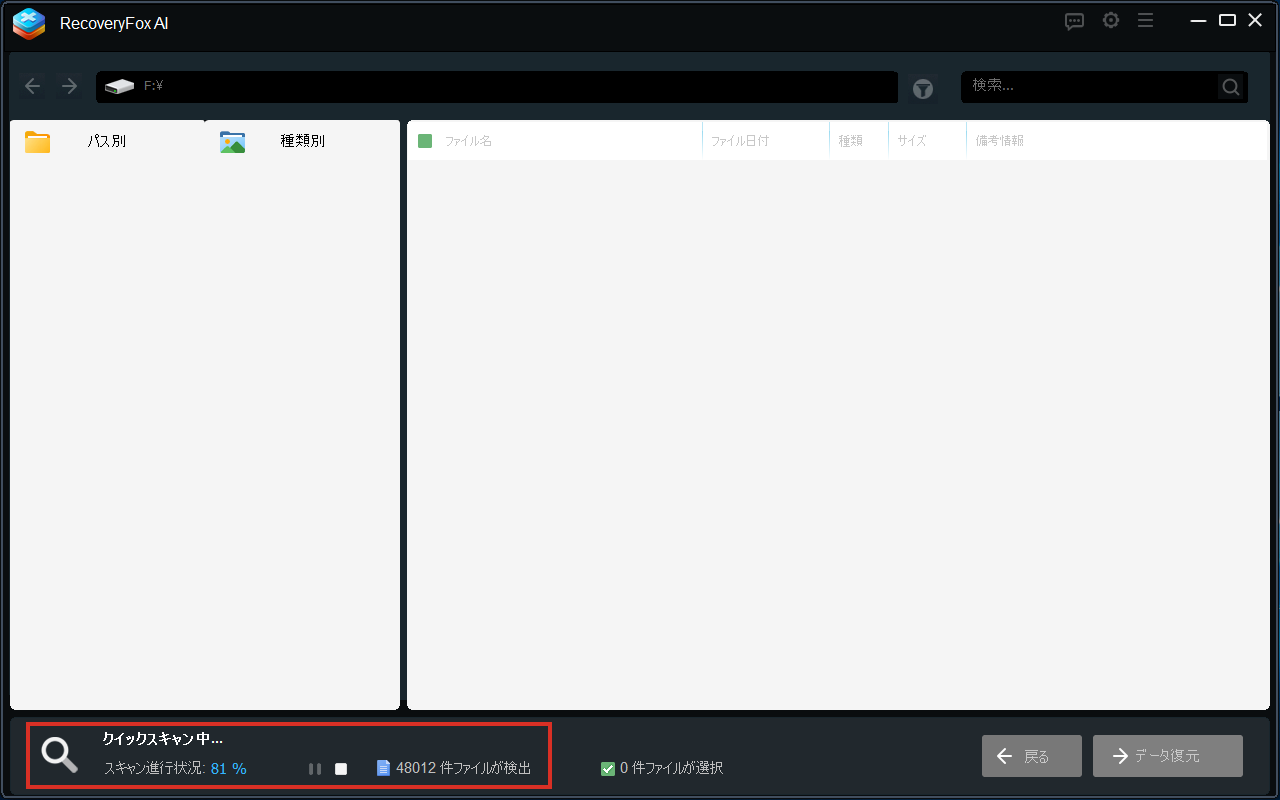
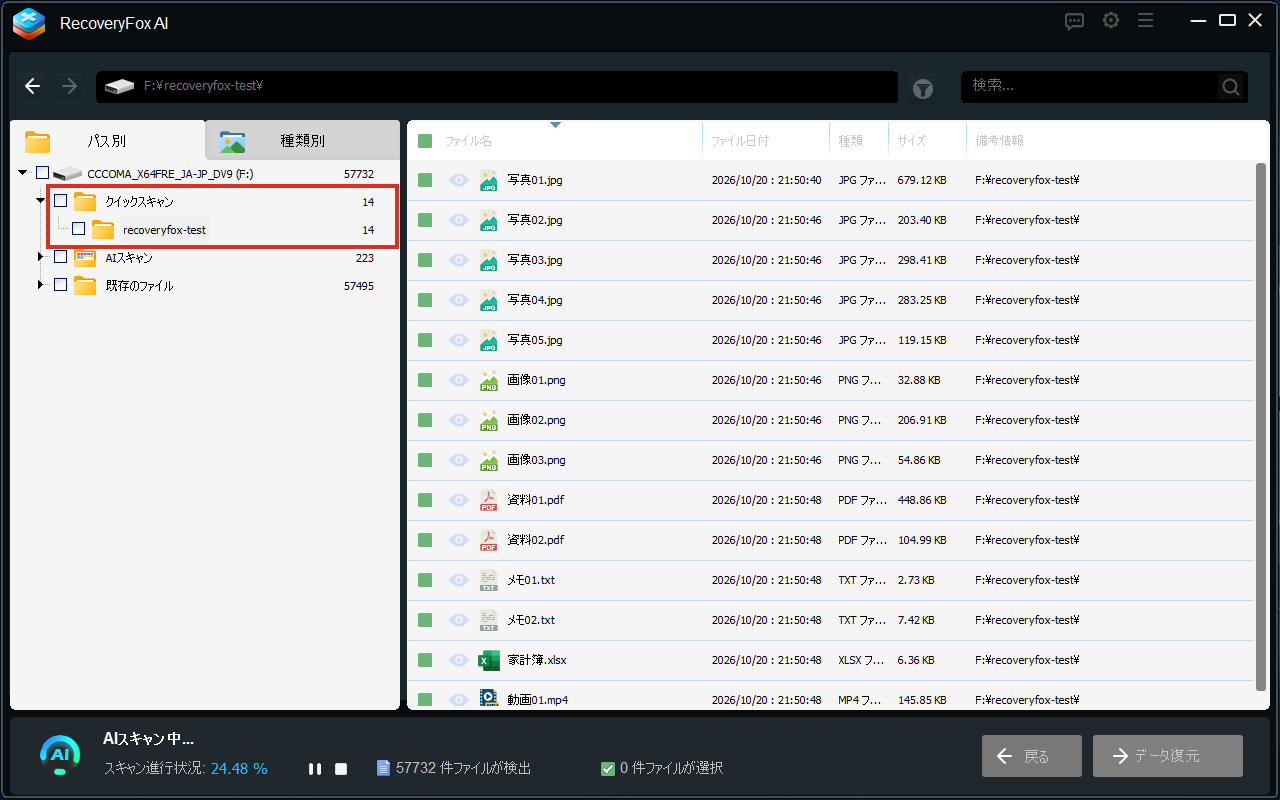
クイックスキャンが終わると、続けて「AIスキャン」が自動で始まります。クイックスキャンで見つかっていれば、AIスキャンが終わるのを待たなくても大丈夫でした。
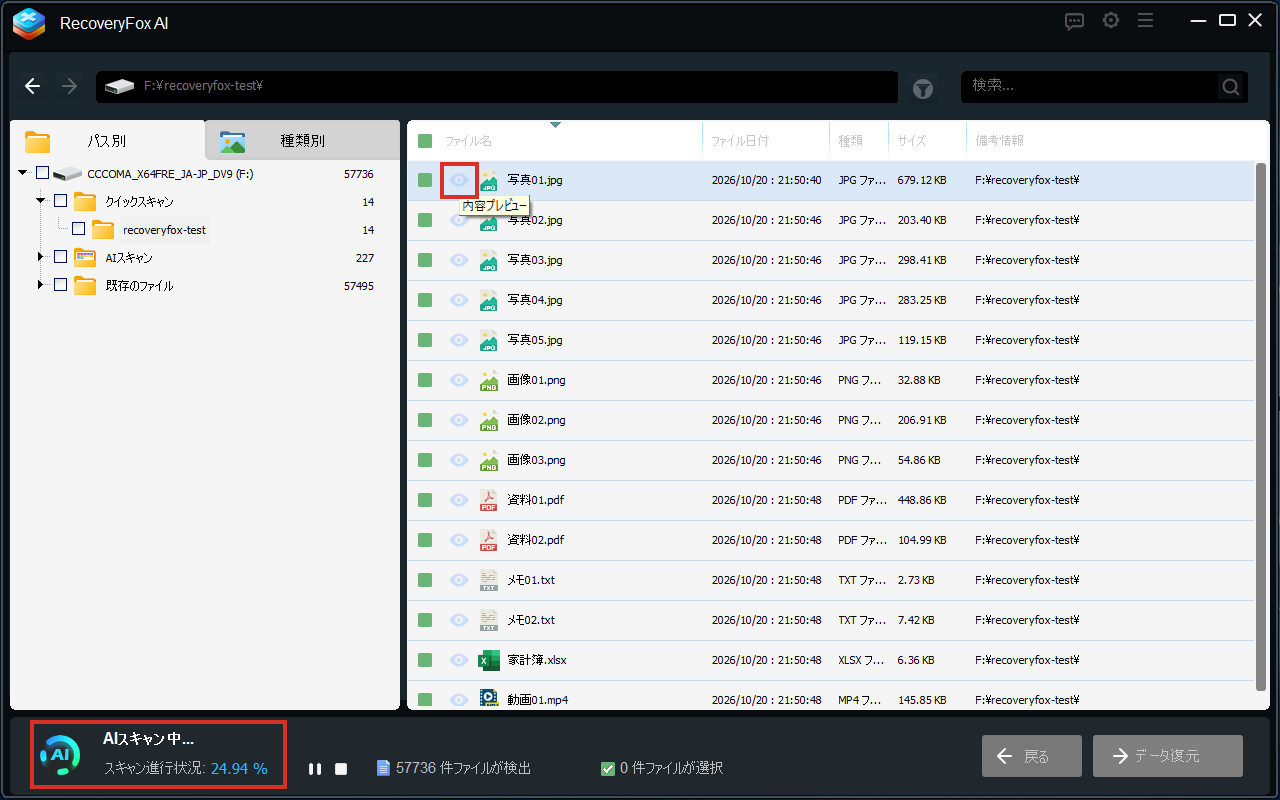
AIスキャンが動いている間は、目のアイコンが灰色で押せませんでした。画面左下の一時停止のボタン(‖)を押すと、押せるようになりました。
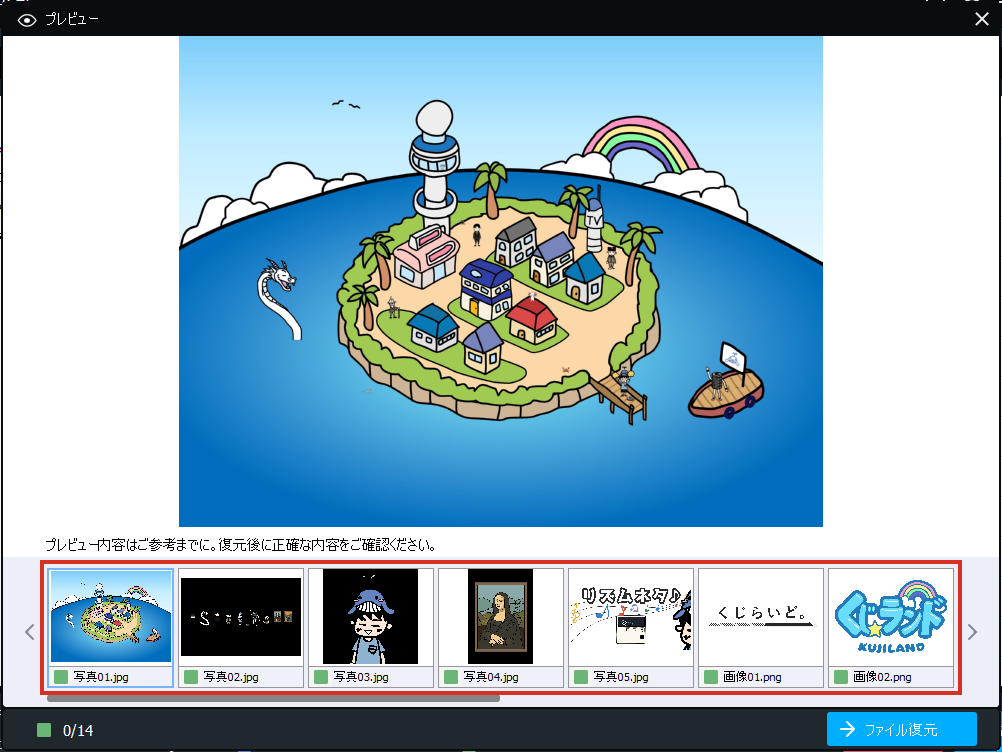
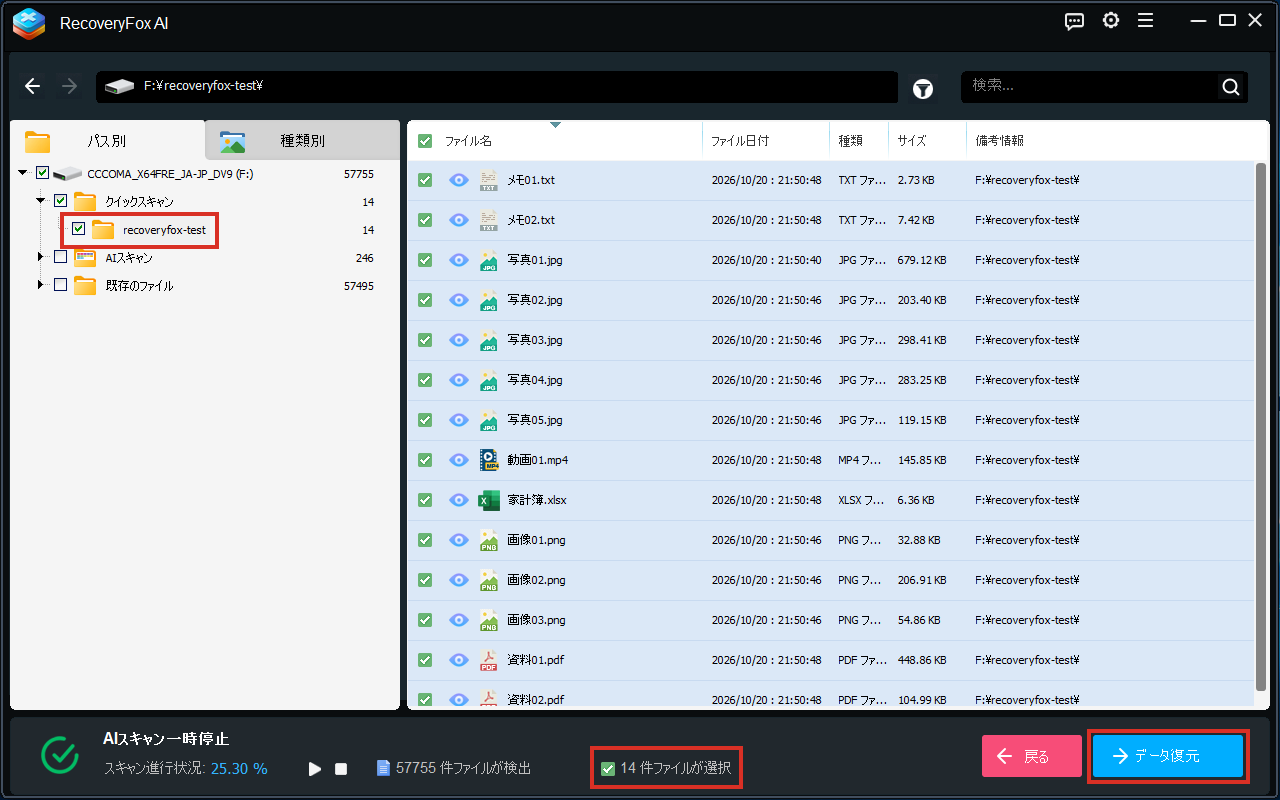
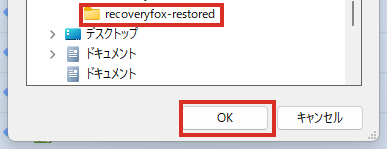
保存先は、消した場所とは別のドライブにしてください。同じUSBメモリに戻すと、まだ戻していないファイルの上に書き込んでしまうことがあります。
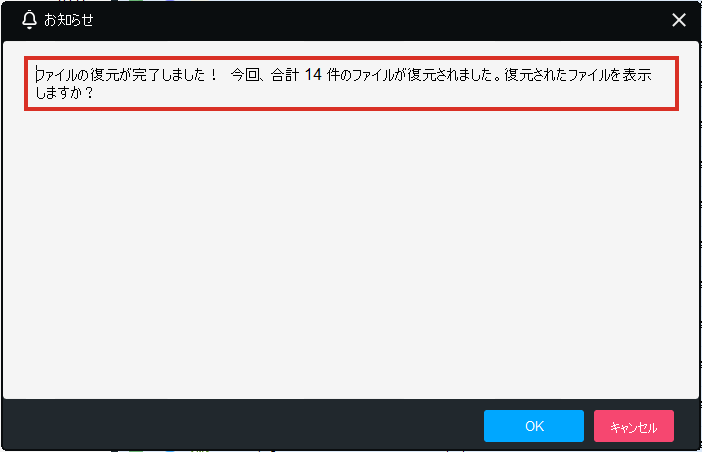
戻したファイルは、選んだフォルダの中の「ドライブ名 → クイックスキャン → 元のフォルダ名」の中に入っていました。少し深いところに入るので、見つからないときは保存先のフォルダの中を順番に開いてみてください。
フォーマットしてしまった場合(クイックフォーマット)
同じ14個をもう一度USBメモリに入れて、エクスプローラーの[フォーマット]で、初期の設定のままフォーマットしてから試しました。うっかりフォーマットしてしまう人のほとんどは、この設定のままだと思うので。
まず、クイックスキャンでは、消したファイルは何も出てきませんでした。フォーマットすると、ファイルの名前や場所の記録(目次のようなもの)が作り直されるからだと思います。
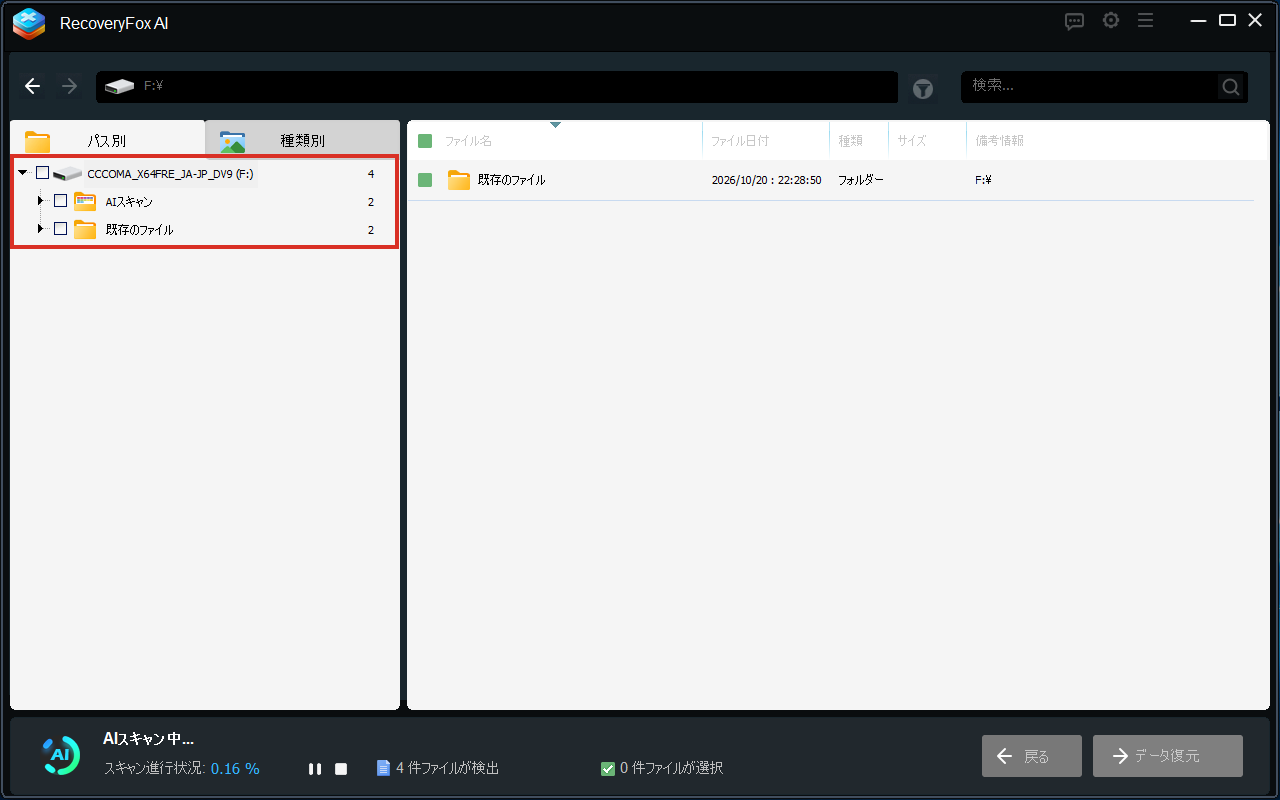
そのあと自動で始まる「AIスキャン」は、USBメモリの中身を最初から読んで、ファイルの中身から探す方法です。28.9GBのUSBメモリで、終わるまで約8時間かかりました。同じUSBメモリを全部読むだけなら約40分だったので、時間のほとんどは、中身を調べる処理にかかっているのだと思います。
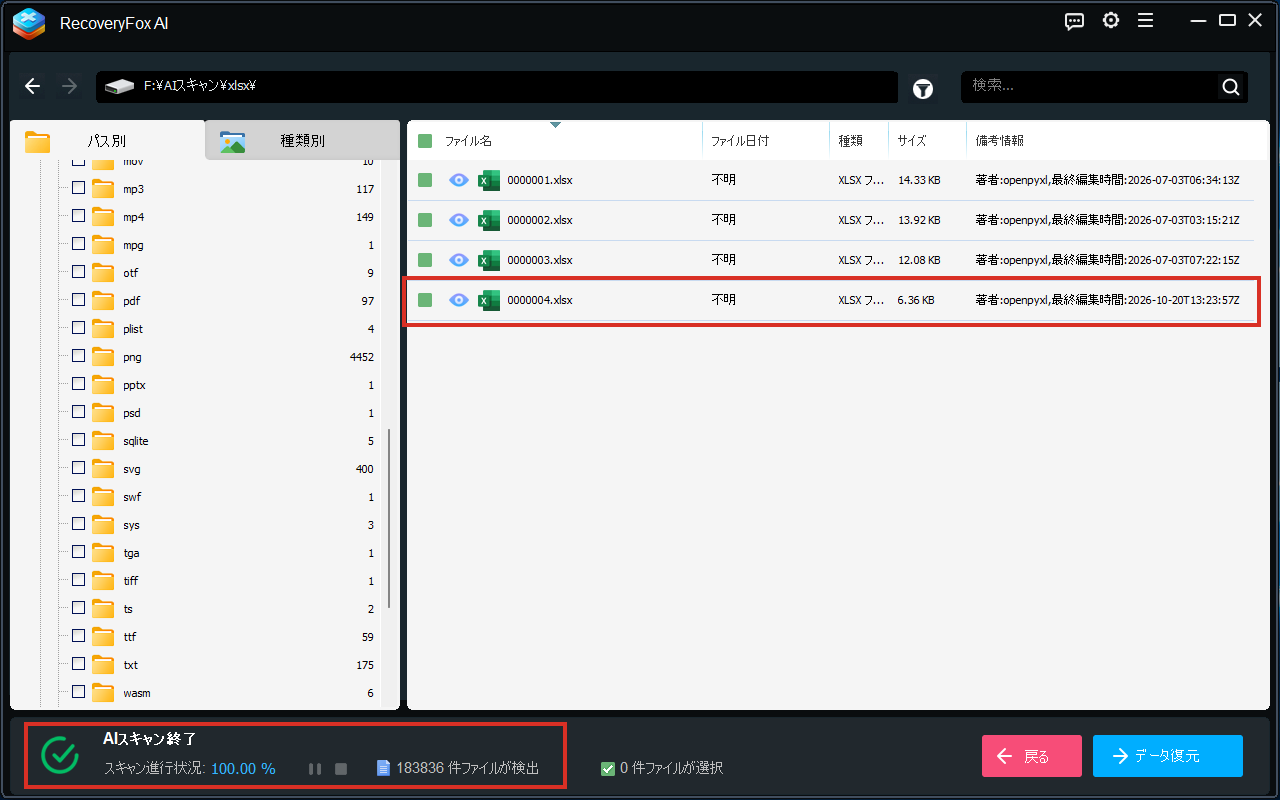
結果は、14個中12個が戻りました。
| ファイルの種類 | 消した数 | 戻った数 | 中身は元と同じ? |
|---|---|---|---|
| 写真(JPG) | 5 | 5 | 同じ |
| 画像(PNG) | 3 | 3 | 同じ |
| Excel(XLSX) | 1 | 1 | 同じ |
| 2 | 2 | 同じ(最後に空のデータが1バイト付いた) | |
| 動画(MP4) | 1 | 1 | 同じ(最後に空のデータが7バイト付いた) |
| テキスト(TXT) | 2 | 0 | 見つからなかった |
| 合計 | 14 | 12 |
戻ったファイルは、名前が全部「0000028.jpg」のような番号に変わり、元のフォルダもなくなっていました。なので、どれが自分のファイルかは、プレビューで中身を見て探すことになります。PDFと動画は、ファイルの最後に空のデータが少し付いていましたが、中身は元どおりで、開くのも再生するのも問題ありませんでした。
テキストファイル2個は、見つかりませんでした。自分の勘違いでないかを確かめるために、USBメモリの中身を直接読んで探してみたところ、テキストのデータ自体は、欠けずにUSBメモリの中に残っていました。データは残っていたのに、RecoveryFox AI の txt のフォルダ(と、ほかに戻した写真・PDFなどのフォルダ)には出てこなかった、ということです。
(写真やPDFは、ファイルの頭に「ここからJPG」のような決まった印がありますが、テキストにはそれがないので、中身から探す方法では見つけにくいのだと思います。)
USBメモリを人にあげる前は、普通のフォーマットを
フォーマットしたUSBメモリからは、今回のテスト用のファイルだけでなく、7月に入れていた古いファイルも、中身が読める状態でたくさん見つかりました。
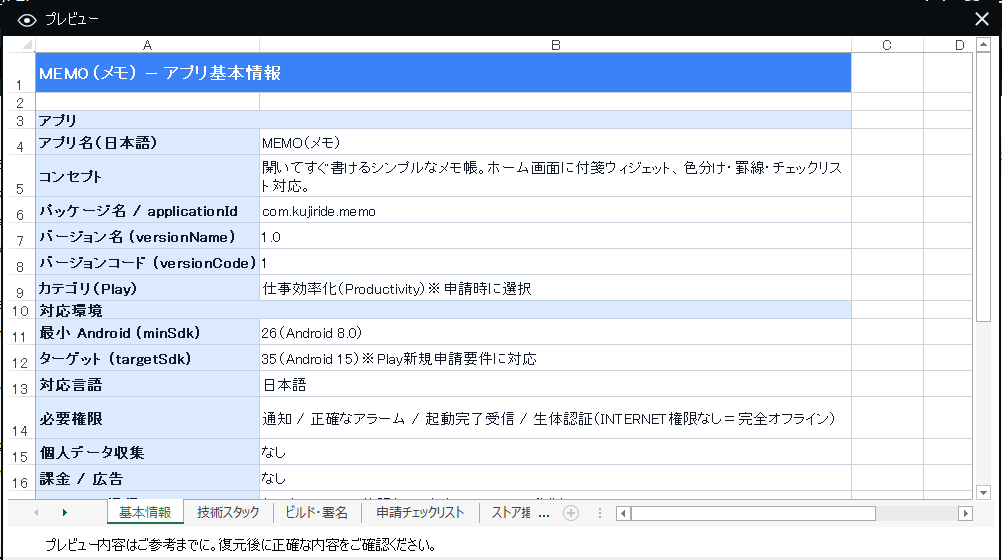
クイックフォーマットは、中身を消しているわけではない、ということです。USBメモリやSDカードを人にあげたり、捨てたりする前は、[クイック フォーマット]のチェックを外して、普通のフォーマットをするのがいいと思います。
Microsoftの説明では、Windows Vista以降は、普通のフォーマットをするとドライブ全体に0を書き込むそうです(自分ではまだ試していません)。(出典:Windows Vista 以降のバージョンでの format コマンドの動作の変更|Microsoft Learn)
使ってみて良かったところ
- 消したファイルが、元の名前とフォルダのまま見つかった
- 見つけるまでが約45秒と早かった
- クイックフォーマットしたあとでも、14個中12個が中身ごと戻った
- 戻したファイルが中身まで元どおりだった(14個ともハッシュ値が一致)
- 画面が日本語
気になったところ
- AIスキャンに時間がかかる。28.9GBのUSBメモリで約8時間かかりました(USB全体を読むだけなら約40分)
- フォーマットしたあとは、テキストファイルが見つからなかった(データは残っていた)
- フォーマットしたあとに戻したファイルは、名前が番号に変わる
- AIスキャン中は中身を見られない。一時停止すると見られるのですが、最初は気づきませんでした
- 戻したファイルが深いフォルダに入る
- Windows専用(公式サイトに書かれています)
- インストーラーのデジタル署名の会社名は「Chengdu Yimige Technology Co., Ltd.」で、WonderFoxの名前ではありませんでした(ダウンロード元は公式サイトのリンクです)
 くじらいど
くじらいどAIスキャン中に目のアイコンが押せなくて、一瞬「プレビューできないのかな?」と思いました。一時停止のボタンを押せば見られるので、同じところで止まった人は試してみてください。
無料でできること・料金
公式サイトによると、ライセンスを登録しなくても、スキャンとプレビューまでは無料でできます。実際にファイルを戻すには、ライセンスが必要です。
なので、まずは無料のままスキャンして、消したファイルが見つかるか、プレビューで中身が見えるかを確かめてから買うかどうか決めるのが良いと思います。
| プラン | 価格(税込) |
|---|---|
| 1週間 | 7,980円 |
| 1ヶ月 | 9,980円 |
| 1年 | 11,980円 |
| 永久ライセンス | 15,980円 |
(2026年10月に公式サイトで確認した価格です。セールで変わることがあります)
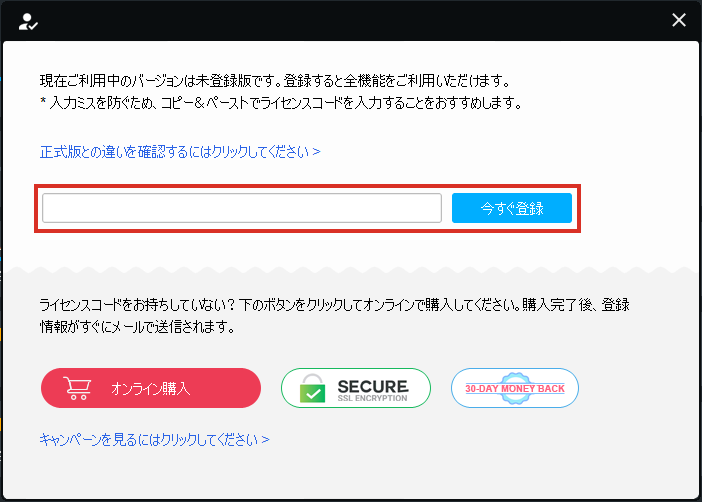
ライセンスを買ったら、画面右上の人のアイコンをクリックして、ライセンスコードを貼り付けて[今すぐ登録]をクリックします。
公式サイト:RecoveryFox AI(WonderFox)
まとめ
- USBメモリで消したファイル14個が、14個とも中身まで元どおりに戻った
- 見つけるまで約45秒。名前もフォルダもそのまま
- クイックフォーマットしたあとは、約8時間かけて14個中12個。名前は番号になり、テキストは戻らなかった
- USBメモリを人にあげる前は、クイックではない普通のフォーマットを
- AIスキャン中は中身を見られないので、一時停止してからプレビュー
- 保存先は、消した場所とは別のドライブにする
- スキャンとプレビューは無料。見つかるか確かめてから買える
消してしまったときは焦ると思いますが、まずはそのUSBメモリやSDカードに何も書き込まないようにして、落ち着いて探してみてください。
以上、くじらいどでした!
コメント