どうも、くじらいどです。
Microsoft Edge は、アドレスバーに文字を入れて検索すると、最初は Bing で検索されます。これを Google に変える方法です。
今の Edge(155)で実際に変えてみたところ、Google に変えても、新しいタブの真ん中の検索ボックスから検索すると Bing のままでした。そこも Google にする方法まで書きます。
| どこで検索するか | 検索エンジンを Google にしただけ | さらに[アドレス バー]にしたとき |
|---|---|---|
| アドレスバー | ||
| 新しいタブの真ん中の検索ボックス | Bing のまま | Google(入力がアドレスバーに移る) |
検索エンジンを Google に変える手順
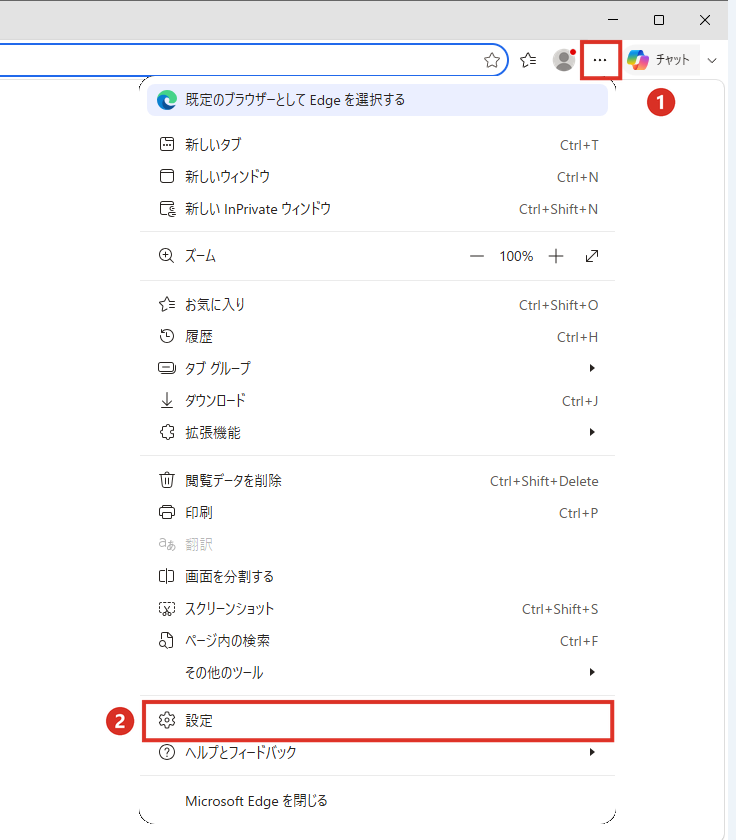
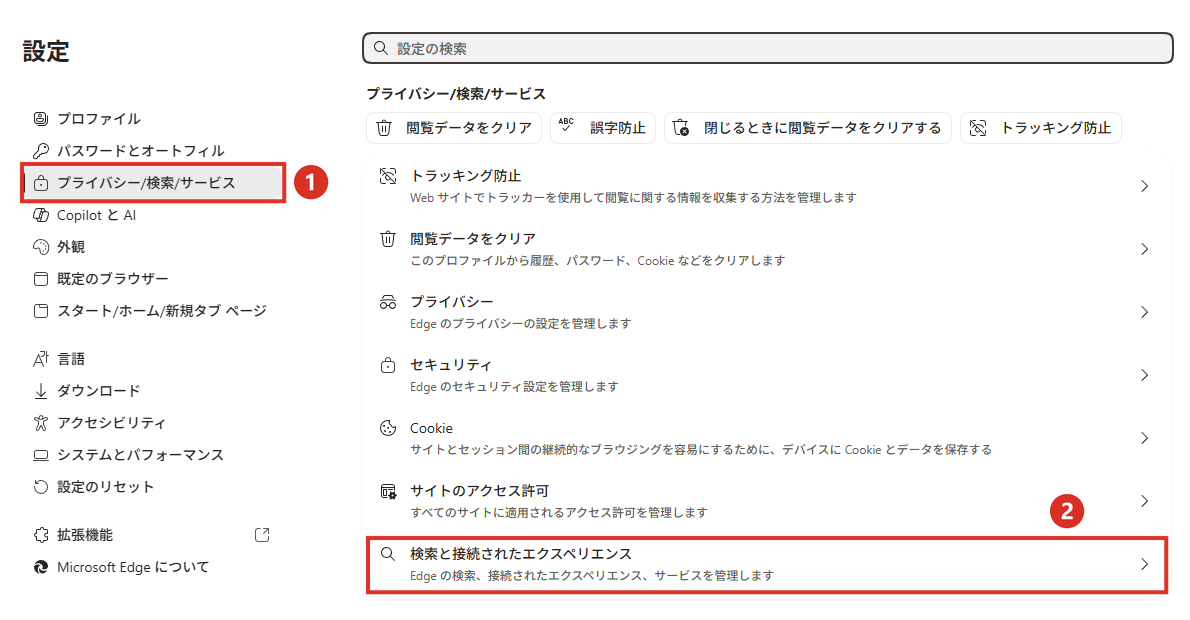
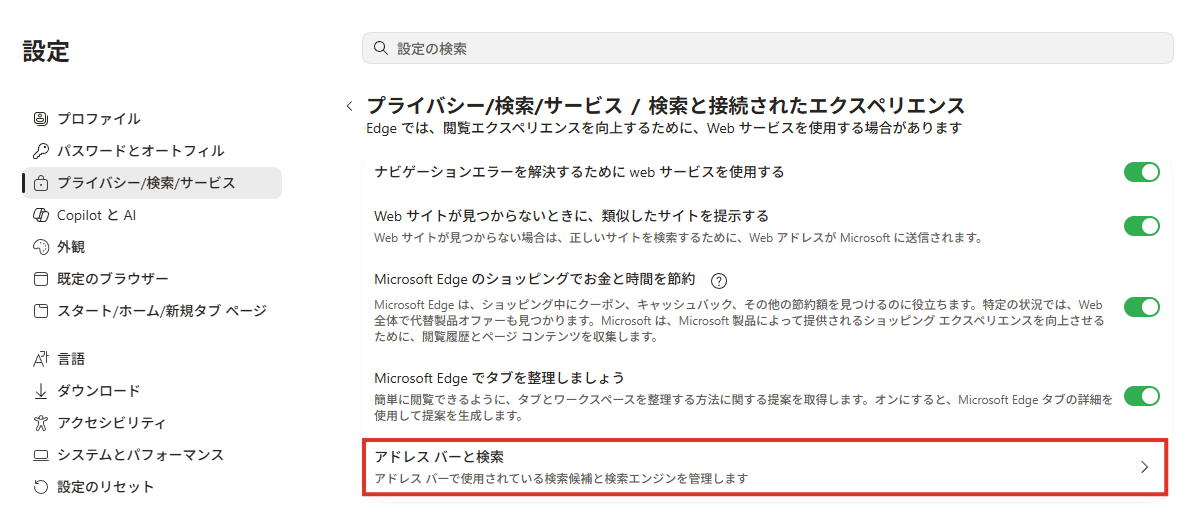
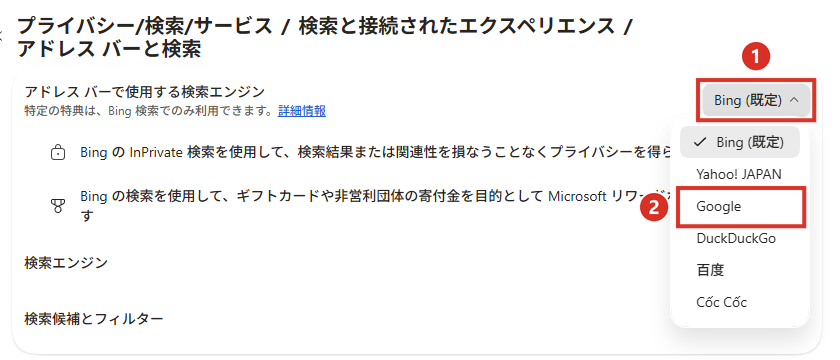
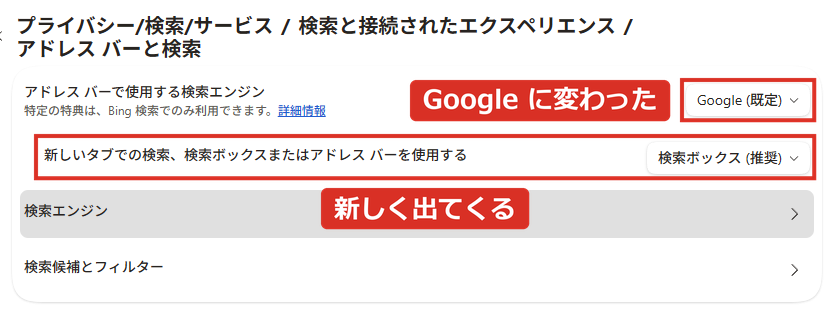
これで、アドレスバーに入れた言葉は Google で検索されます。保存のボタンはなく、選んだ時点で変わります。
Google にすると、すぐ下に「新しいタブでの検索、検索ボックスまたはアドレス バーを使用する」という設定が出てきます。Bing のときは出ていませんでした。初めは[検索ボックス (推奨)]になっています。
新しいタブの検索ボックスが Bing のままのとき
Edge で新しいタブを開くと、真ん中に「Web を検索」の検索ボックスがあります。右端に Bing のマークが付いています。
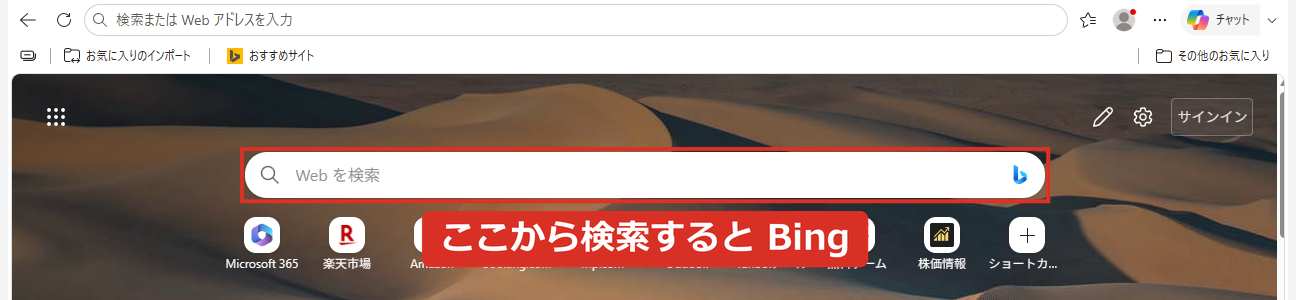
検索エンジンを Google にしたあと、ここに文字を入れて検索してみると、Bing の検索結果が開きました(2回試して2回とも Bing)。アドレスバーとは別の設定になっているためです。
ここも Google にしたいときは、さっきの画面で「新しいタブでの検索」を[アドレス バー]にします。
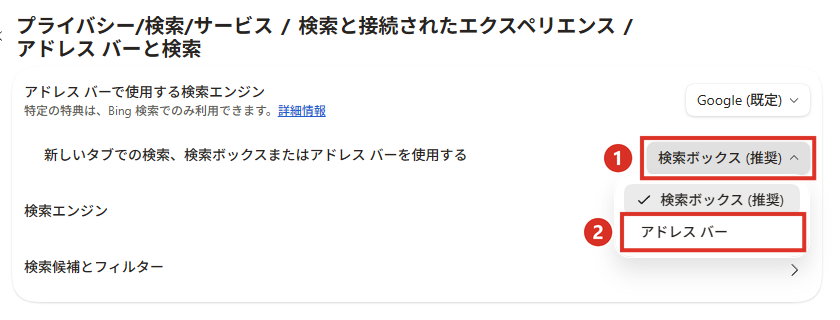

検索ボックスをクリックすると、入力がアドレスバーに移りました。そのまま文字を入れて Enter キーを押すと、Google の検索結果が開きました。
 くじらいど
くじらいど[アドレス バー]にすると、新しいタブの検索ボックスの右端にあった Bing のマークも消えました。見た目で見分けられます。
一覧に Google が出てこないとき
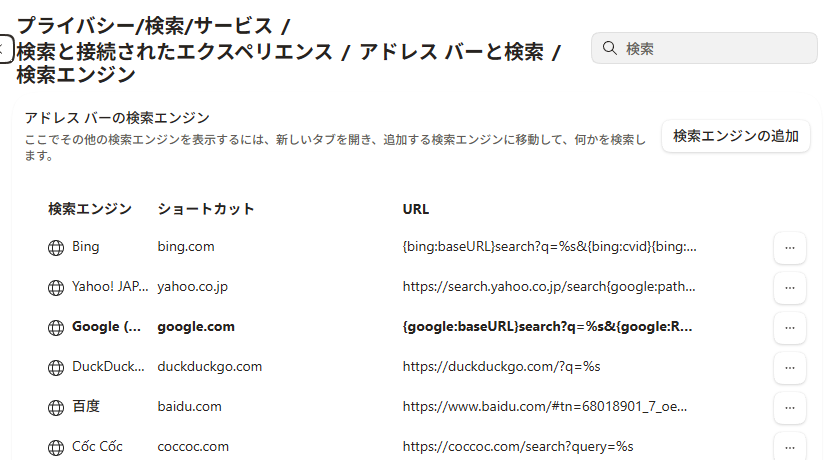
Edge を入れたばかりの状態で試したときは、一覧に最初から Google が入っていました(Bing・Yahoo! JAPAN・Google・DuckDuckGo・百度・Cốc Cốc の6つ)。
一覧にないときは、[アドレス バーと検索]の中の[検索エンジン]を開きます。画面には「ここでその他の検索エンジンを表示するには、新しいタブを開き、追加する検索エンジンに移動して、何かを検索します。」と書いてあります。新しいタブで google.com を開いて、何か1回検索してから、もう一度一覧を見てください。
Edge のほかの困りごとは、こちらにもまとめています。

まとめ
- […]→[設定]→[プライバシー/検索/サービス]→[検索と接続されたエクスペリエンス]→[アドレス バーと検索]で、[Bing (既定)]を[Google]に変える
- これでアドレスバーの検索は Google になる
- 新しいタブの真ん中の検索ボックスは、そのままだと Bing のまま
- 同じ画面の「新しいタブでの検索」を[アドレス バー]にすると、検索ボックスから入れた言葉も Google で検索される
以上、くじらいどでした!
コメント