どうも、くじらいどです。
Chrome でファイルをダウンロードすると、右上にダウンロードの吹き出し(ポップアップ)が出てきます。これを出さないようにする方法です。
今の Chrome(155)で、設定を変える前と後で実際にダウンロードして、何が変わるかを確かめました。
| 試した結果 | |
|---|---|
| どこで | [︙]→[設定]→[ダウンロード]→「完了したらダウンロードを表示する」 |
| 最初の状態 | オン(ダウンロードするたびに吹き出しが出る) |
| オフにすると | 吹き出しは出ない。右上のアイコンだけ出る |
| 昔の「下のダウンロードバー」 | 今の Chrome では戻せなかった |
ダウンロードのポップアップを消す手順
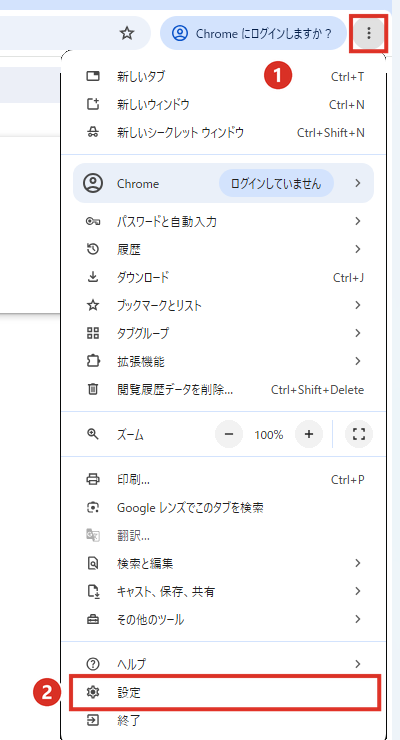
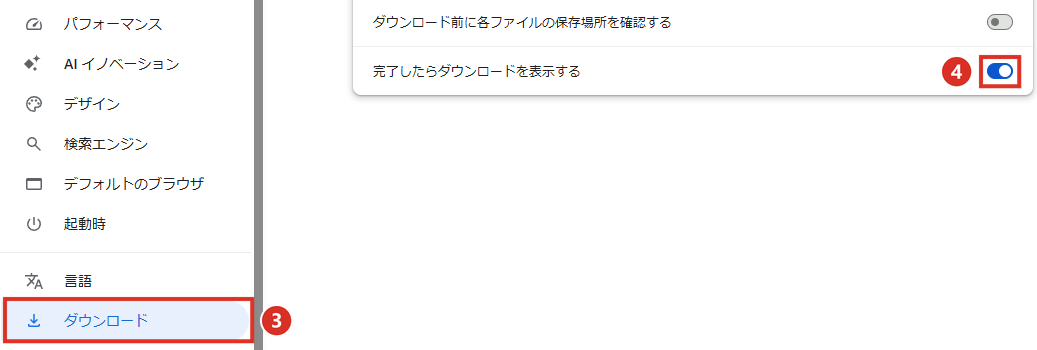
アドレスバーに chrome://settings/downloads と入れても、同じ画面が開きます。

試した:オンとオフで何が変わる?
テスト用の小さなファイル(sample.txt)を、設定を変える前と後でダウンロードしてみました。
オンのとき(最初の状態)は、ダウンロードが終わると右上に吹き出しが出て、ファイル名と「完了」が表示されました。1秒ごとに画面を撮ったところ、4秒目までは出ていて、5秒目には消えていました。
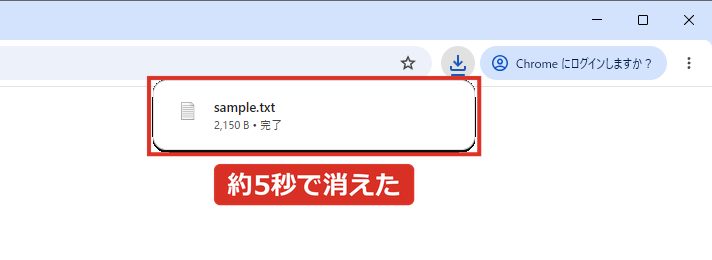
オフにしたときは、吹き出しは出ませんでした。右上にダウンロードのアイコンが出るだけで、ファイルはいつもどおり保存されていました。

 くじらいど
くじらいど吹き出しは何もしなくても5秒ほどで消えるので、「たまに邪魔」くらいならオンのままでも困らないと思います。ダウンロードが多くて毎回気になる人は、オフにしておくのがすっきりします。
オフにしたあと、ダウンロードしたファイルを見るには
右上のダウンロードのアイコンをクリックすると、「最近のダウンロード履歴」が開きます。ファイル名をクリックすれば開けます。
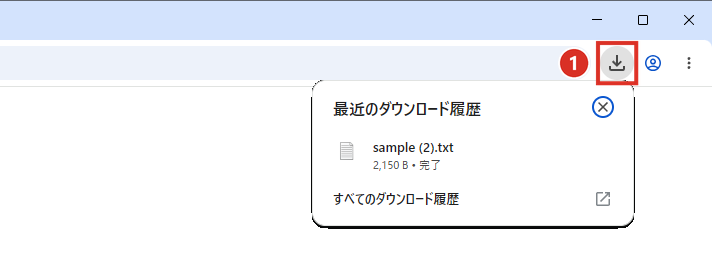
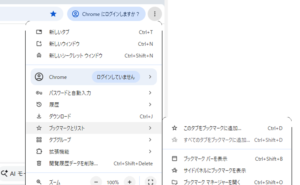
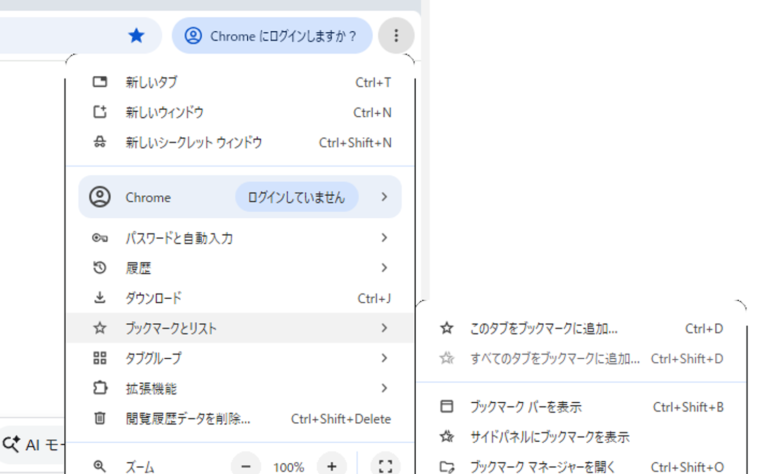
[︙]のメニューの[ダウンロード]にも「Ctrl+J」と書かれていて、キーボードの Ctrl+J でもダウンロードの一覧を開けます。
昔の「下に出るダウンロードバー」には戻せる?
以前の Chrome は、ダウンロードすると画面の下にバーが出ていました。「下のバーに戻したい」と調べると、chrome://flags(試験運用中の機能の設定画面)で「download-bubble」をオフにする方法がよく出てきます(2023年ごろの記事です)。
ただ、今の Chrome 155 の chrome://flags を全部(664個)見ても、この項目はありませんでした。ダウンロードに関係するものは「Parallel downloading」と「Antivirus telemetry for downloads」の2つだけです。下のダウンロードバーに戻す方法は、今の Chrome には見当たりませんでした。吹き出しが邪魔なら、上の設定でオフにするのが今のやり方です。
Chrome のほかの設定は、こちらにもまとめています。
まとめ
- [︙]→[設定]→[ダウンロード]→「完了したらダウンロードを表示する」をオフ
- 最初はオン。オンでも吹き出しは約5秒で消えた
- オフにすると吹き出しは出ず、右上のアイコンだけになる
- ダウンロードしたファイルは、アイコンのクリックか Ctrl+J で見られる
- 昔の「下のダウンロードバー」に戻す flags は、今の Chrome には無かった
以上、くじらいどでした!
コメント