ファイルにパスワードを付けて、zip で送りたい人向けです。
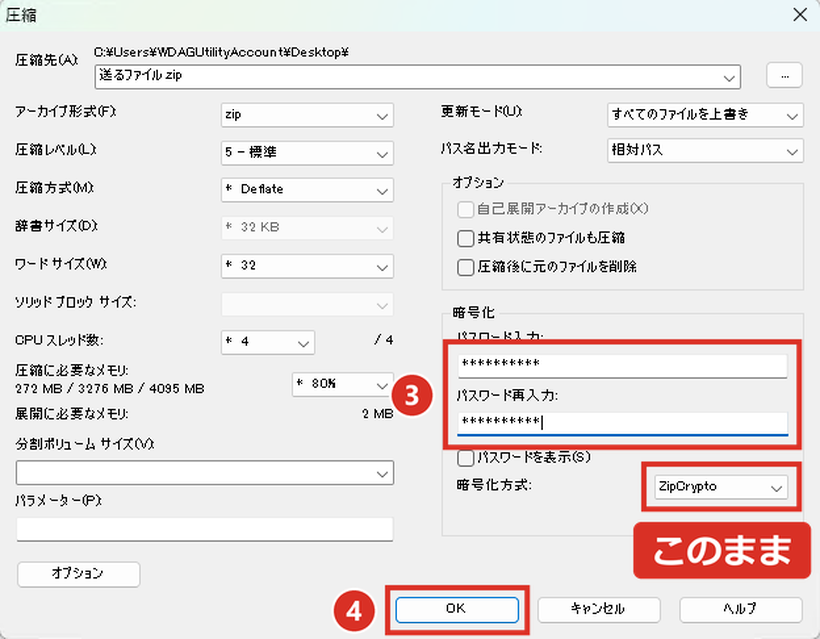
右クリック →[その他のオプションを確認]→[7-Zip]→[圧縮…]で、形式を「zip」にしてパスワードを入れるだけです。暗号化方式は「ZipCrypto」のままにすると、相手は 7-Zip がなくても Windows だけで開けます。
7-Zip は無料のソフトで、公式サイト(https://www.7-zip.org/)から入れられます。この記事は 7-Zip 26.06 で試しました。
パスワード付きの zip を作る
STEP
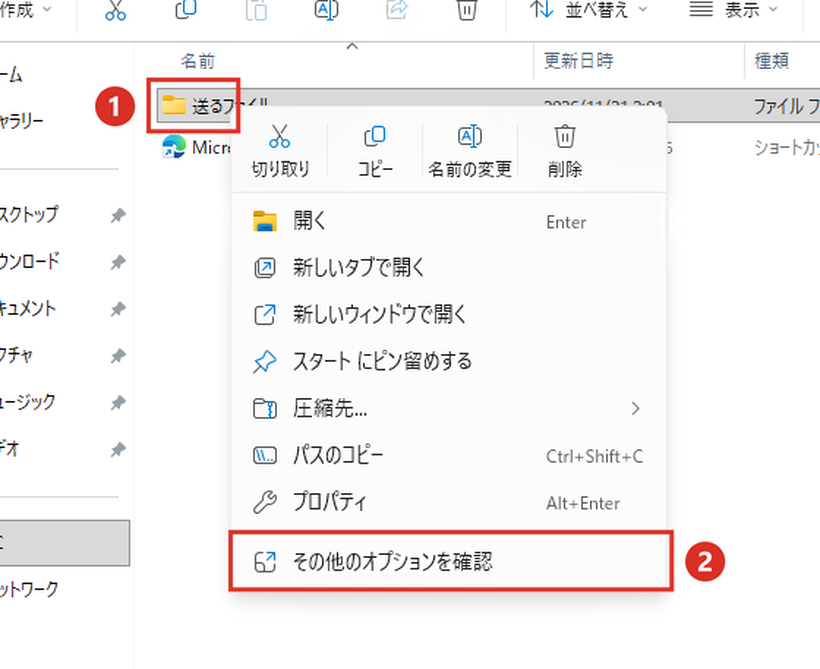
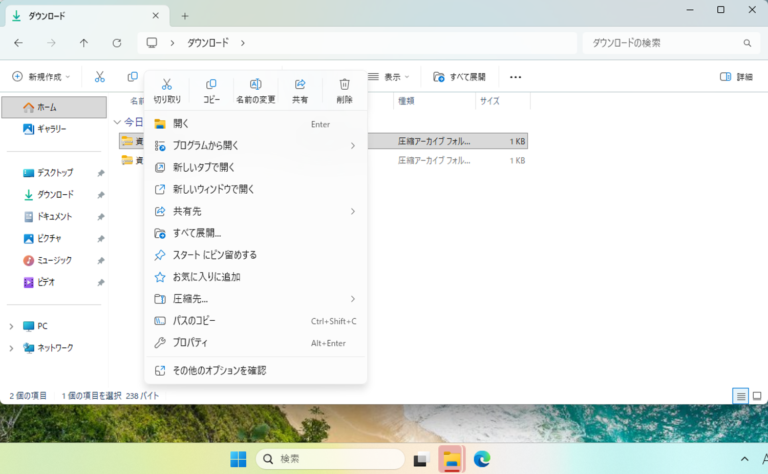
①まとめたいフォルダーを右クリック →②[その他のオプションを確認]をクリックします。
STEP
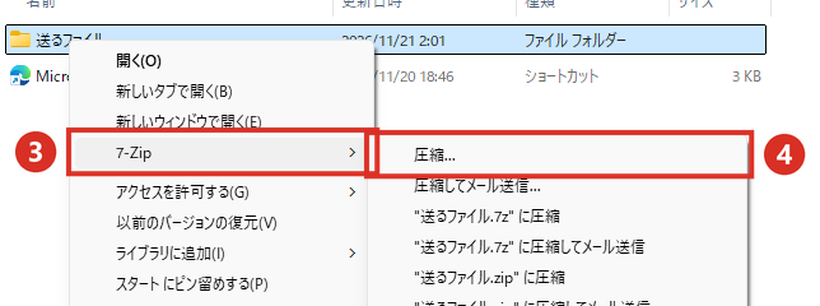
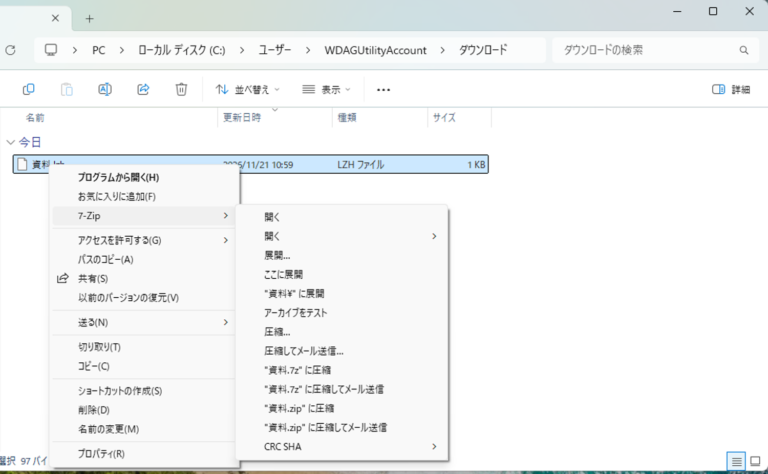
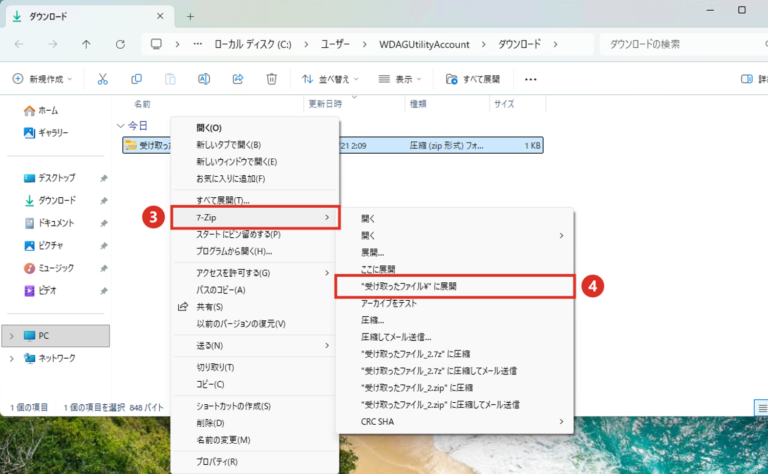
③[7-Zip]→④[圧縮…]をクリックします。
STEP
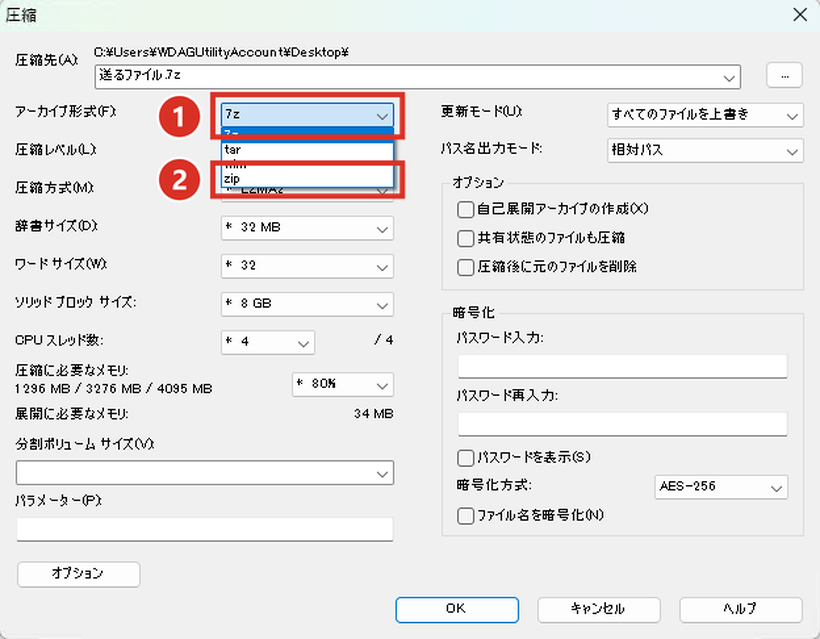
①[アーカイブ形式]をクリック →②[zip]を選びます。
STEP
③パスワードを2回入れて、④[OK]をクリックします。
STEP
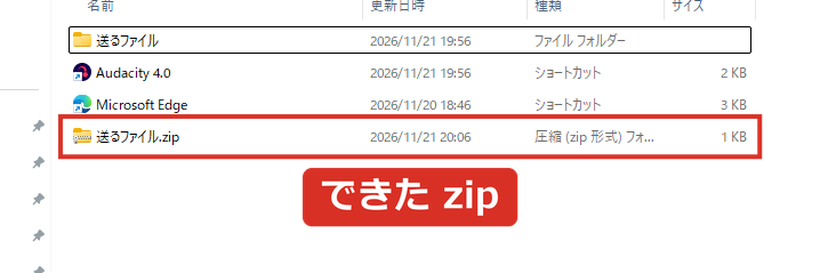
同じ場所に zip ができます。
受け取った人が開くと
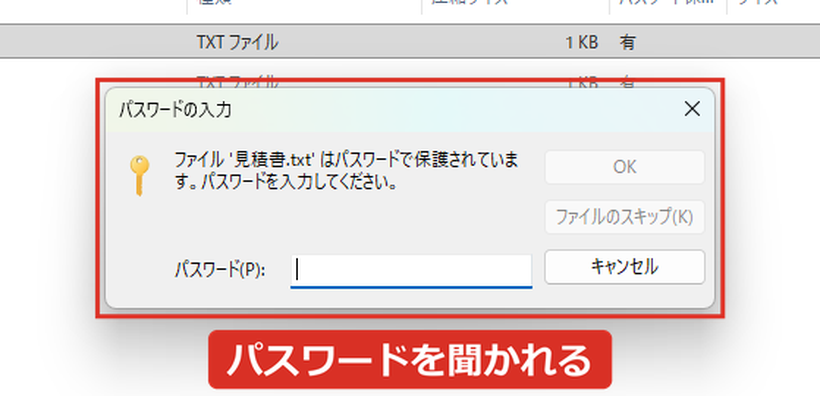
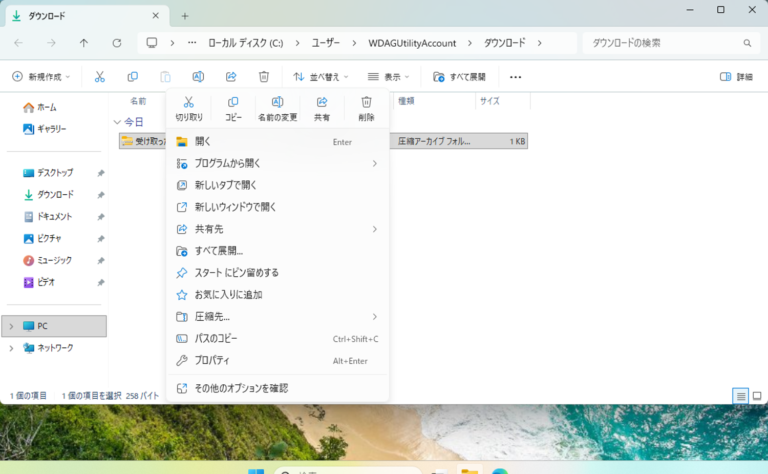
Windows のエクスプローラーで zip の中のファイルを開くと、パスワードを聞かれます。7-Zip を入れていないパソコンでも開けます。
zip は、パスワードを付けても中のファイル名はパスワードなしで見えます。ファイル名も隠したいときは、形式を「7z」にして[ファイル名を暗号化]にチェックを入れます(相手にも 7-Zip が要ります)。
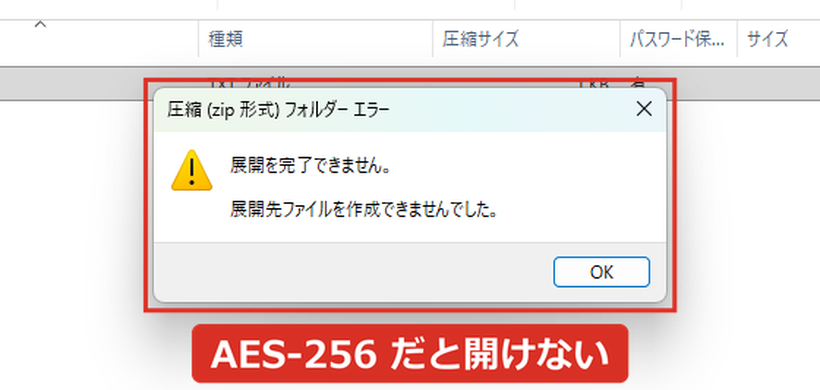
暗号化方式を「AES-256」にすると、Windows では開けない
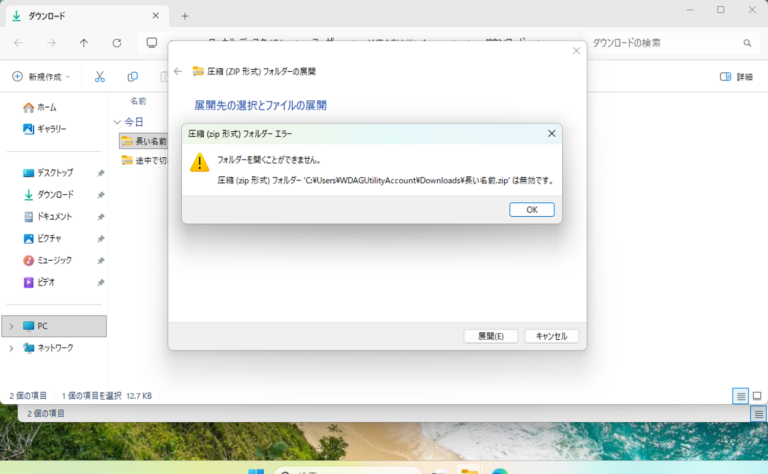
暗号化方式を「AES-256」にした zip は、エクスプローラーで開くと「展開を完了できません。展開先ファイルを作成できませんでした。」と出て開けませんでした。パスワードも聞かれません。相手が 7-Zip を持っていないときは「ZipCrypto」で作ります。
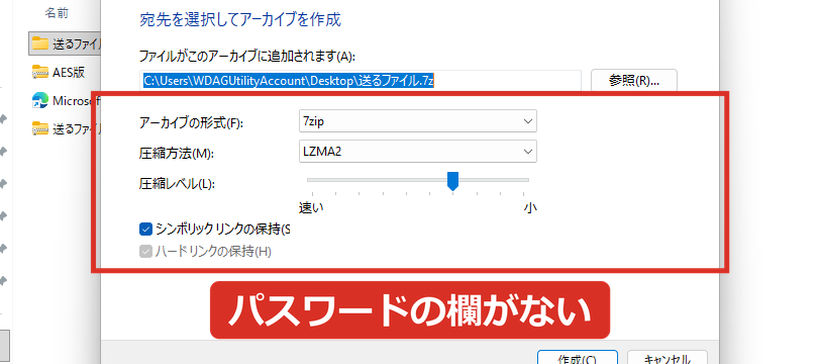
Windows の標準の機能では、パスワードを付けられない
右クリックの[圧縮先]→[追加オプション]でも zip は作れますが、パスワードを入れる欄がありません。パスワードを付けるときは 7-Zip を使います。
 くじらいど
パスワードは zip と同じメールに書かず、別のメールや電話で伝えるのがおすすめです。
あわせて読みたい
【Windows 11】ファイルの拡張子を表示する方法【3ステップで解決】エクスプローラーの表示タブからファイルの拡張子を表示させる方法 エクスプローラーのオプションからファイルの拡張子を表示さ…
コメント