zip を 7-Zip で解凍(展開)したい人向けです。
zip を右クリック →[その他のオプションを確認]→[7-Zip]→[”zip の名前¥” に展開]で、zip と同じ名前のフォルダーに中身が出てきます。パスワード付きなら、ここでパスワードを聞かれます。
7-Zip は無料のソフトで、公式サイト(https://www.7-zip.org/)から入れられます。この記事は 7-Zip 26.06 で試しました。
7-Zip で解凍する
STEP
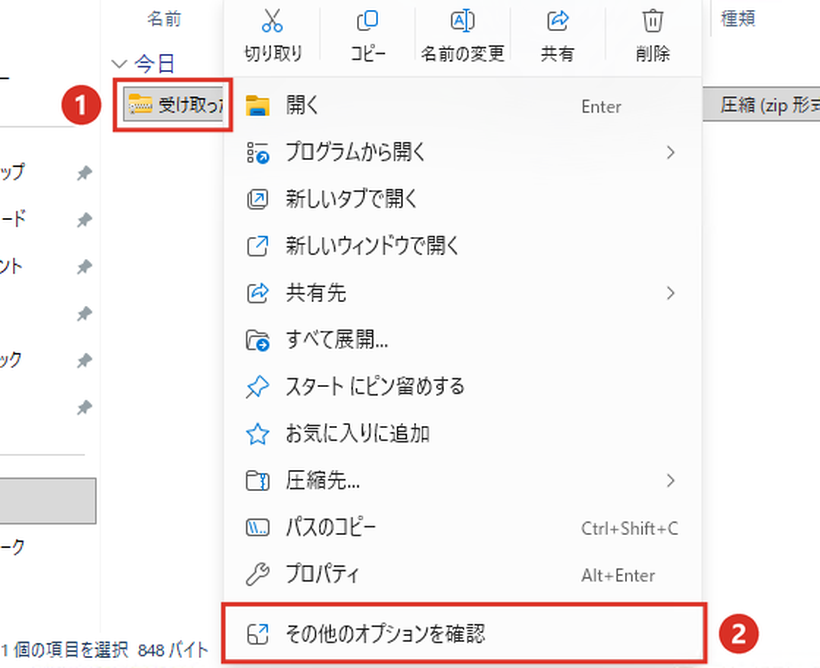
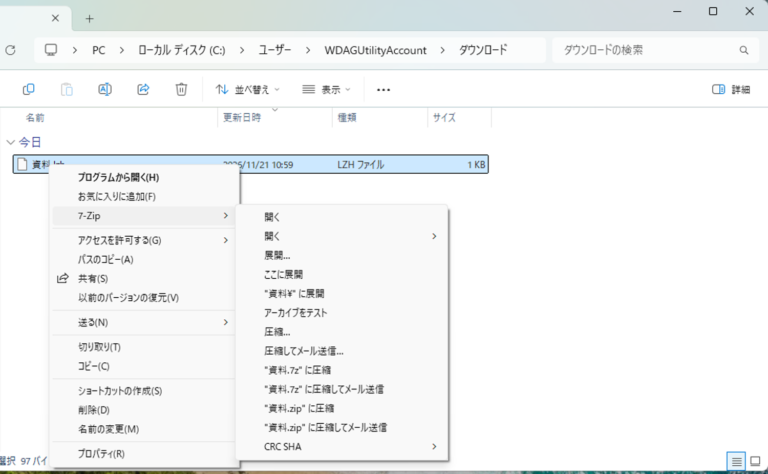
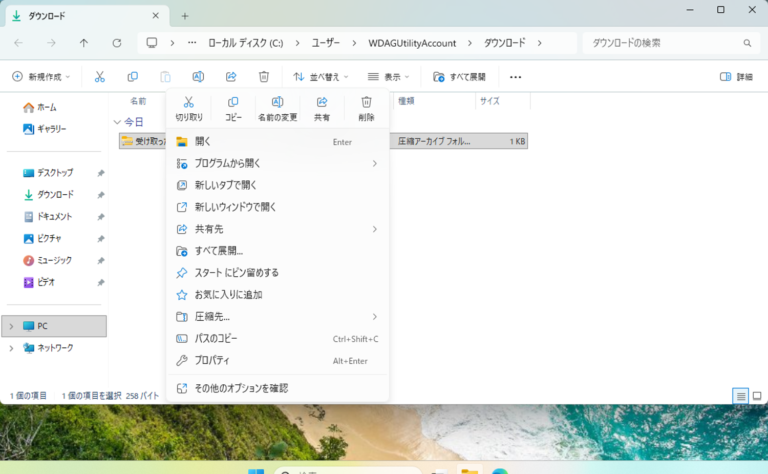
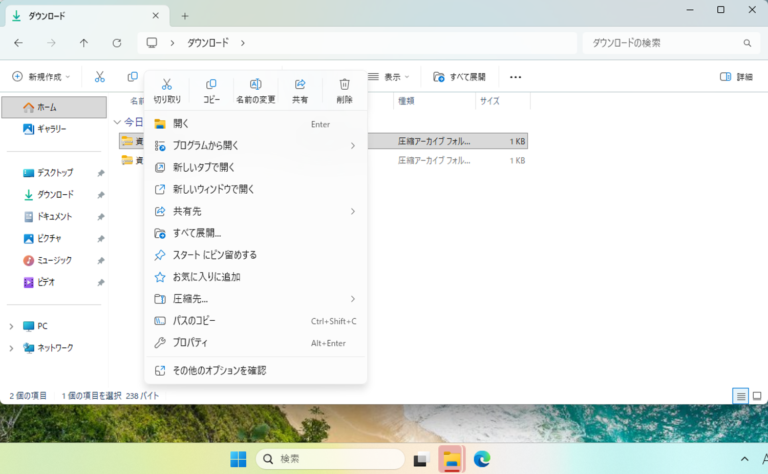
①zip を右クリック →②[その他のオプションを確認]をクリックします。
STEP
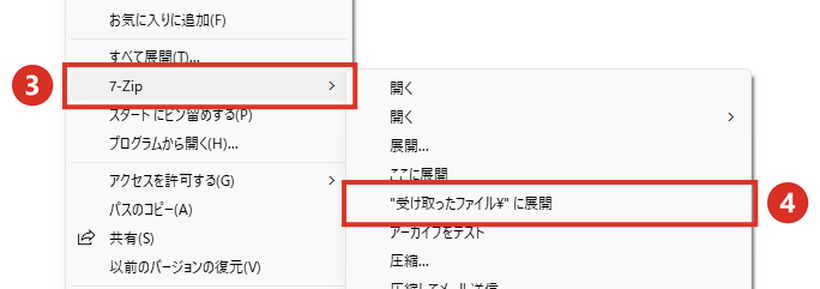
③[7-Zip]→④[”(zip の名前)¥” に展開]をクリックします。
STEP
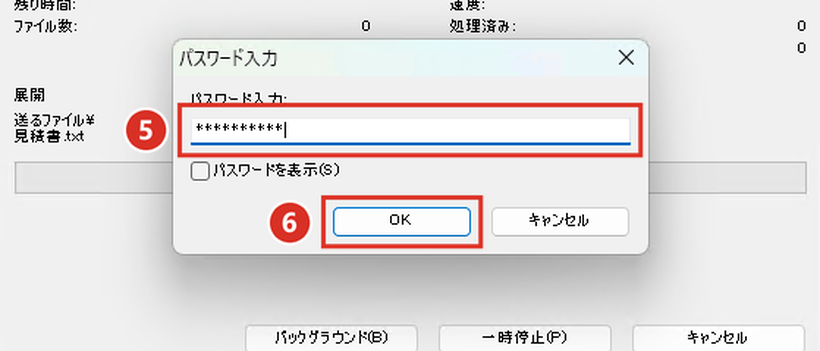
パスワード付きの zip なら、⑤パスワードを入れて⑥[OK]をクリックします。
STEP
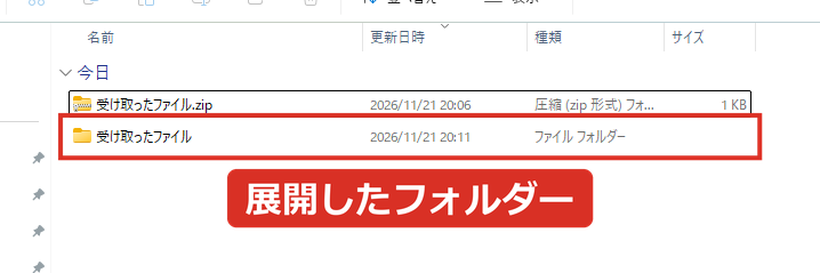
zip と同じ名前のフォルダーができます。
STEP
フォルダーを開くと、中身が出てきています。
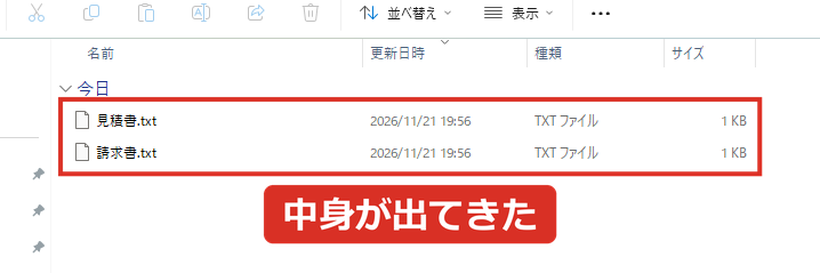
Windows で開けない zip も、7-Zip なら開ける
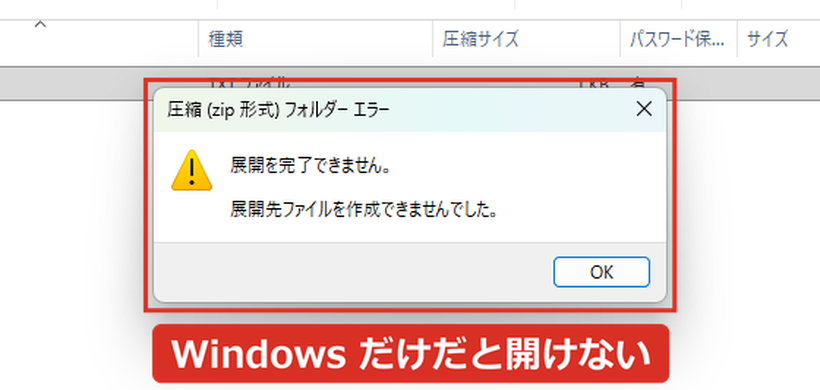
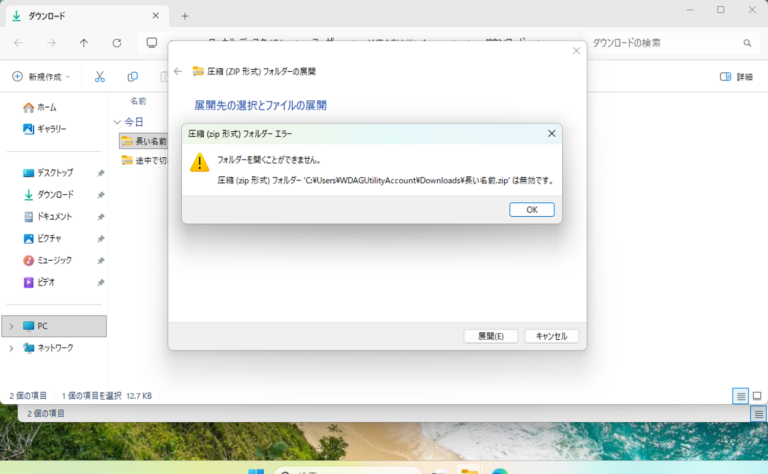
暗号化方式が「AES-256」の zip は、Windows のエクスプローラーで開くと「展開を完了できません。展開先ファイルを作成できませんでした。」と出て開けませんでした。同じ zip を 7-Zip で展開すると、パスワードを入れて開けました。
 くじらいど
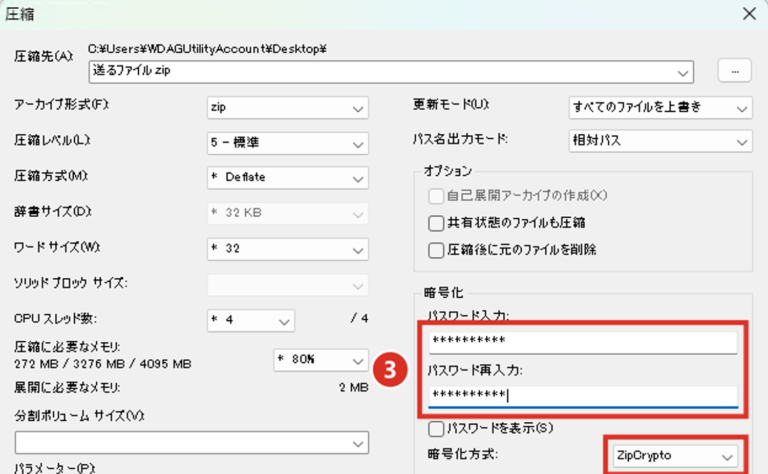
送る側なら、暗号化方式を「ZipCrypto」にすると、相手は Windows だけで開けます。作り方は下の記事に書きました。
あわせて読みたい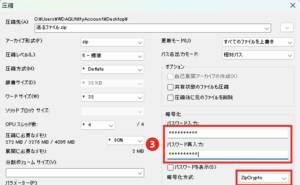
【7-Zip】パスワード付きzipの作り方|Windowsだけで相手が開ける設定【2026年】ファイルにパスワードを付けて、zip で送りたい人向けです。 右クリック →[その他のオプションを確認]→[7-Zip]…
コメント