メールなどで受け取った「.rar」のファイルを開きたい人向けです。
Windows 11 なら、rar を右クリック →[すべて展開…]→[展開]で、ソフトを入れなくても取り出せます。パスワード付きの rar は Windows だけでは開けないので、無料の 7-Zip を使います。
この記事は Windows 11 24H2 で試しました。
ソフトなしで rar を解凍する
STEP
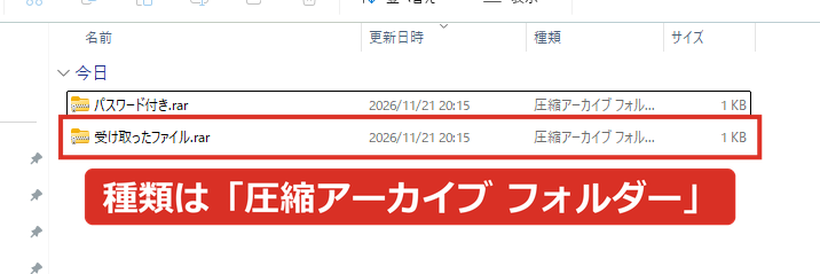
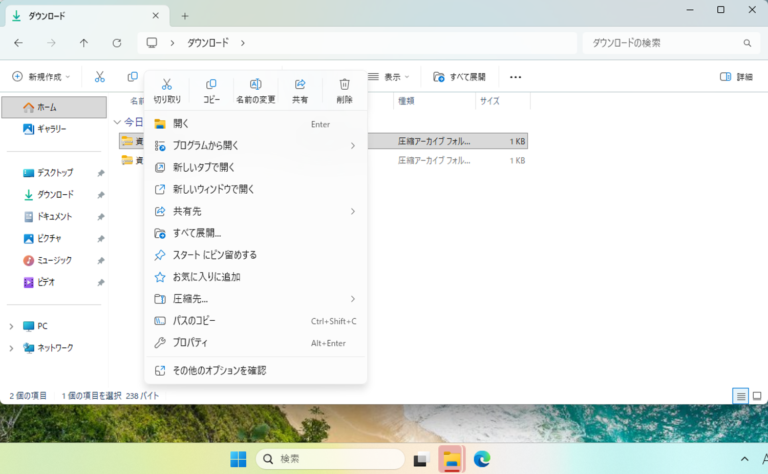
Windows 11 では、rar は「圧縮アーカイブ フォルダー」と表示されます。
STEP
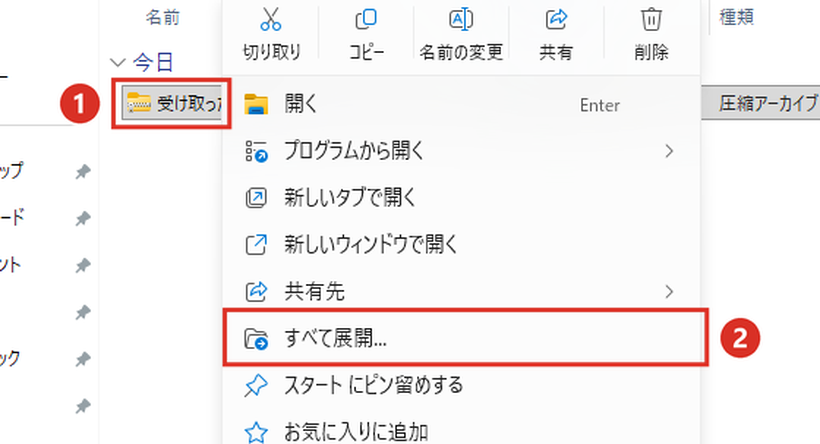
①rar を右クリック →②[すべて展開…]をクリックします。
STEP
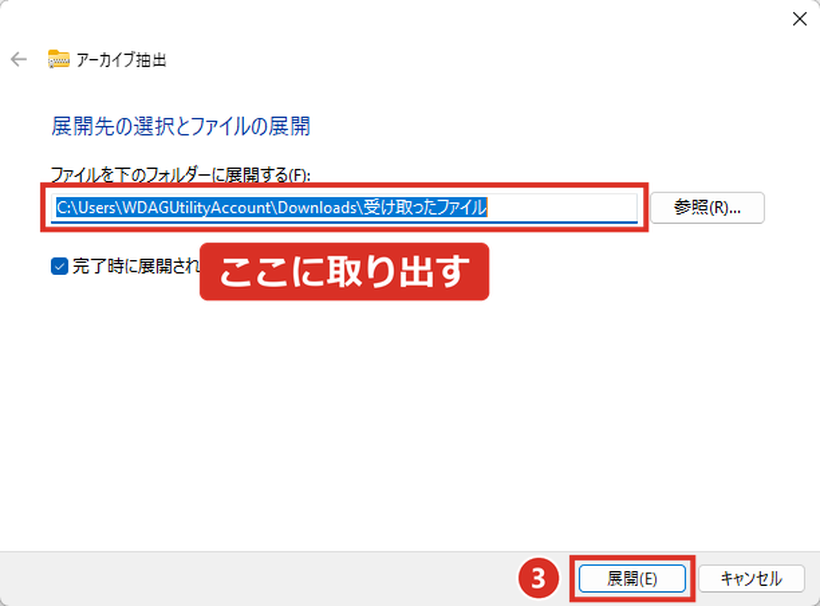
取り出す場所(最初は rar と同じ場所)を確かめて、③[展開]をクリックします。
STEP
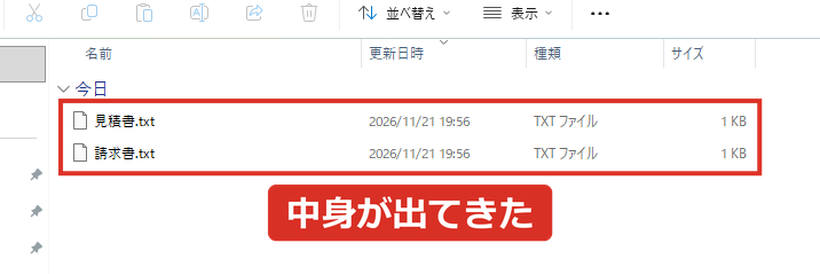
rar と同じ名前のフォルダーができて、中身が出てきます。
パスワード付きの rar は開けない
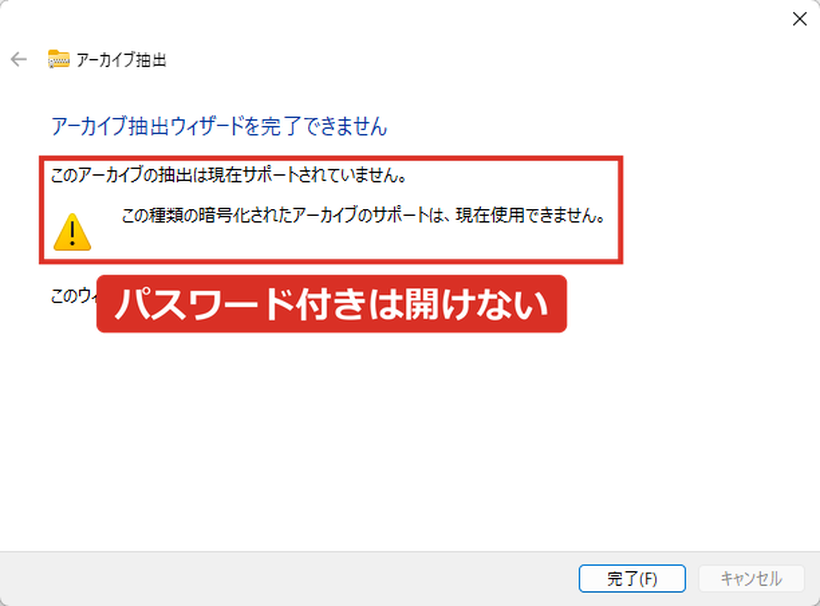
パスワード付きの rar で[すべて展開…]をすると、「この種類の暗号化されたアーカイブのサポートは、現在使用できません。」と出て、パスワードも聞かれずに止まりました。
パスワード付きの rar は 7-Zip で解凍する
7-Zip は無料のソフトで、公式サイト(https://www.7-zip.org/)から入れられます。この記事は 7-Zip 26.06 で試しました。
STEP
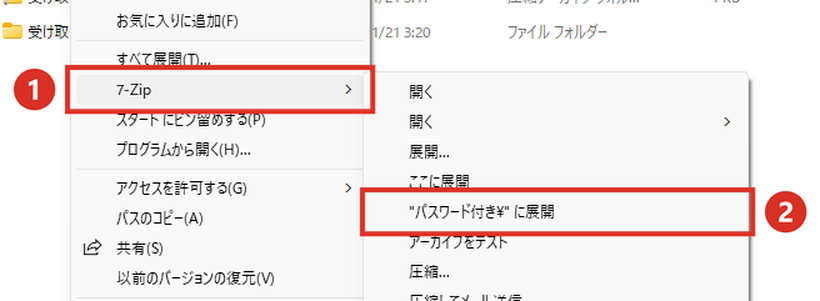
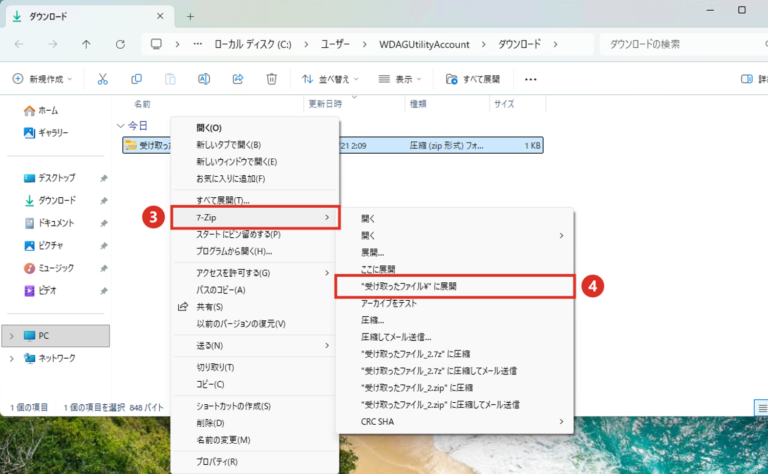
rar を右クリック →[その他のオプションを確認]→①[7-Zip]→②[”(rar の名前)¥” に展開]をクリックします。
STEP
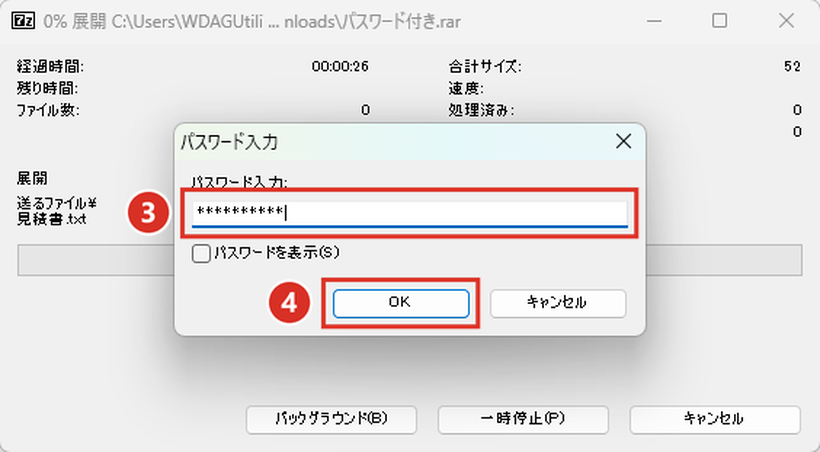
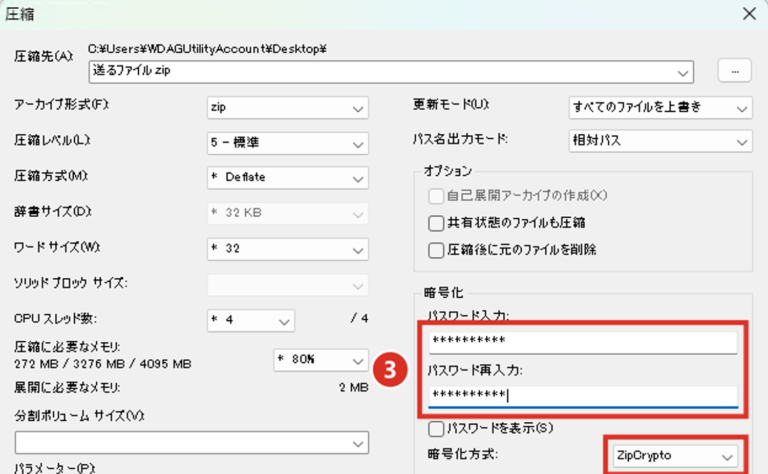
③パスワードを入れて、④[OK]をクリックします。
STEP
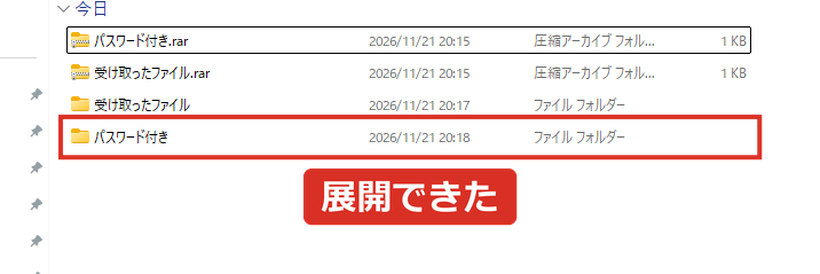
rar と同じ名前のフォルダーに、中身が出てきます。
 くじらいど
7-Zip の右クリックのメニューの出し方は、下の記事に画像つきで書きました。
あわせて読みたい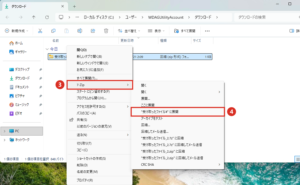
【7-Zip】解凍のやり方|パスワード付きzipがWindowsで開けないときも【2026年】zip を 7-Zip で解凍(展開)したい人向けです。 zip を右クリック →[その他のオプションを確認]→[7-Z…
コメント