Windows 11 で zip を開こうとしたら、エラーが出て解凍できない人向けです。
「フォルダーは空です」ならもう一度ダウンロード、「無効です」「展開先ファイルを作成できませんでした」なら無料の 7-Zip で解凍すると開けました。出たメッセージで原因が分かれます。
この記事は Windows 11 24H2 で、それぞれのエラーが出る zip を作って試しました。
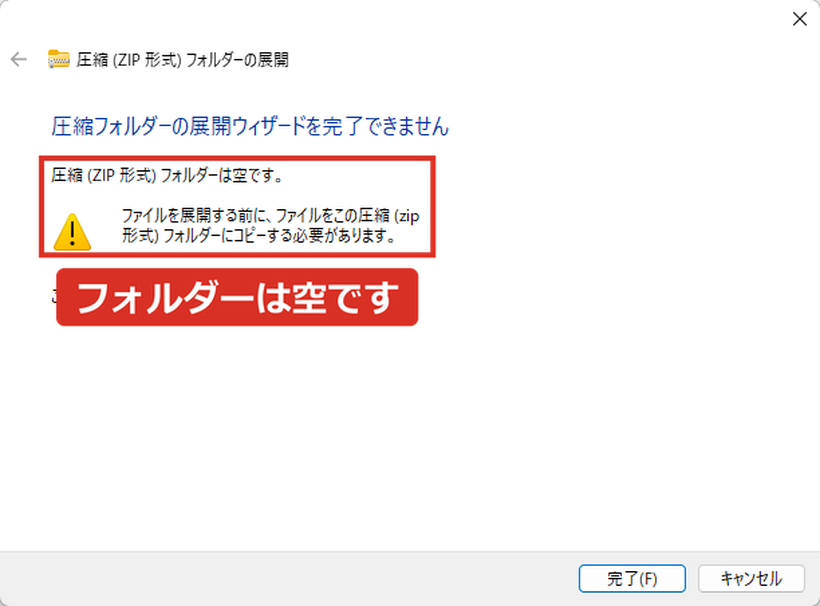
「圧縮 (ZIP 形式) フォルダーは空です」
ダウンロードが途中で止まった zip で出ました。後ろが欠けているので、7-Zip でも開けません(「Unexpected end of archive」=ファイルの終わりが足りない)。もう一度ダウンロードするか、送った人に送り直してもらいます。
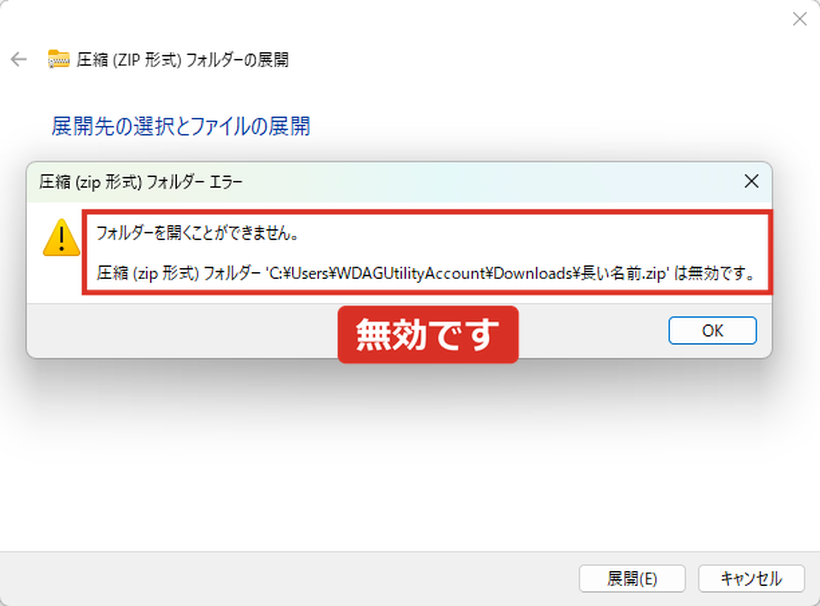
「圧縮 (zip 形式) フォルダー ~ は無効です」
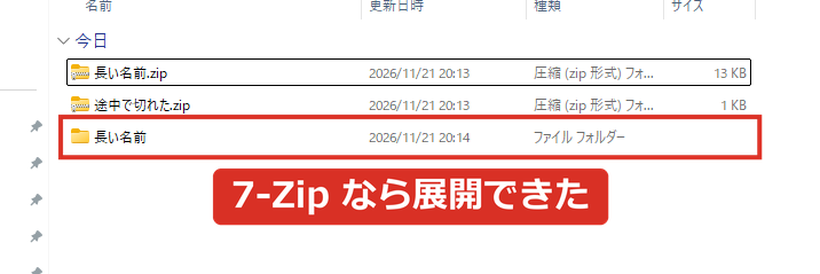
中のフォルダーの名前がとても長い zip で出ました(中のファイルの場所が336文字)。Windows は長すぎる場所のファイルを扱えないため、展開先を「C:\z」のような短い場所にしても同じでした。7-Zip で解凍すると開けました(やり方は下)。
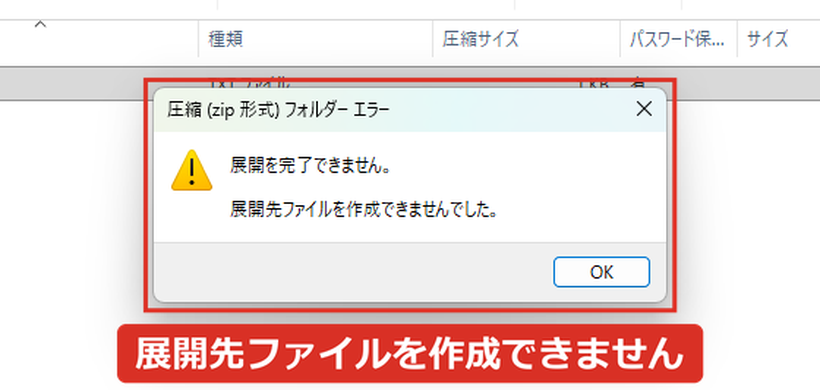
「展開先ファイルを作成できませんでした」
「AES-256」という強いパスワードを付けた zip で出ました。Windows は AES-256 の zip に対応していないので、パスワードも聞かれません。7-Zip で解凍すると、パスワードを入れて開けました。
7-Zip で解凍する
7-Zip は無料のソフトで、公式サイト(https://www.7-zip.org/)から入れられます。
STEP
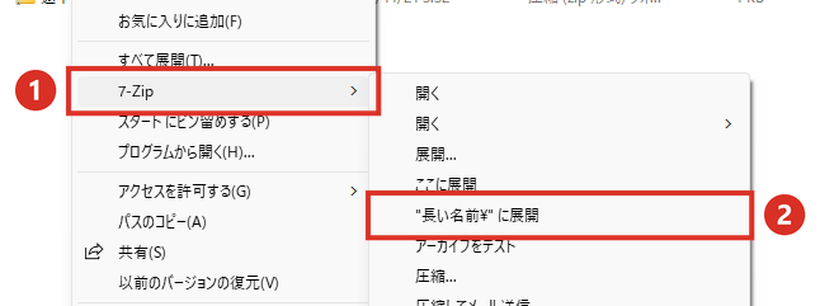
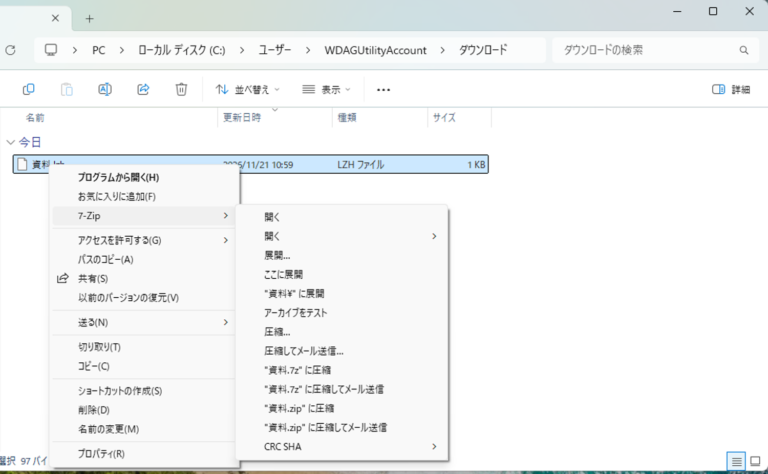
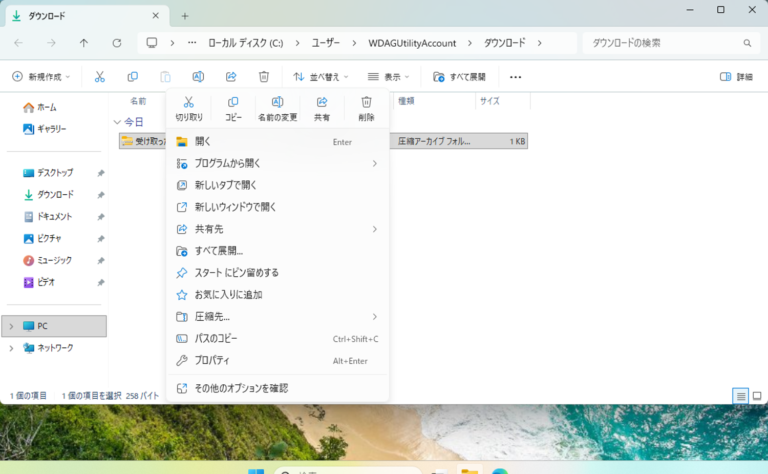
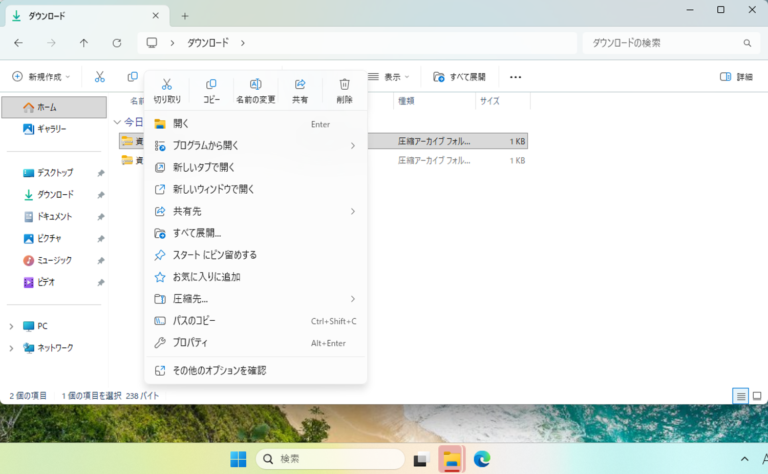
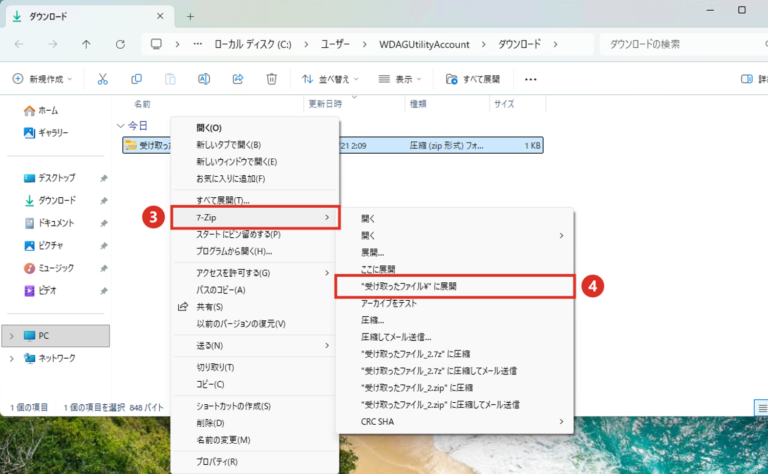
zip を右クリック →[その他のオプションを確認]→①[7-Zip]→②[”(zip の名前)¥” に展開]をクリックします。
STEP
zip と同じ名前のフォルダーができて、中身が出てきます。パスワード付きなら、途中でパスワードを聞かれます。
 くじらいど
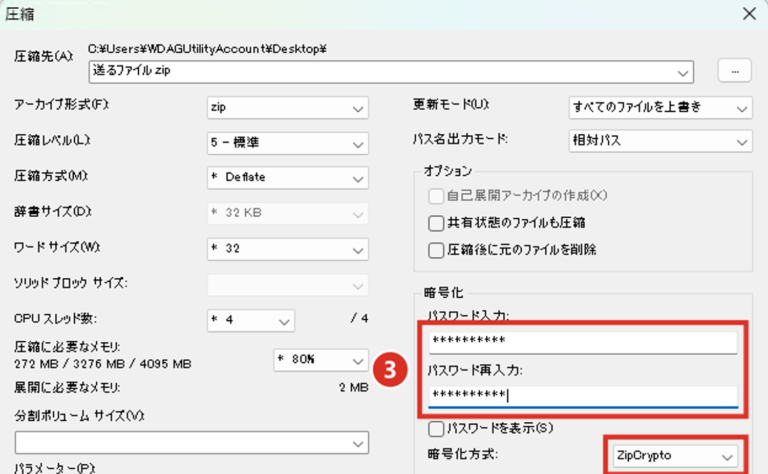
パスワード付きの zip を 7-Zip で開くところは、下の記事に画像つきで書きました。
あわせて読みたい
【7-Zip】解凍のやり方|パスワード付きzipがWindowsで開けないときも【2026年】zip を 7-Zip で解凍(展開)したい人向けです。 zip を右クリック →[その他のオプションを確認]→[7-Z…
コメント