ファイルやフォルダーを zip にまとめて送りたい人向けです。
Windows 11 なら、右クリック →[圧縮先…]→[ZIP ファイル]で、ソフトなしで zip を作れます。
この記事は Windows 11 24H2 で試しました。
フォルダーを zip にする
STEP
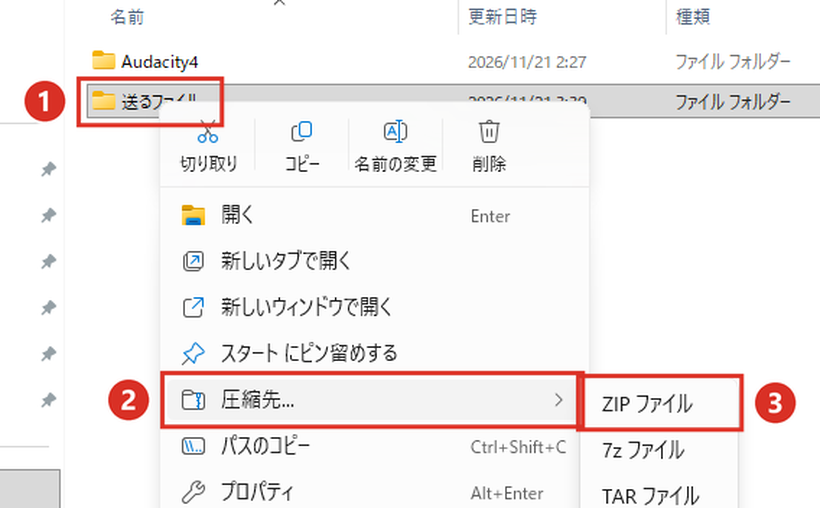
①フォルダーを右クリック →②[圧縮先…]→③[ZIP ファイル]をクリックします。
STEP
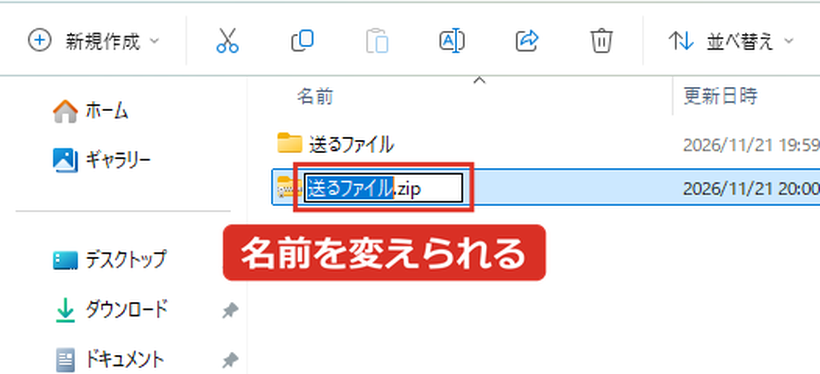
同じ場所に zip ができて、名前を変えられる状態になります。そのままでよければ Enter を押します。
STEP
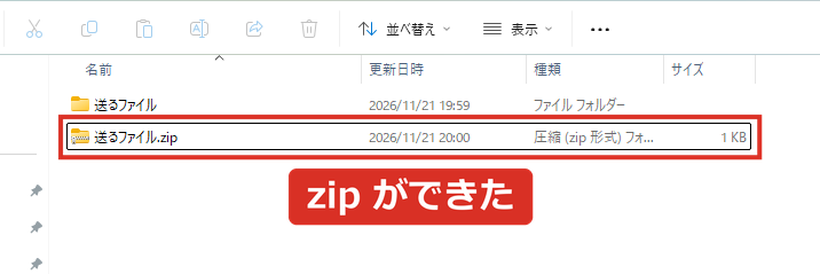
zip ができました。種類は「圧縮 (zip 形式) フォルダー」と表示されます。
いくつかのファイルを1つの zip にする
STEP
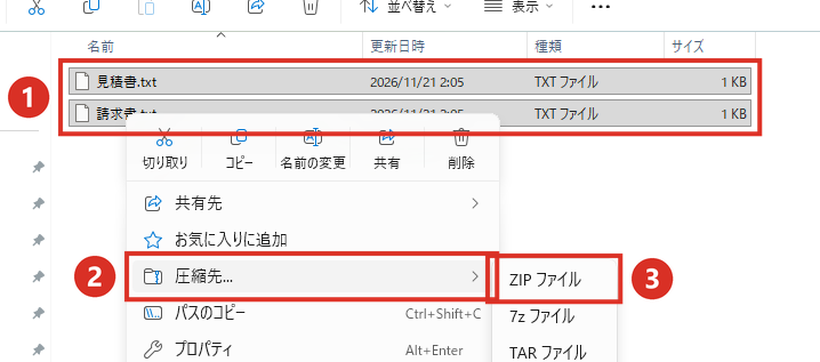
①まとめたいファイルを選んで(Ctrl を押しながらクリック、全部なら Ctrl+A)右クリック →②[圧縮先…]→③[ZIP ファイル]をクリックします。
STEP
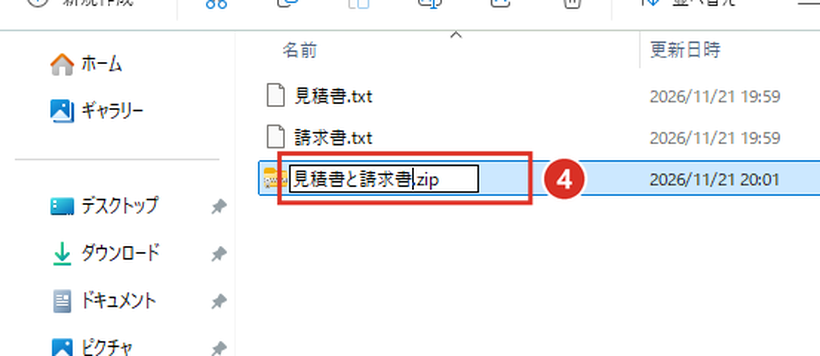
名前は右クリックしたファイルの名前になるので、④分かりやすい名前に変えて Enter を押します。
STEP
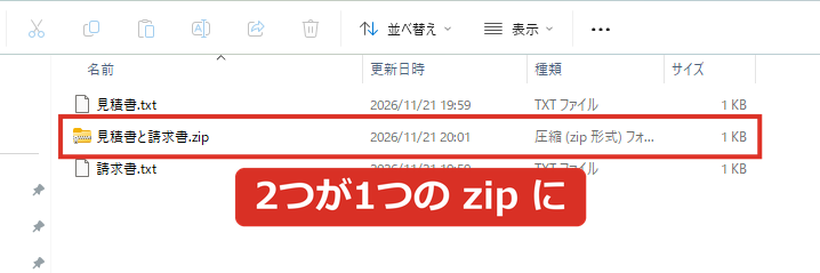
2つのファイルが1つの zip にまとまりました。
パスワードを付けたいときは
Windows の[圧縮先…]では、パスワードを付けられません([追加オプション]にも欄がありません)。パスワード付きの zip は、無料の 7-Zip で作れます。
あわせて読みたい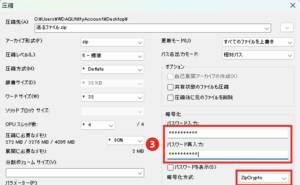
【7-Zip】パスワード付きzipの作り方|Windowsだけで相手が開ける設定【2026年】ファイルにパスワードを付けて、zip で送りたい人向けです。 右クリック →[その他のオプションを確認]→[7-Zip]…

コメント