Audacity で、録音のいらない部分(言いまちがい・無音など)を消したい人向けです。
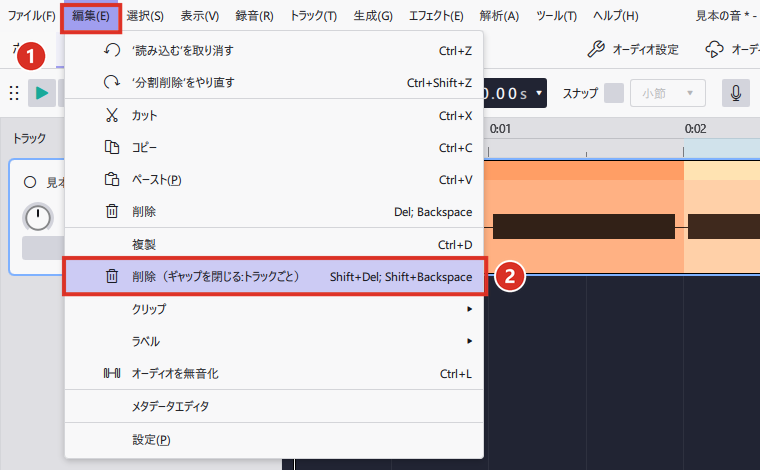
消したい所をドラッグで選ぶ →[編集]→[削除(ギャップを閉じる:トラックごと)](Shift+Delete)です。ふつうの[削除](Delete)だと、消した所が空白のまま残ります。
この記事は Audacity 4.0.2(2026年11月の版)で、6秒の見本の音で試しました。
いらない部分を消して詰める
STEP
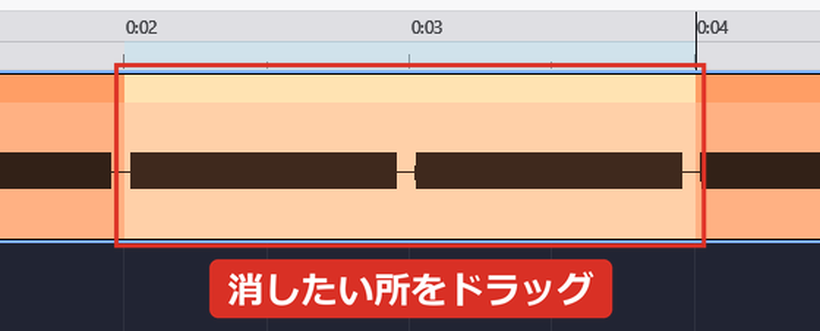
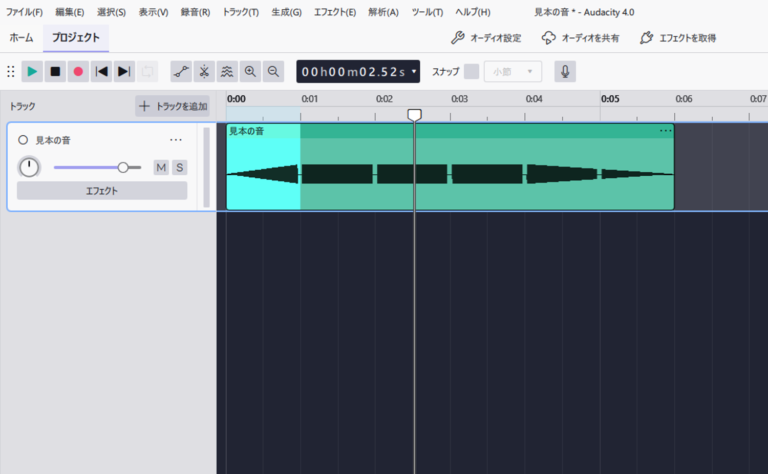
消したい所を、波形の上でドラッグして選びます(ここでは 2〜4秒)。
STEP
①[編集]→②[削除(ギャップを閉じる:トラックごと)]をクリックします。キーボードの Shift+Delete でも同じです。
STEP
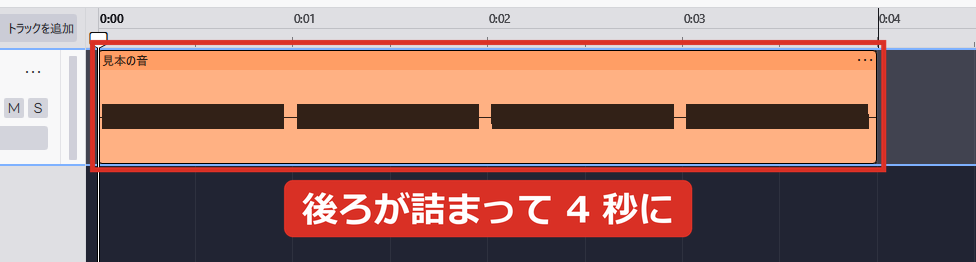
選んだ所が消えて、後ろが前に詰まります。6秒の音が4秒になりました。
消したのに空白が残るときは
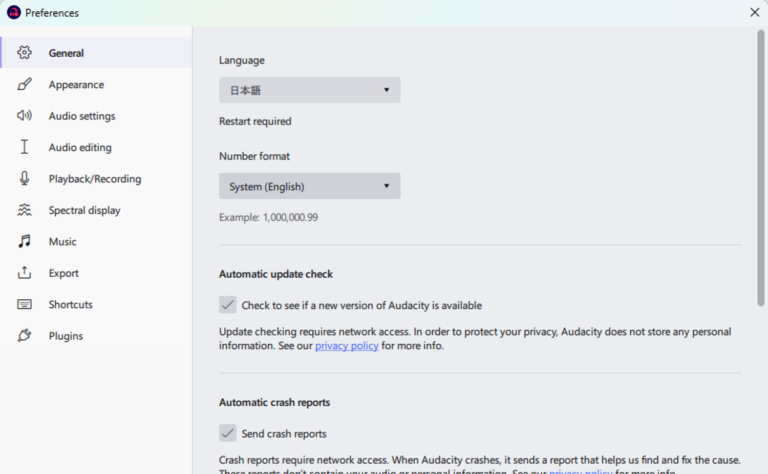
ふつうの[削除](Delete)を初めて使うと、「クリップの一部を削除するときの動作を選択」が出ます。最初に選ばれている[ギャップを残す]のまま[適用]すると、消した所が空白のまま残ります。
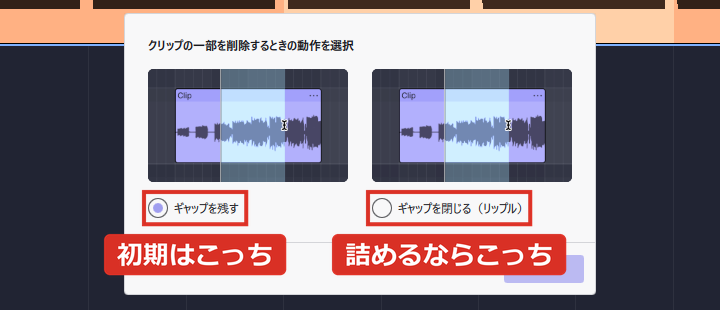
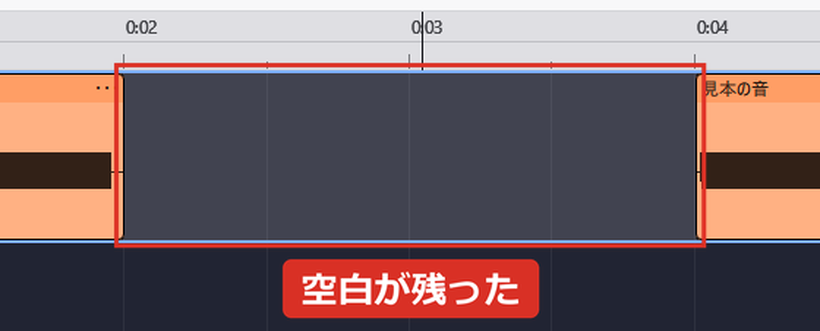
空白ができてしまったら、Ctrl+Z で元に戻して、[削除(ギャップを閉じる:トラックごと)]で消し直します。この画面で[ギャップを閉じる(リップル)]を選んでおくと、ふつうの[削除]でも詰まるようになります。
 くじらいど
Audacity 4 から、消したあと詰めるかどうかを選べるようになりました。前の版の解説どおりに Delete を押して「空白が残る」と困ったら、Shift+Delete を試してください。
あわせて読みたい
【Audacity 4】MP3で保存する方法|[保存]だとMP3にならない【2026年】Audacity で作った音を MP3 にしたい人向けです。 [ファイル]→[オーディオを書き出す…]→[コ…
コメント