
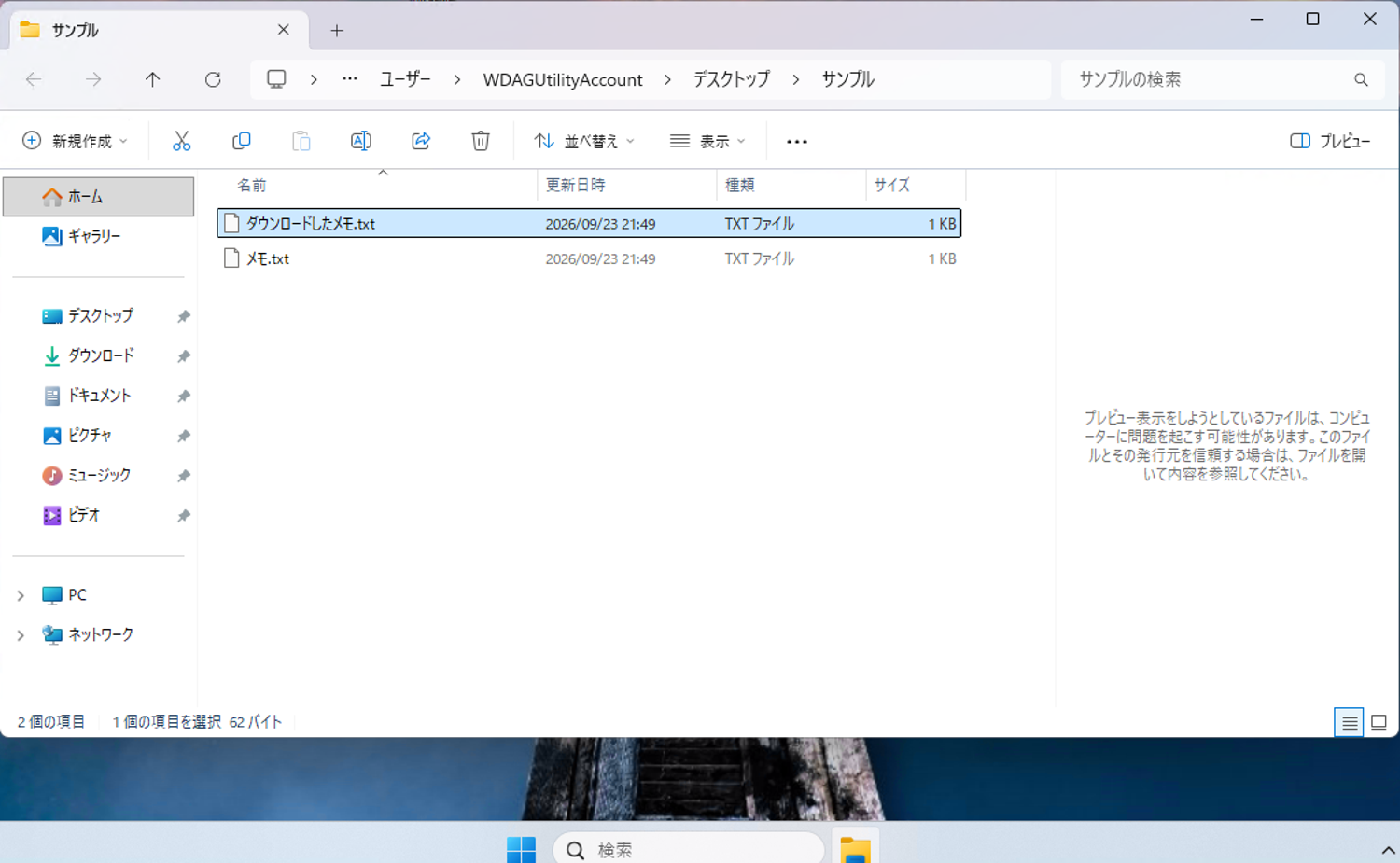
Windows 11のエクスプローラーで、ファイルのプレビューが表示されないときの直し方をまとめておきたいと思います。
特に、プレビュー欄に「プレビュー表示をしようとしているファイルは、コンピューターに問題を起こす可能性があります」と出る場合は、故障ではありません。2025年10月のWindows Updateで入った仕様変更です。
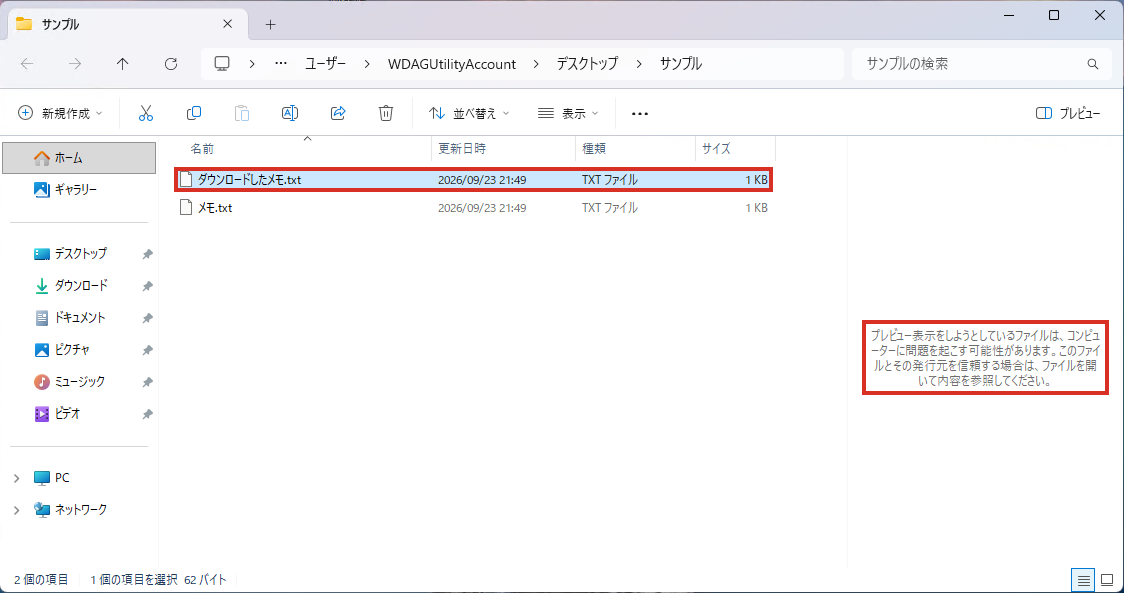
この記事の画面は、2026年9月にWindows 11(Windowsサンドボックス)で実際に再現して撮ったものです。
プレビューが表示されない原因は2つ
- プレビューウィンドウが閉じている → 何も表示されない。表示メニューから出せば直ります
- ネットから入手したファイル → 「問題を起こす可能性があります」と出る。2025年10月からの仕様です
どちらか分からない場合は、上から順に試してみてください。
1. プレビューウィンドウを表示する
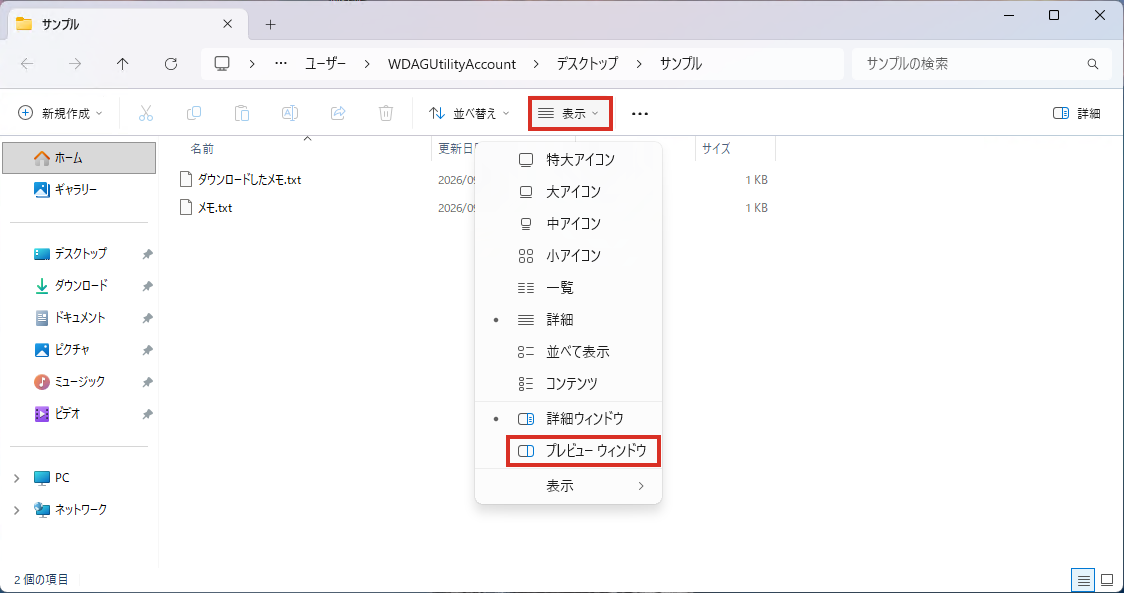
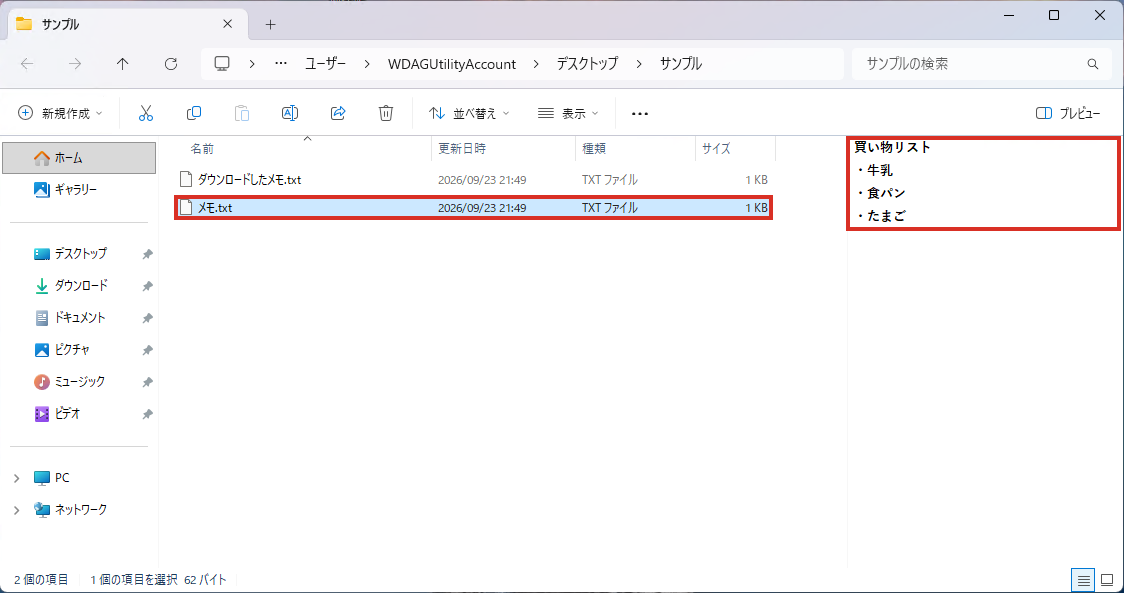
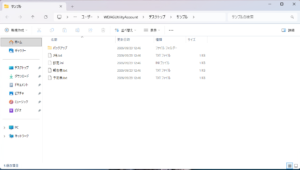
右側に何も出ないときは、[表示]→[プレビュー ウィンドウ]の左に印が付いているか確認してみてください。
2.「問題を起こす可能性があります」と出るとき
Microsoftによると、2025年10月14日以降のセキュリティ更新から、インターネットから入手したファイルはプレビューが自動でオフになるようになりました。
理由は、プレビューを悪用した攻撃があったためです。細工したファイルをプレビューさせるだけで、パソコンの認証情報が外に送られてしまう弱点があり、それを防ぐための変更だそうです。
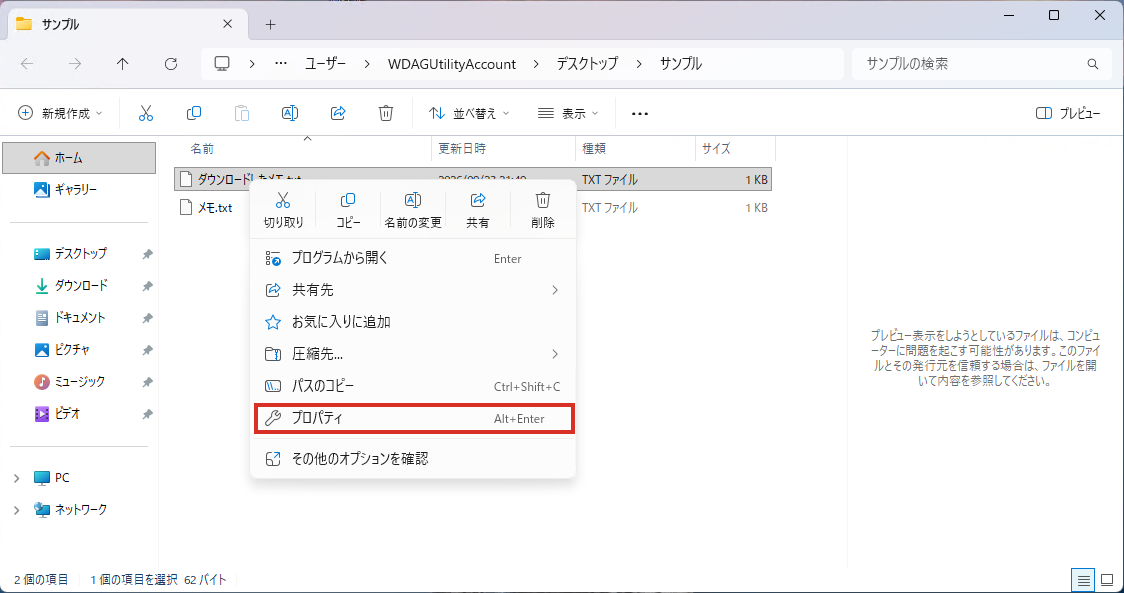
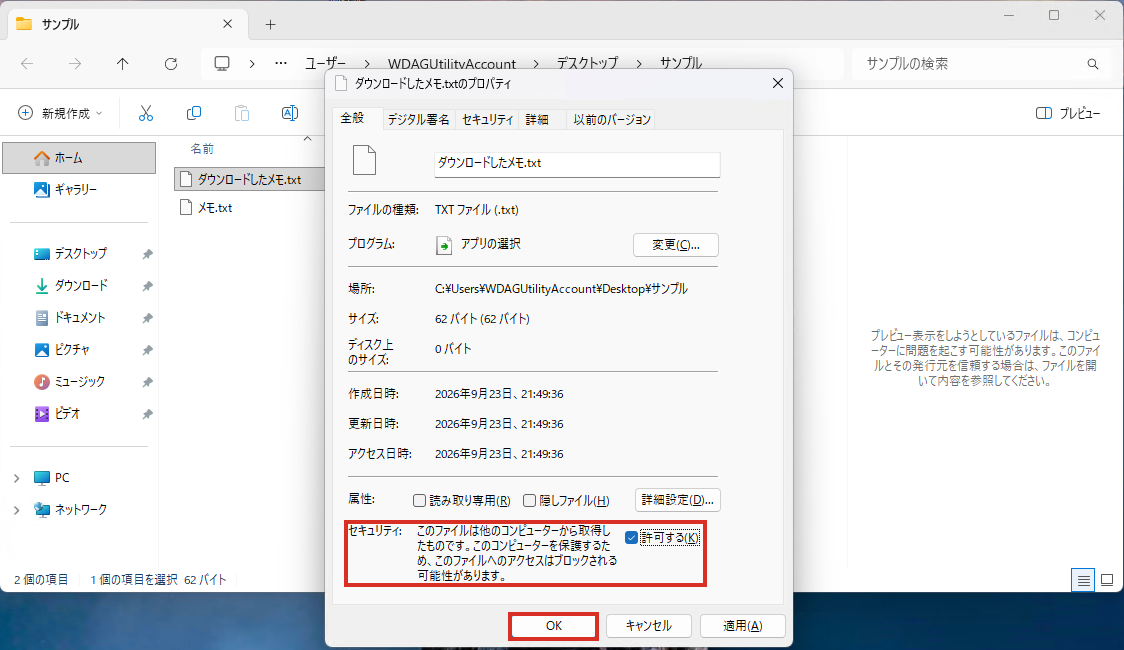
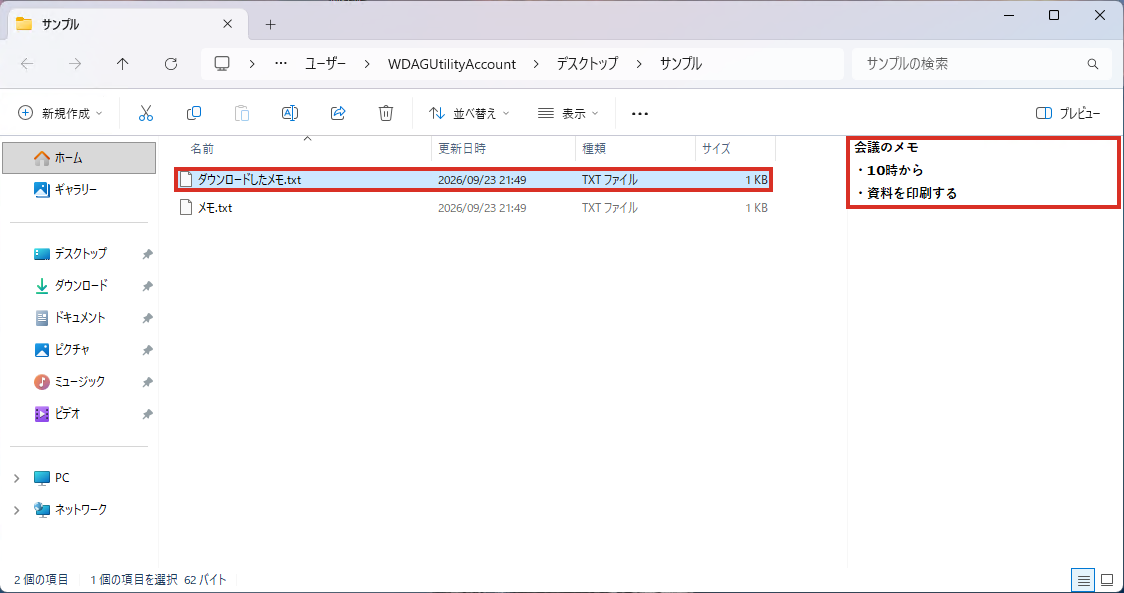
ブラウザでダウンロードしたファイルやメールの添付ファイルには、「ネットから来た」という印(Mark of the Web)が付いています。信頼できるファイルなら、この印を外せば今までどおりプレビューできます。
 くじらいど
くじらいど「許可する」は、中身を信頼できるファイルだけにしておくのが安全だと思います。知らない人から届いたファイルは、プレビューせずにそのまま消すほうがいいです。
[許可する]が見当たらない場合は、そのファイルにはネットから来た印が付いていないので、1の「プレビューウィンドウを表示する」のほうを確認してみてください。
まとめ
- 何も表示されないなら、[表示]→[プレビュー ウィンドウ]をオンにする
- 「問題を起こす可能性があります」と出るのは、2025年10月からの仕様(ネットから入手したファイル)
- 信頼できるファイルなら、右クリック →[プロパティ]→[許可する]でプレビューできる
急にプレビューが出なくなると壊れたのかと思ってしまいますが、セキュリティのための変更なので、必要なファイルだけ許可して使うのがいいのかなと思います。

コメント