メールやダウンロードで受け取った zip を、Windows 11 で開きたい人向けです。
zip をダブルクリック →[すべて展開]→[展開]です。ソフトは要りません。ダブルクリックしただけでは中をのぞいているだけなので、使うときは[すべて展開]で取り出します。
この記事は Windows 11 24H2 で試しました。
zip を開いて取り出す
STEP
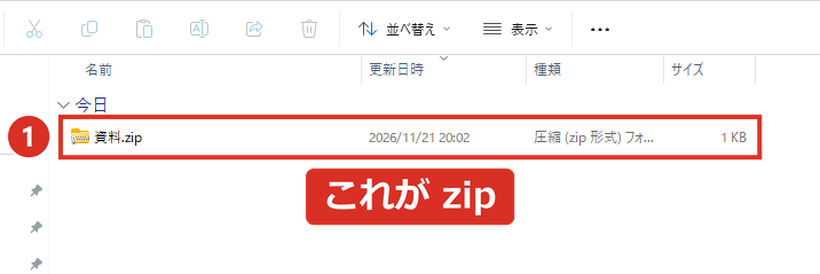
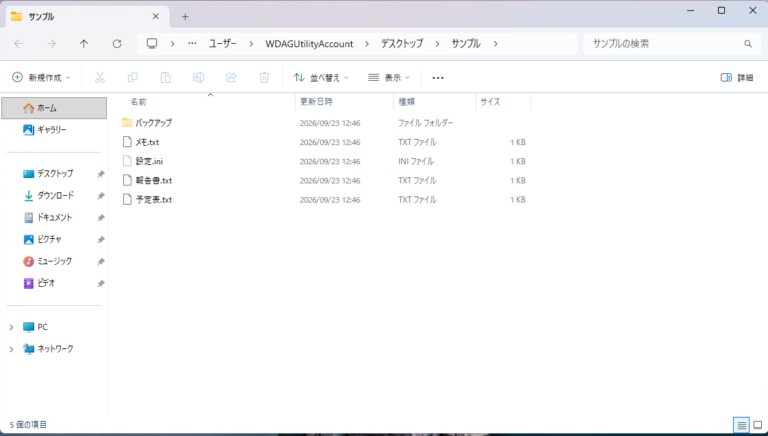
①zip をダブルクリックします。zip は種類が「圧縮 (zip 形式) フォルダー」と表示されます。
STEP
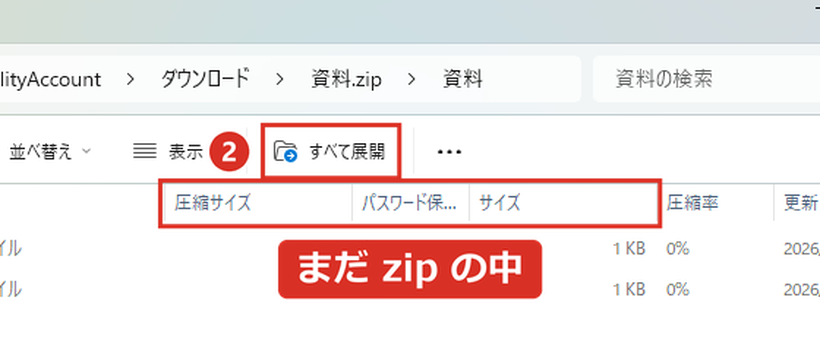
中のファイルが見えます。ここはまだ zip の中なので、上の②[すべて展開]をクリックします。
STEP
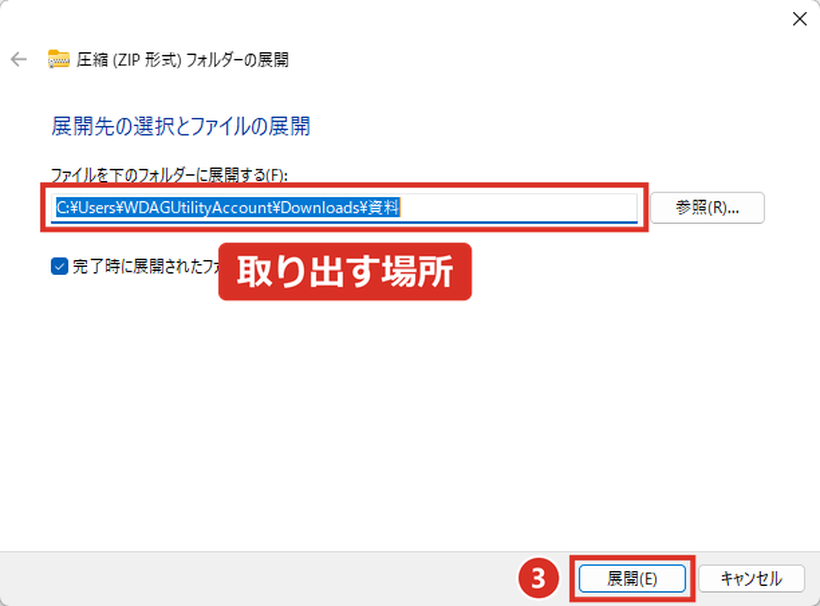
取り出す場所(最初は zip と同じ場所)を確かめて、③[展開]をクリックします。
STEP
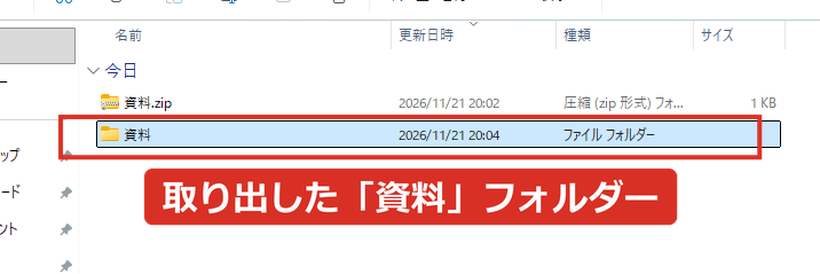
取り出したフォルダーが、新しいウィンドウで開きます。
フォルダーの中にまた同じ名前のフォルダーがあるときは
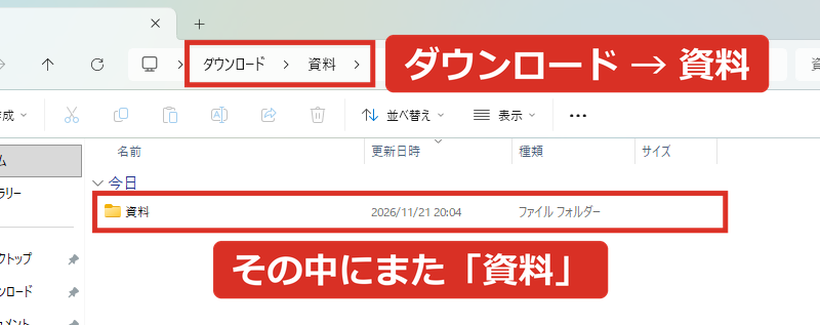
zip の中身がフォルダーごと入っていると、「資料」の中にまた「資料」ができます。試した zip もそうで、ファイルは2つ目の「資料」の中にありました。壊れているわけではないので、中のフォルダーを開けば使えます。
 くじらいど
パスワード付きの zip や、エラーが出て開けない zip は、下の記事にまとめました。
あわせて読みたい
【Windows 11】zipが解凍できないときは|「空です」「無効です」メッセージ別の直し方【2026年】Windows 11 で zip を開こうとしたら、エラーが出て解凍できない人向けです。 「フォルダーは空です」ならもう…
コメント