OBS で録画したのに、パソコンの音(動画・ゲーム・通知の音)が入っていない人向けです。
音声ミキサーの「デスクトップ音声」がミュート(赤い×)になっていないか、[設定]→[音声]の「デスクトップ音声」が「無効」になっていないかの2か所を見ます。
この記事は OBS Studio 33.0.2(2026年11月の版)で、音を鳴らしながら録画して、録画の音の大きさを測って確かめました。
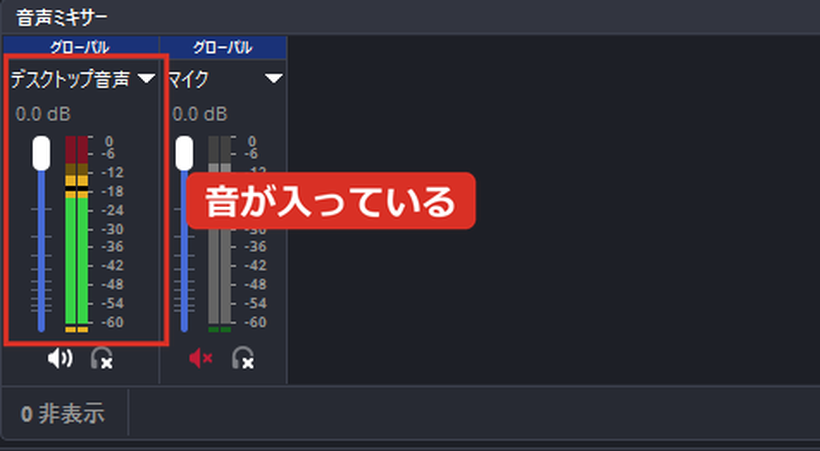
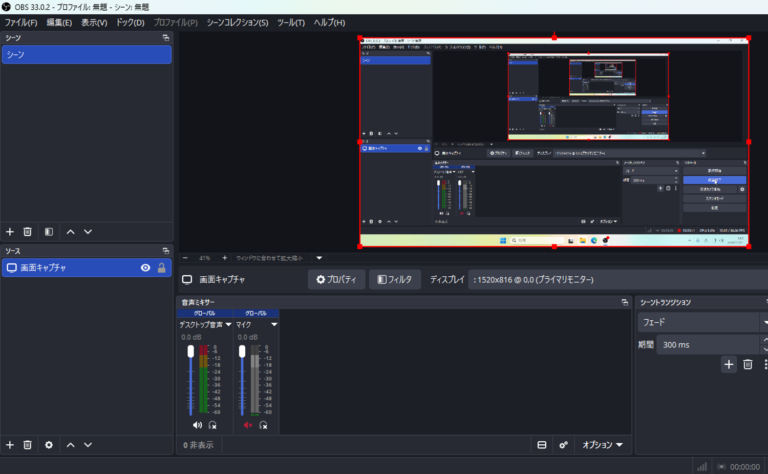
音が入っているときの見た目
下の「音声ミキサー」の「デスクトップ音声」の目盛りが、音に合わせて緑に動いていれば録画に音が入ります。試したときの録画の音は −18dB(ふつうに聞こえる大きさ)でした。
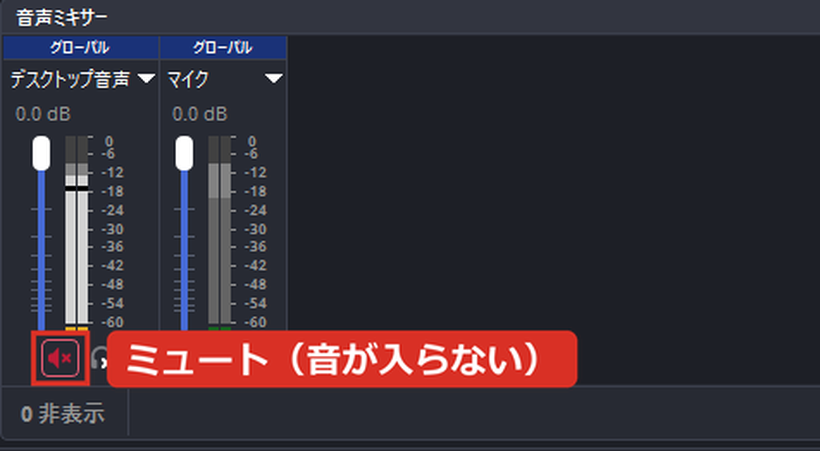
1. スピーカーのマークに赤い×が付いている
STEP
「デスクトップ音声」のスピーカーのマークに赤い×が付いていると、ミュートです。目盛りも灰色になり、録画の音は −91dB(無音)でした。マークをクリックすると、ミュートが外れます。
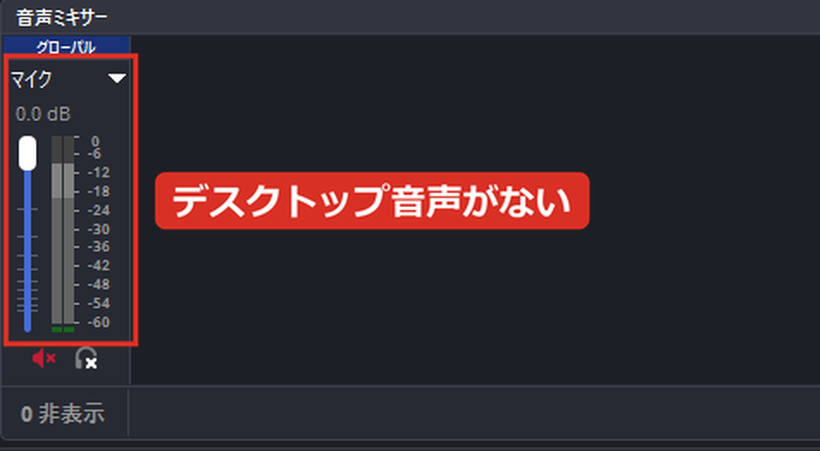
2. 「デスクトップ音声」の欄がない
音声ミキサーに「デスクトップ音声」の欄そのものがないときは、設定で「無効」になっています。この状態でも、録画の音は −91dB(無音)でした。
STEP
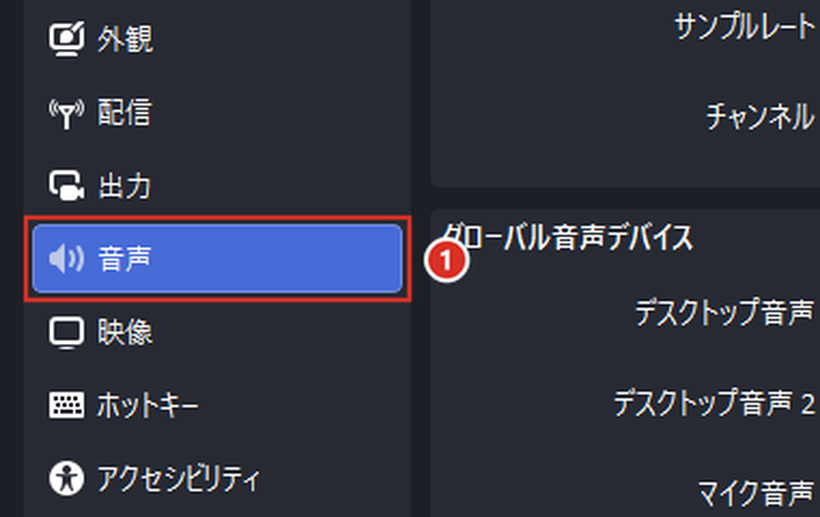
右下の[設定]をクリックして、①[音声]をクリックします。
STEP
②「デスクトップ音声」をクリック →③[既定]を選んで、[OK]をクリックします。
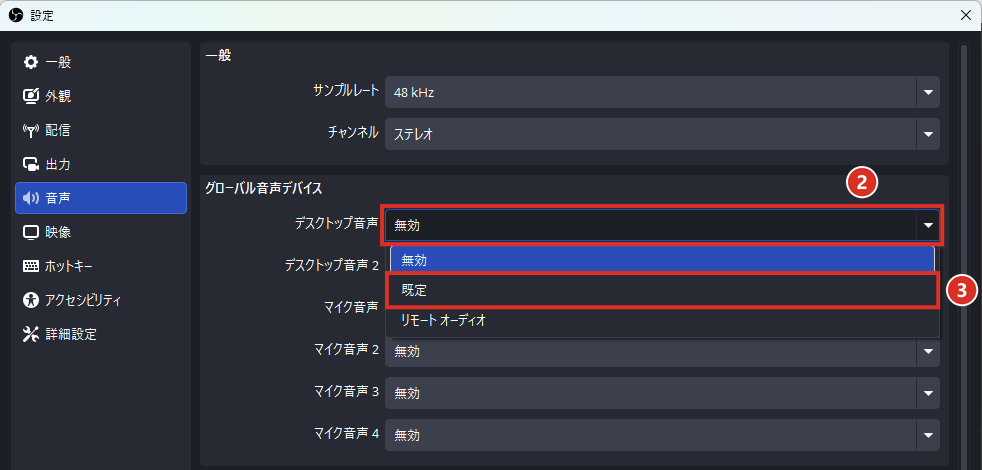
[既定]にすると、音声ミキサーに「デスクトップ音声」が戻り、録画に音が入るようになりました。
 くじらいど
録画を始める前に、音を鳴らして目盛りが動くかを見ておくと、録り直しをせずに済みます。
あわせて読みたい
【OBS】画面を録画する方法|真っ黒で映らないときは【2026年】無料の OBS Studio で、パソコンの画面を録画したい人向けです。 [ソース]の[+]→[画面キャプチャ]→ ディ…
コメント