
Chromeで英語のページを開いたのに翻訳アイコンが出てこない、押しても「このページを翻訳できませんでした」と出る、というときの直し方をまとめておきたいと思います。
この記事の画面は、2026年9月に Windows 11 の Chrome 154 で、英語版のWikipediaを使って実際に試したものです。
先に、試して分かったことを表にしておきます。
| こんなとき | 原因 | 直し方 |
|---|---|---|
| 同じサイトでだけ翻訳アイコンが出ない | 前に[このサイトは翻訳しない]を押した | 右クリック→[日本語に翻訳]→ オプションのチェックを外す |
| 「このページを翻訳できませんでした」と出る | 一時的に失敗した | [もう一度試す]を押す |
| どのサイトでも翻訳アイコンが出ない | 設定で翻訳がオフになっている | 設定→[言語]→[Google 翻訳を使用する]をオン |
目次
まず、普通に翻訳するとき
STEP
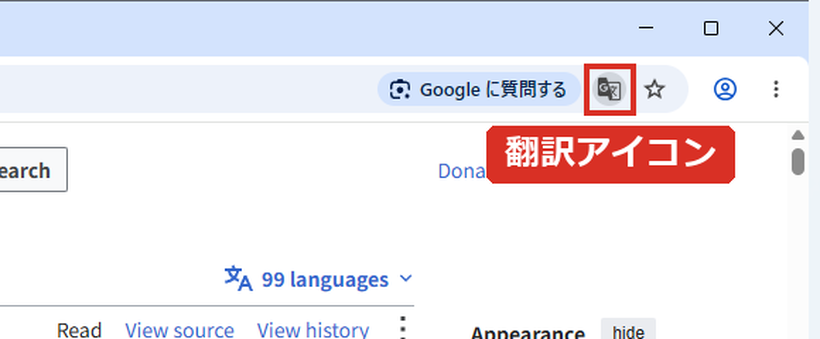
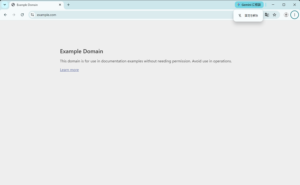
英語のページを開くと、アドレスバーの右に翻訳アイコンが出ます。これを押します。
STEP
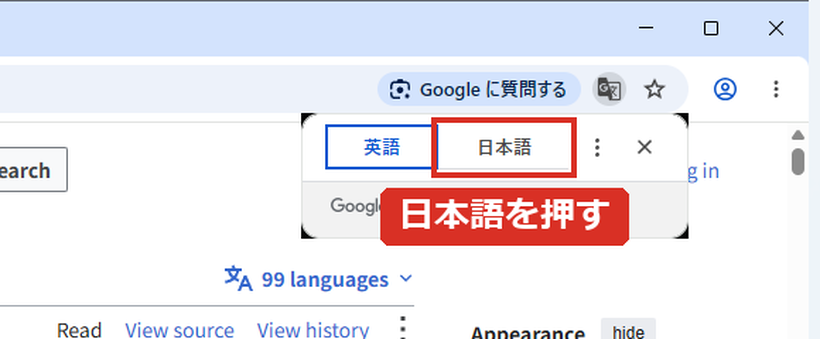
出てきた小さな窓の[日本語]を押します。
STEP
ページが日本語になります。
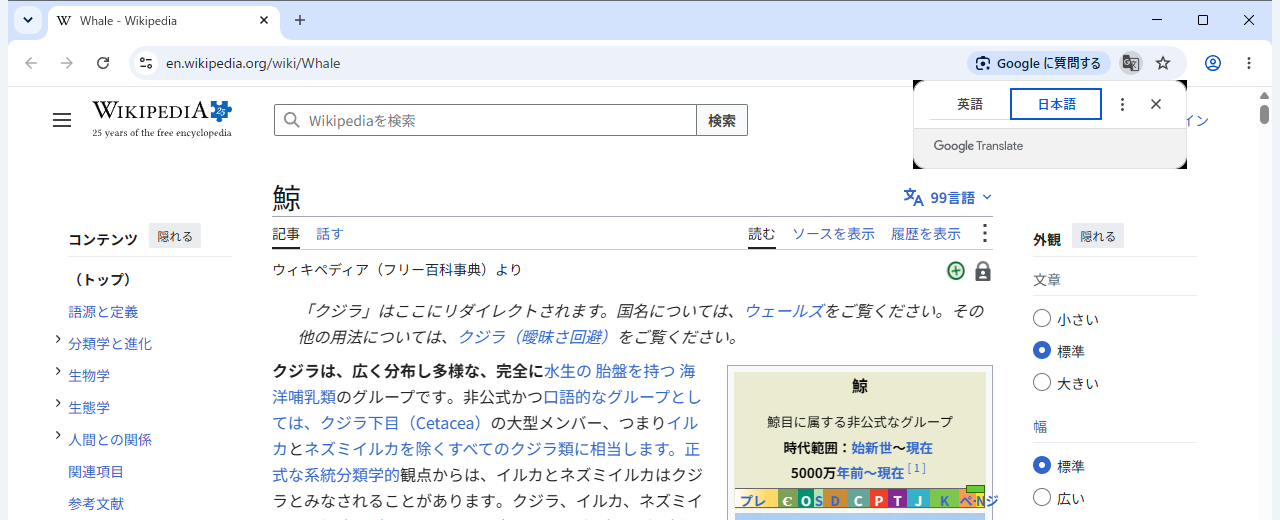
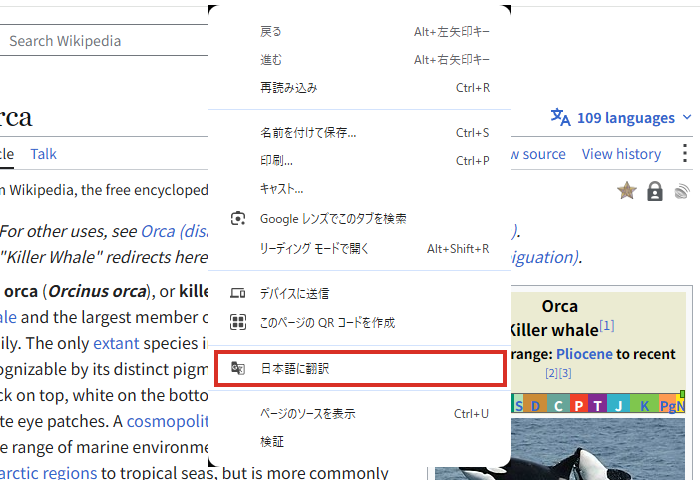
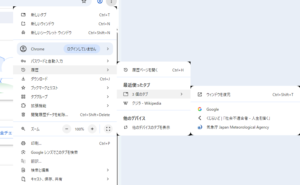
ページのどこかを右クリックして[日本語に翻訳]を押しても、同じように翻訳できます。
同じサイトでだけ、翻訳アイコンが出なくなったとき
翻訳の窓の︙(翻訳オプション)を開くと、[このサイトは翻訳しない]という項目があります。
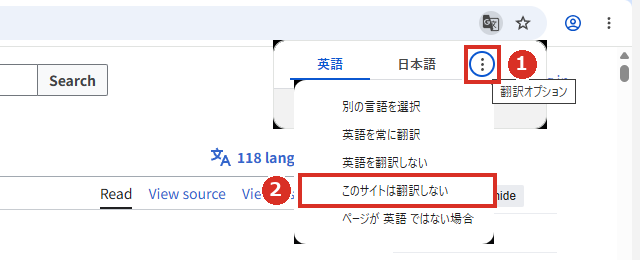
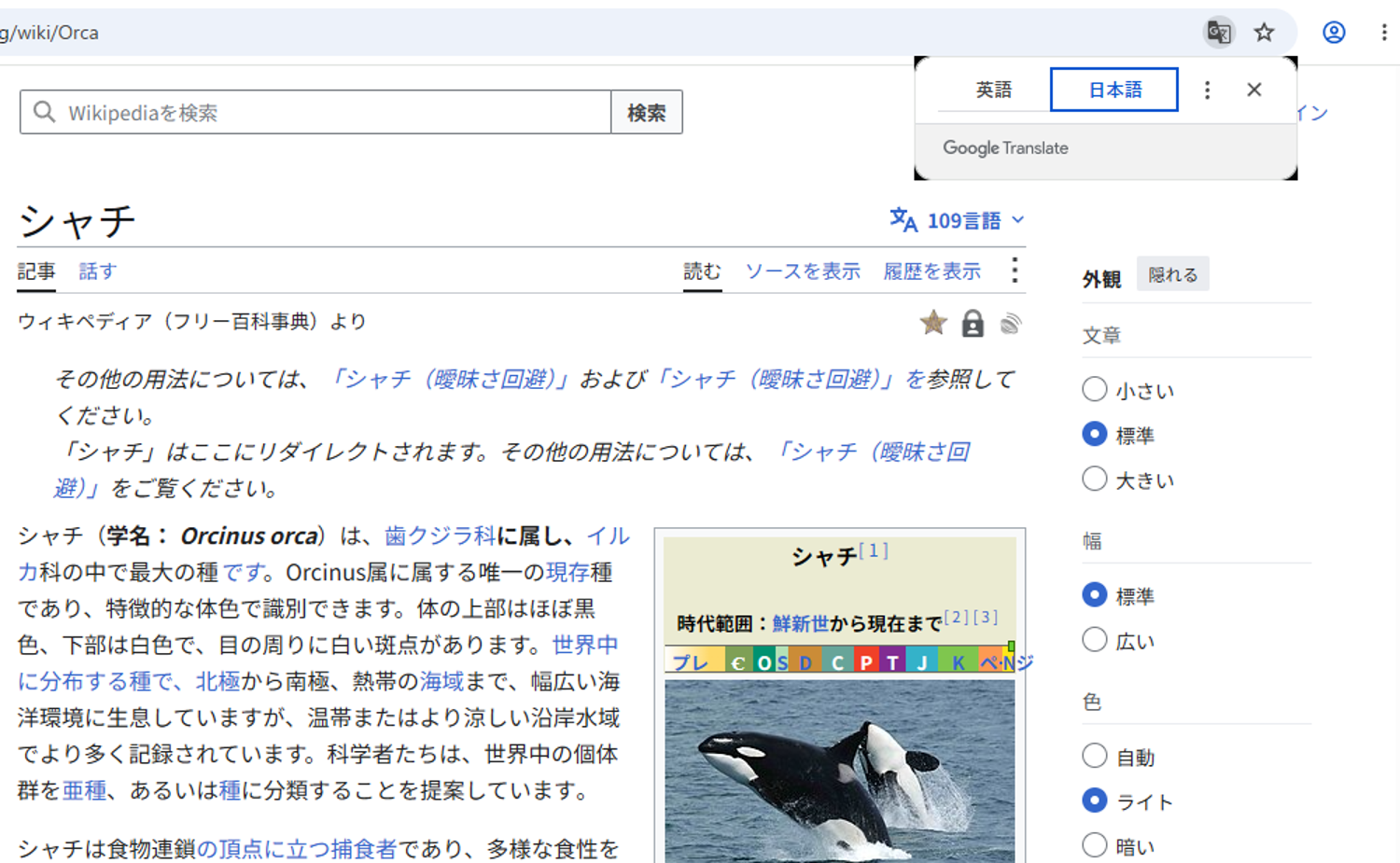
試しにこれを押してから、同じWikipediaの別のページ(シャチのページ)を開いてみました。
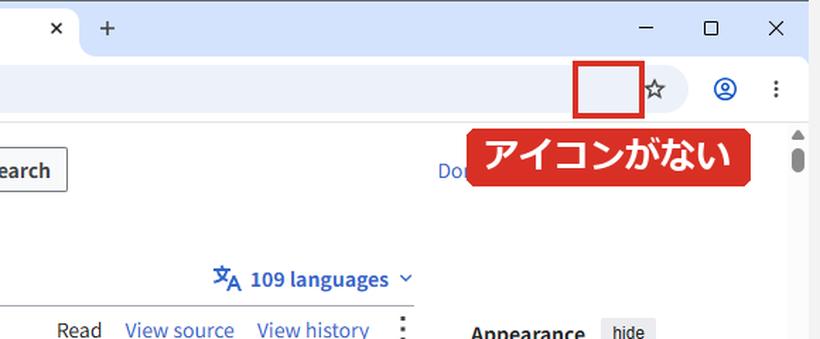
翻訳アイコンが出てこなくなりました。うっかりこれを押してしまうと、そのサイトでは翻訳ボタンが出ないので、「翻訳できなくなった」と感じると思います。
この設定は、Chromeの設定画面の[言語]を見ても、どのサイトを「翻訳しない」にしたかの一覧は見当たりませんでした。なので、そのサイトの上で直します。
STEP
翻訳できないページの上で右クリックして、[日本語に翻訳]を押します。
STEP
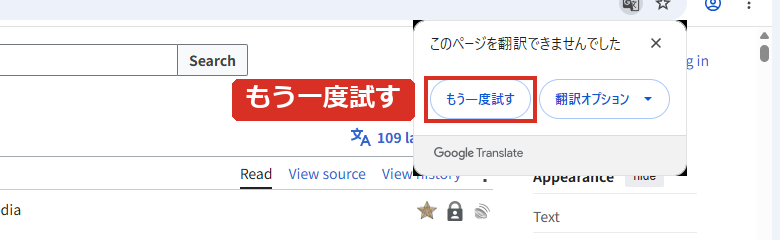
「このページを翻訳できませんでした」と出たら、[もう一度試す]を押します。
STEP
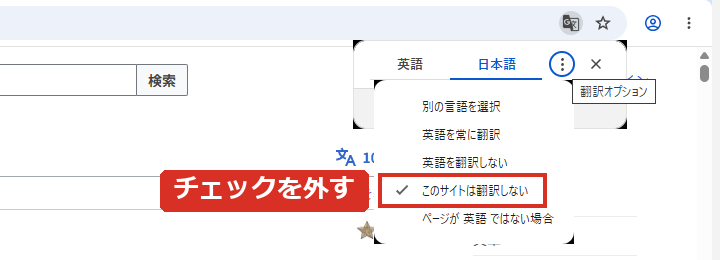
翻訳されたら、翻訳の窓の︙を押して、チェックが付いている[このサイトは翻訳しない]を押してチェックを外します。
STEP
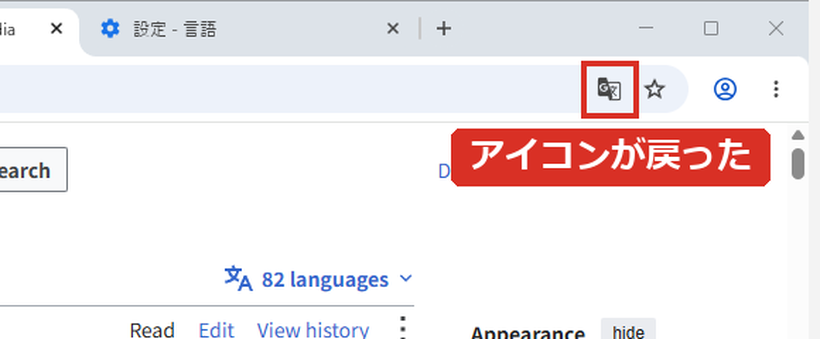
同じサイトの別のページを開くと、翻訳アイコンが戻っています。
 くじらいど
くじらいど右クリックの[日本語に翻訳]は、アイコンが出ていなくても使えました。急いでいるときは、とりあえずこれで翻訳できます。
「このページを翻訳できませんでした」と出るとき
実際に試したときも、右クリックから翻訳したら1回目はこの表示になりました。そのまま[もう一度試す]を押したら、ちゃんと日本語になりました。まずは1回押してみるのがいいと思います。
どのサイトでも翻訳アイコンが出ないとき
どの英語のページでもアイコンが出ないなら、Chromeの設定で翻訳そのものがオフになっているかもしれません。
STEP
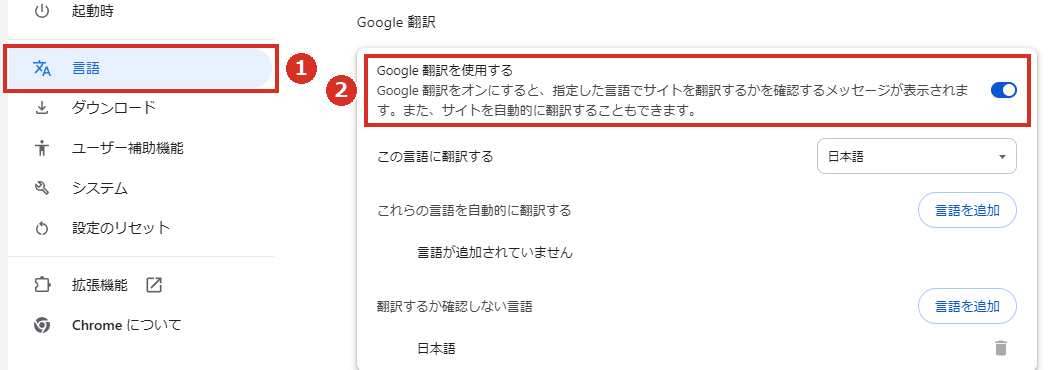
︙ →[設定]を開いて、左の①[言語]を押し、「Google 翻訳」の②[Google 翻訳を使用する]をオンにします。
まとめ
- 同じサイトでだけアイコンが出ないときは、[このサイトは翻訳しない]を押した可能性がある。右クリック→[日本語に翻訳]→︙でチェックを外すと戻った
- 「このページを翻訳できませんでした」は、[もう一度試す]で翻訳できた
- どこでも出ないときは、設定→[言語]→[Google 翻訳を使用する]がオンか確かめる
- アイコンが出なくても、右クリックの[日本語に翻訳]なら翻訳できる

コメント