どうも、くじらいどです。
Microsoft Edge に保存しておいたはずのパスワードが、どこにも見当たらない、消えてしまった、ということがあります。ログインのたびに自動で入っていたものが急に出なくなると、かなり焦ると思います。
今の Edge(155)で、ダミーのパスワードを1件保存して、どこにあるのか、何をすると消えるのかを実際に試してみました。
| 確かめること | 結果 |
|---|---|
| 今のパスワードの場所 | [設定]→[パスワードとオートフィル]→[Microsoft パスワード マネージャー] |
| 閲覧データを全部削除したら? | 全部の項目・すべての期間で削除しても、パスワードは残った |
| Edge を閉じて開き直したら? | 残っていた |
| 見当たらないときに多い原因 | 見ている場所が違う/別のプロファイル・別のアカウントで開いている |
今の Edge のパスワードの場所
まずは、パスワードが本当に消えたのか、見ている場所が違うだけなのかを確かめます。
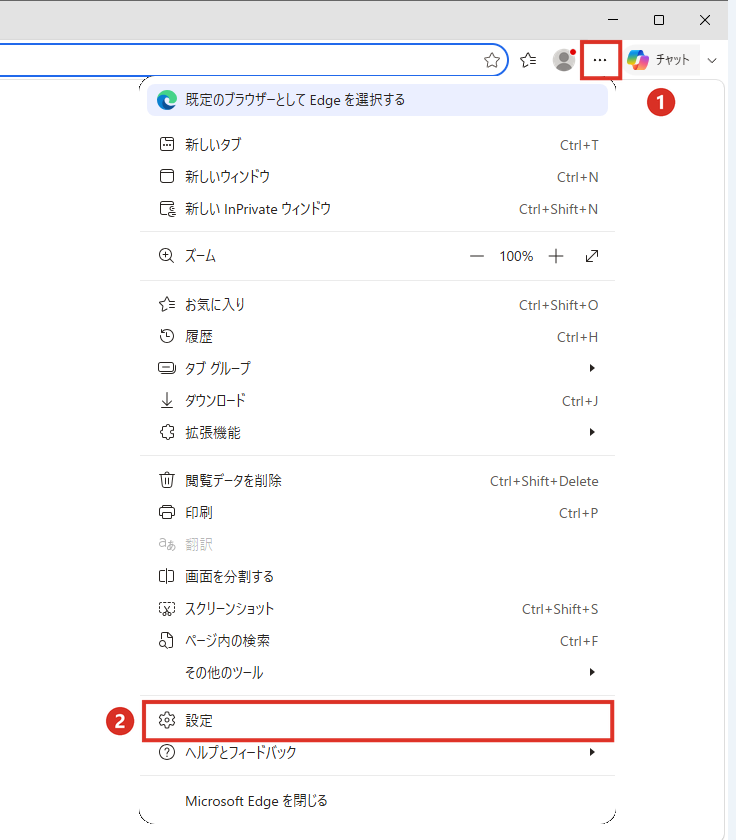
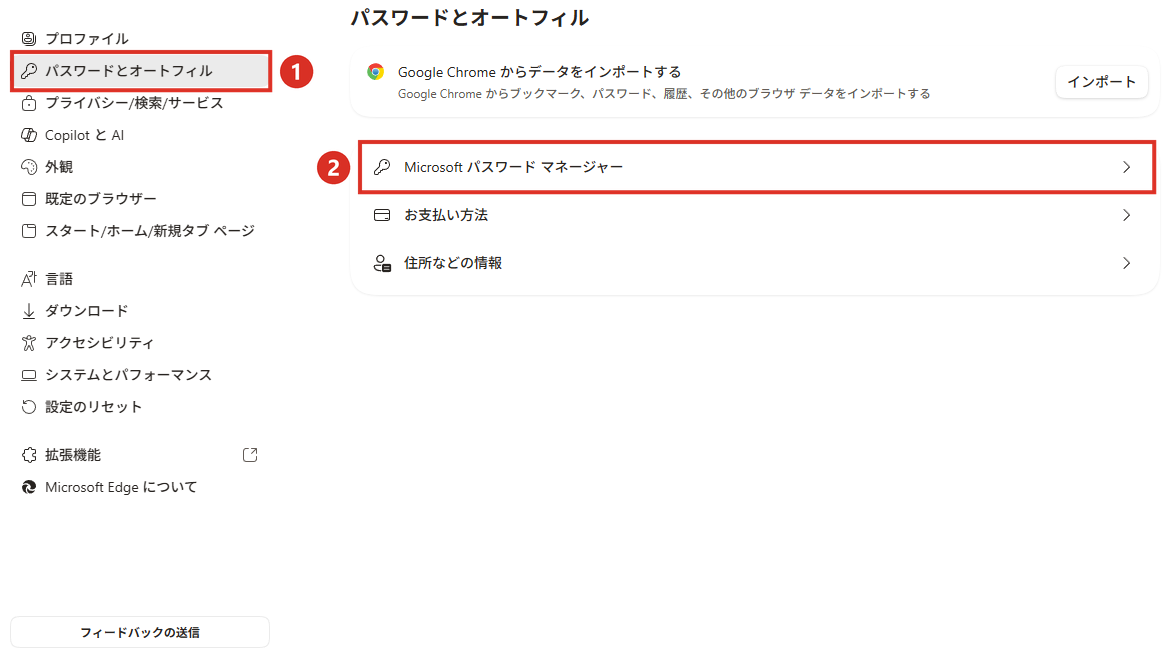
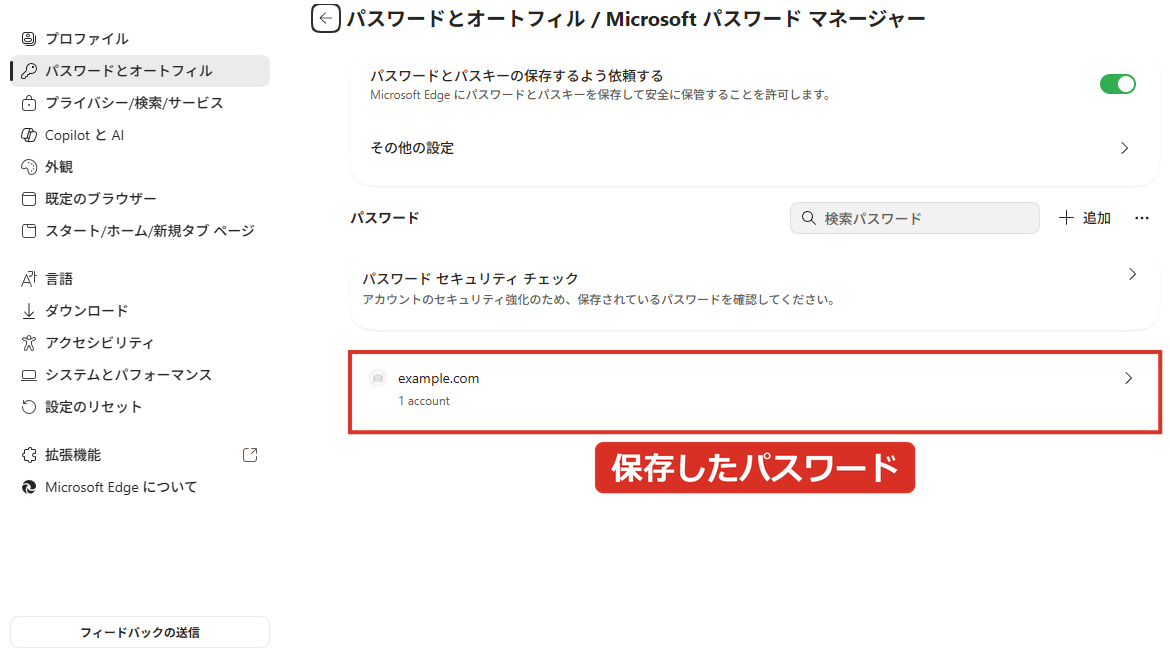
右上の検索欄に、サイトの名前の一部を入れると絞り込めます。
ネットでよく紹介されている「edge://settings/passwords」をアドレスバーに入れると、今の Edge ではパスワードではなく[プロファイル]の画面が開きました。ここを開いて「パスワードが無い」と思っている場合は、上の手順の場所を見てみてください。
閲覧データを削除しても、パスワードは消えなかった
「閲覧データを削除したからパスワードも消えた」「Edge を閉じるたびに消える設定になっている」という説明をよく見かけます。今の Edge で本当にそうなるのか、試してみました。
[設定]→[プライバシー/検索/サービス]→[閲覧データをクリア]で、[時間の範囲]を[すべての期間]にして、一覧の項目を全部チェックしてから削除しました。
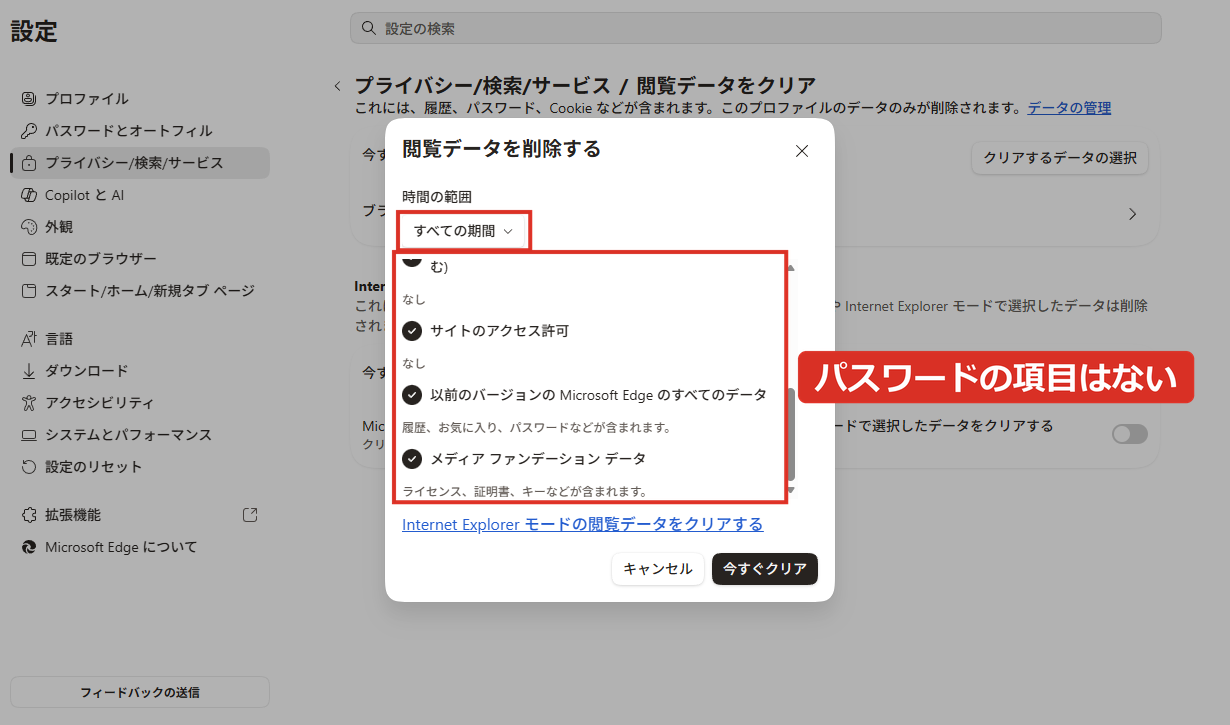
削除したあとにパスワードの一覧を開くと、保存していたパスワードはそのまま残っていました。
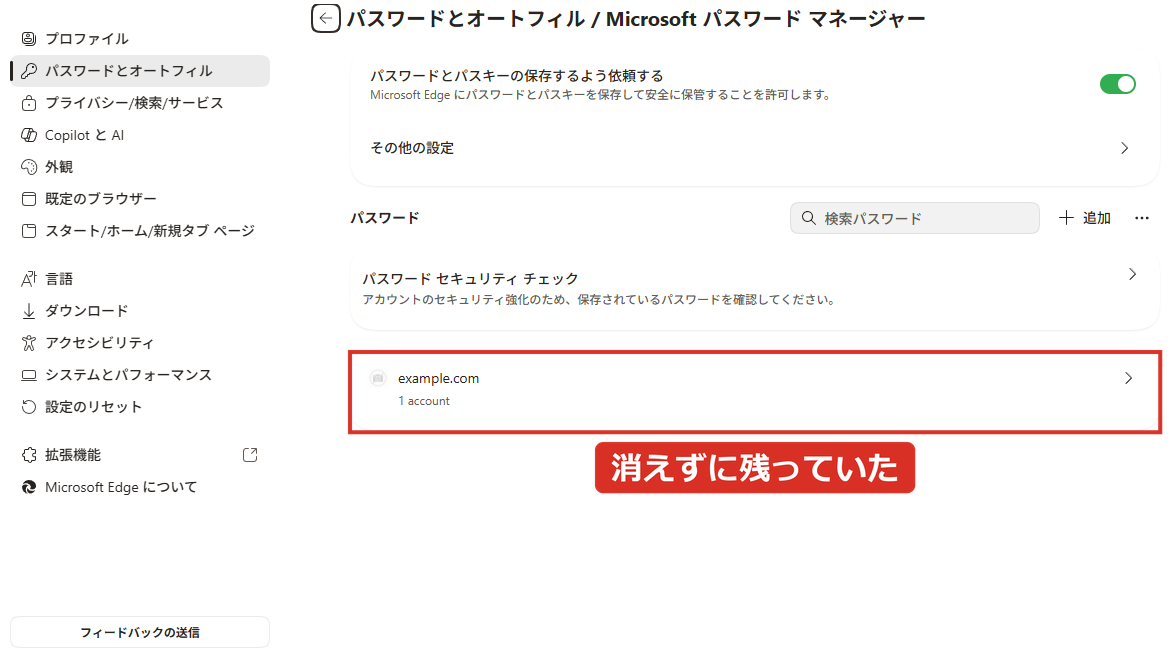
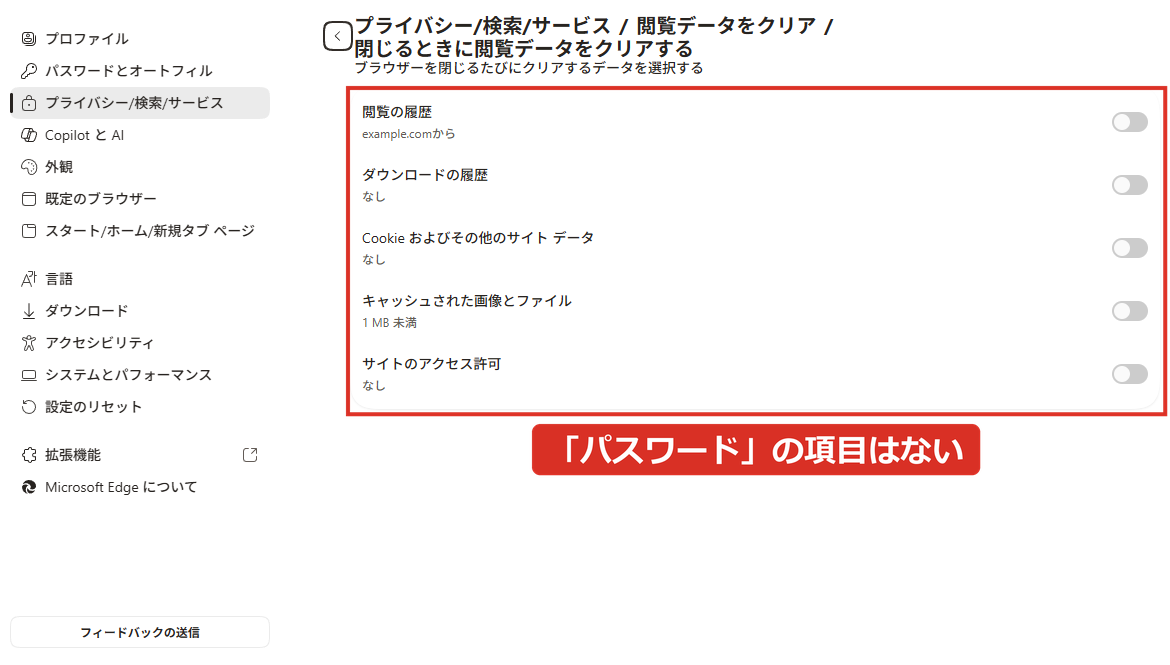
[ブラウザーを閉じるたびにクリアするデータを選択する]の一覧にも、「パスワード」の項目はありませんでした。
Edge を閉じて開き直したあとも、パスワードは残っていました。少なくとも今の Edge では、閲覧データの削除や、閉じるたびのクリアでパスワードが消えることはなさそうです。(古い記事で紹介されている「閉じるたびにクリアの[パスワード]をオフにする」は、今の画面にはありませんでした。)
見当たらないときに確かめること
閲覧データで消えないとなると、「消えた」ように見える原因は、別のプロファイルや別のアカウントで Edge を開いていることが多いと思います。パスワードはプロファイルごとに保存されるので、ほかのプロファイルに切り替わっていると、一覧には出てきません。プロファイルは、アドレスバーの右にある人の形のアイコンから切り替えられます。
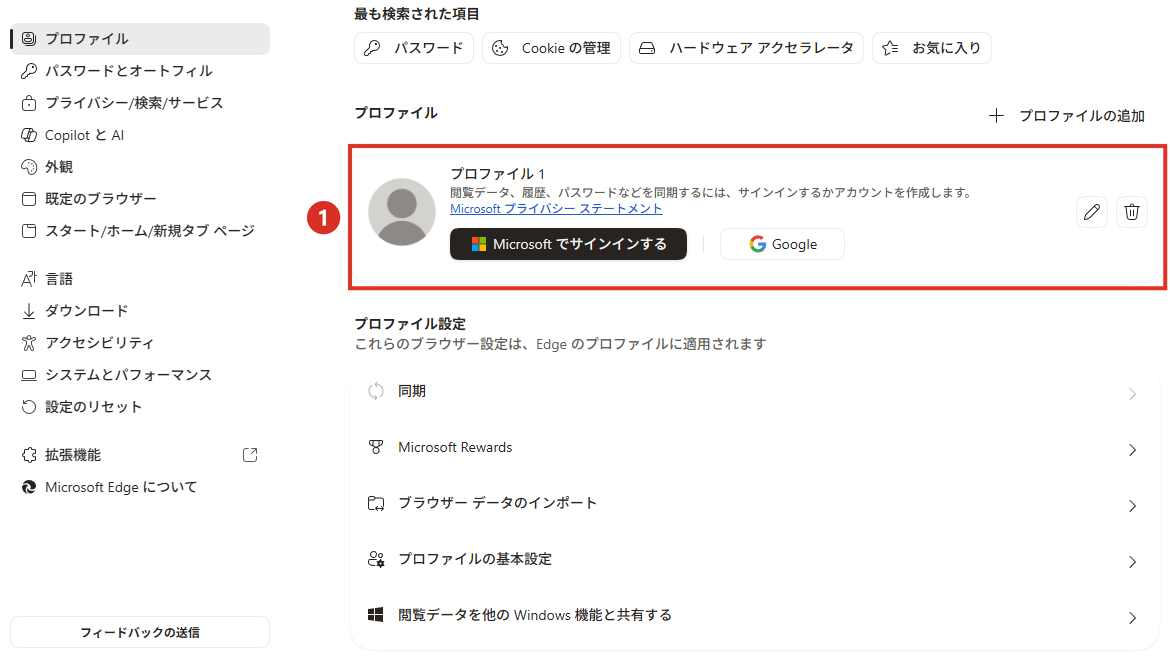
前にサインインしていたアカウントと違う場合や、サインインしていない状態になっている場合は、いつものアカウントでサインインし直すと、同期していたパスワードが戻ってくる可能性があります。(自分のアカウントでは試していないので、可能性としての話です。)
- 別のパソコンで保存したパスワードは、同じアカウントでサインインして同期していないと出てきません
- Google Chrome に保存していたパスワードなら、[パスワードとオートフィル]の上にある[Google Chrome からデータをインポートする]で Edge に取り込めます
消える前にやっておくこと(エクスポート)
パスワードは、ファイルに書き出して取っておけます。パソコンを買い替える前や、Edge をリセットする前にやっておくと安心です。
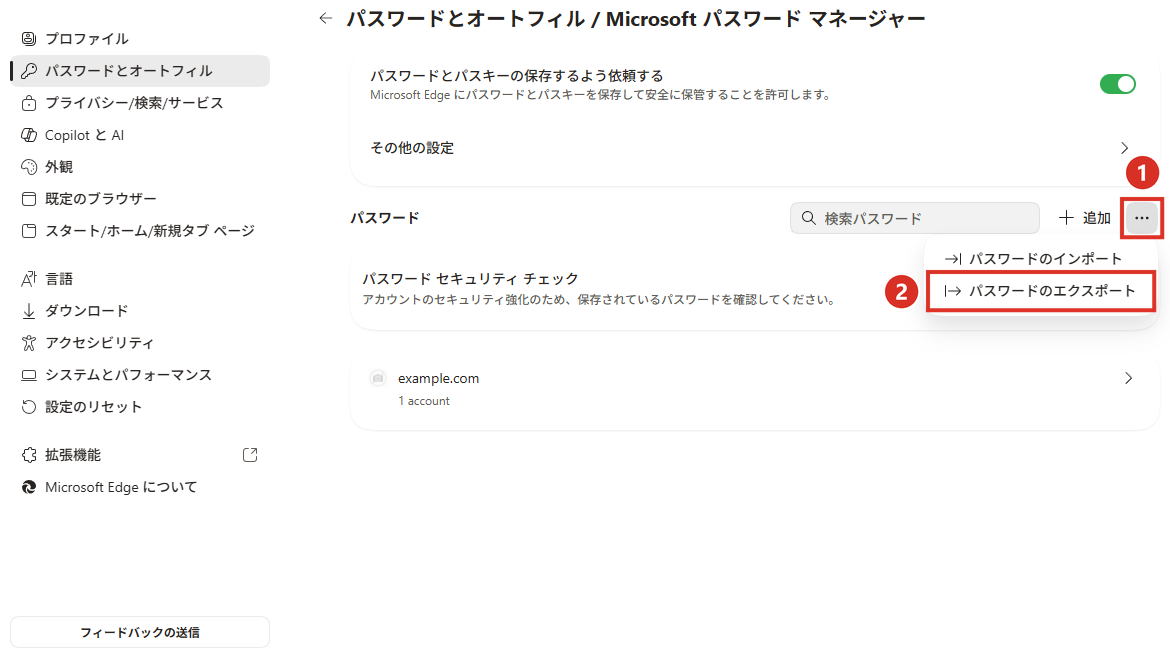
書き出したファイル(CSV)には、パスワードがそのまま文字で入っています。USBメモリなどに保存して、人に見られる場所には置かないようにしてください。戻すときは、同じメニューの[パスワードのインポート]を使います。
 くじらいど
くじらいど急にパスワードが出てこなくなると、全部消えたと思ってしまいますが、まずはプロファイルとアカウントを見てみるのが良いと思います。(自分の試した範囲では、閲覧データの削除では消えませんでした。)
まとめ
- 今のパスワードの場所は[設定]→[パスワードとオートフィル]→[Microsoft パスワード マネージャー]
- edge://settings/passwords は、今の Edge ではプロファイルの画面が開いた
- 閲覧データを全部の項目・すべての期間で削除しても、パスワードは残った
- 見当たらないときは、プロファイルとサインインしているアカウントを確かめる
- 念のため、[…]→[パスワードのエクスポート]で書き出しておくと安心
以上、くじらいどでした!
コメント