どうも、くじらいどです。
パソコンの電源を入れてサインインしただけなのに、Microsoft Edge が勝手に起動して開いてくることがあります。使っていないのに毎回開くと、閉じるのが地味に面倒だと思います。
これは、Edge の設定で「Windows にサインインしたら自動で開く」がオンになっていることが原因のことが多いです。今の Edge の設定画面で、止め方をまとめておきます。
| やること | 場所 |
|---|---|
| ① サインイン時に自動で開かないようにする | [スタート/ホーム/新規タブ ページ]の一番下 |
| ② 閉じたあとも裏で動き続けないようにする | [システムとパフォーマンス]→[システム] |
| ③ それでも開くとき | Windows 側のスタートアップの設定 |
Edge が勝手に起動する原因
Edge には、Windows にサインインしたときに自動で Edge を開く設定があります。これがオンになっていると、パソコンを起動するたびに Edge の画面が出てきます。
もう1つ、Edge を閉じても、拡張機能などを裏で動かし続ける設定もあります。こちらは画面には出てきませんが、タスクマネージャーを見ると Edge が動いている、という状態になります。
どちらも Edge の設定から止められるので、順番に見ていきます。
サインイン時に Edge を自動で開かないようにする
まずは一番の原因になりやすい設定からです。
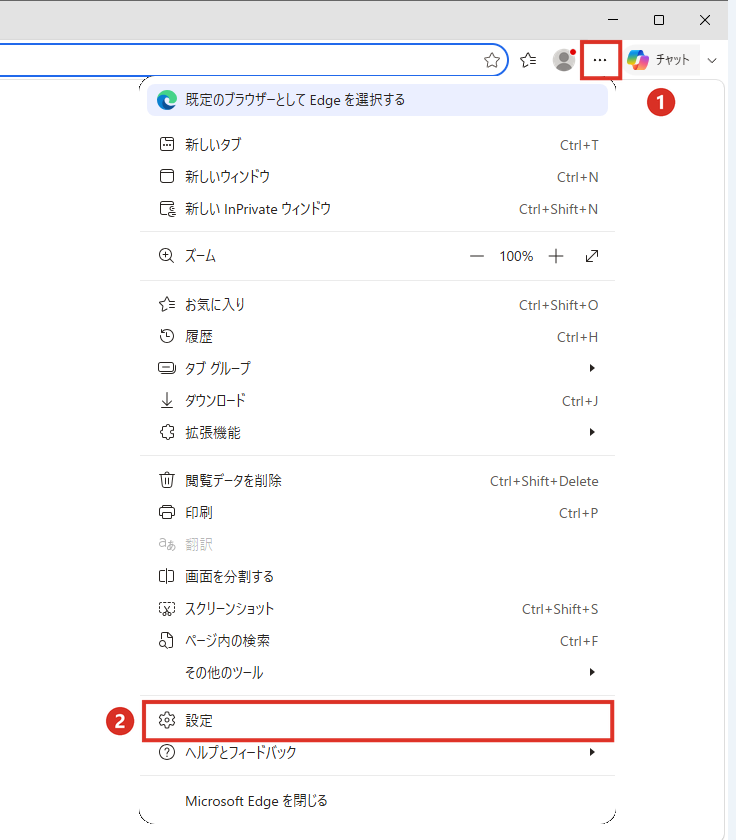
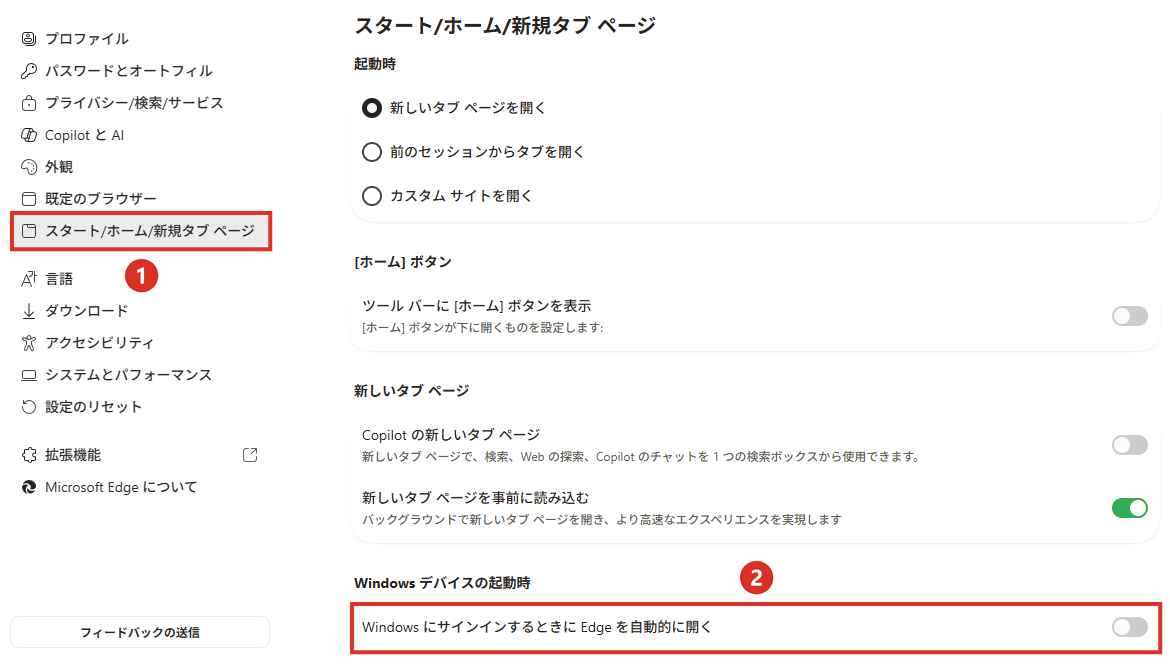
アドレスバーに「edge://settings/startHomeNTP」と入力して開いても、同じ画面になります。
これで、次にパソコンを起動したときから、Edge が勝手に開かなくなります。
Edge を閉じたあとも裏で動かないようにする
Edge の画面は開かないのに、タスクマネージャーに Edge が出てくる場合は、こちらの設定です。
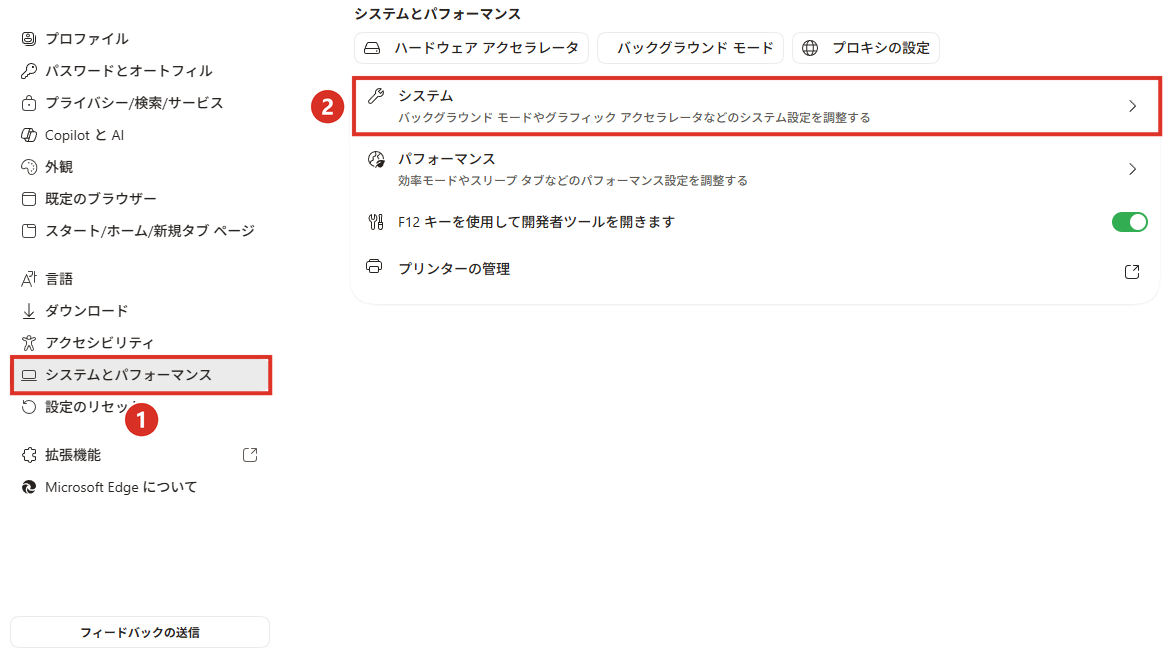
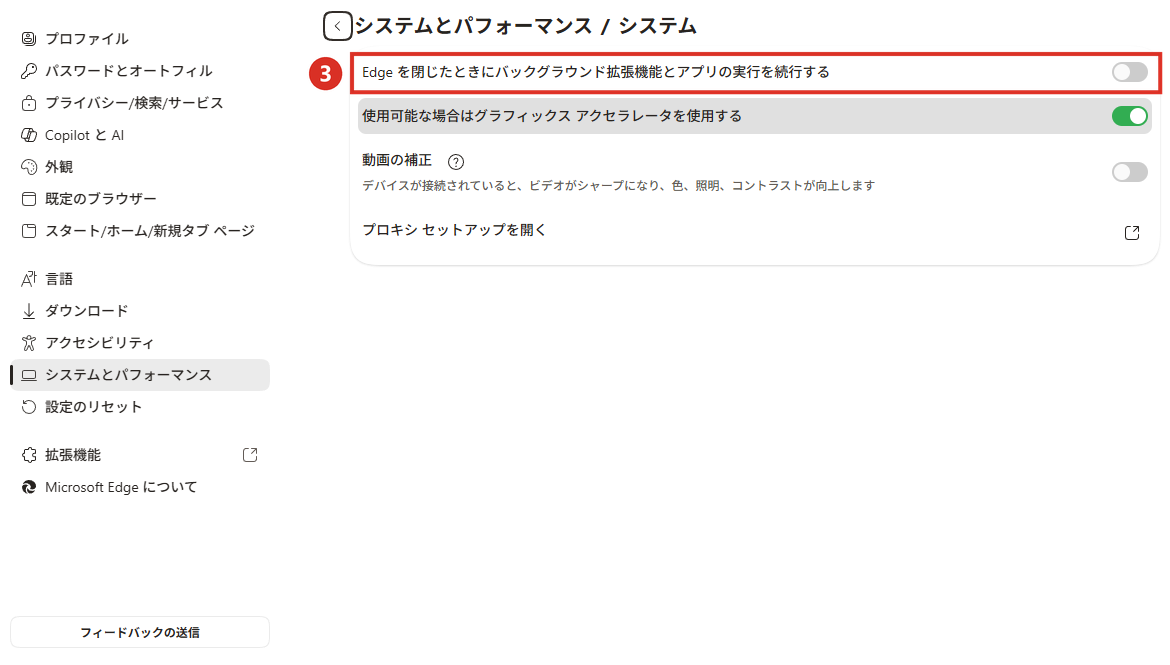
オフにすると、Edge のウィンドウを全部閉じたときに、Edge も一緒に終わるようになります。
拡張機能の中には、Edge を閉じているあいだも通知を出すものがあります。オフにすると、Edge を開いているときだけ動くようになるので、通知が来なくなったら、この設定を思い出してください。
「スタートアップ ブースト」が見つからないとき
「Edge が勝手に起動する」で調べると、多くの記事で「スタートアップ ブーストをオフにする」と書かれています。パソコンの起動時に Edge を裏で読み込んでおいて、開くのを速くする機能です。
ただ、自分が試した Edge 155(155.0.4283.45)では、[システム]にも[パフォーマンス]にも、この項目は見当たりませんでした。設定の検索欄に「スタートアップ」と入れても出てきません。
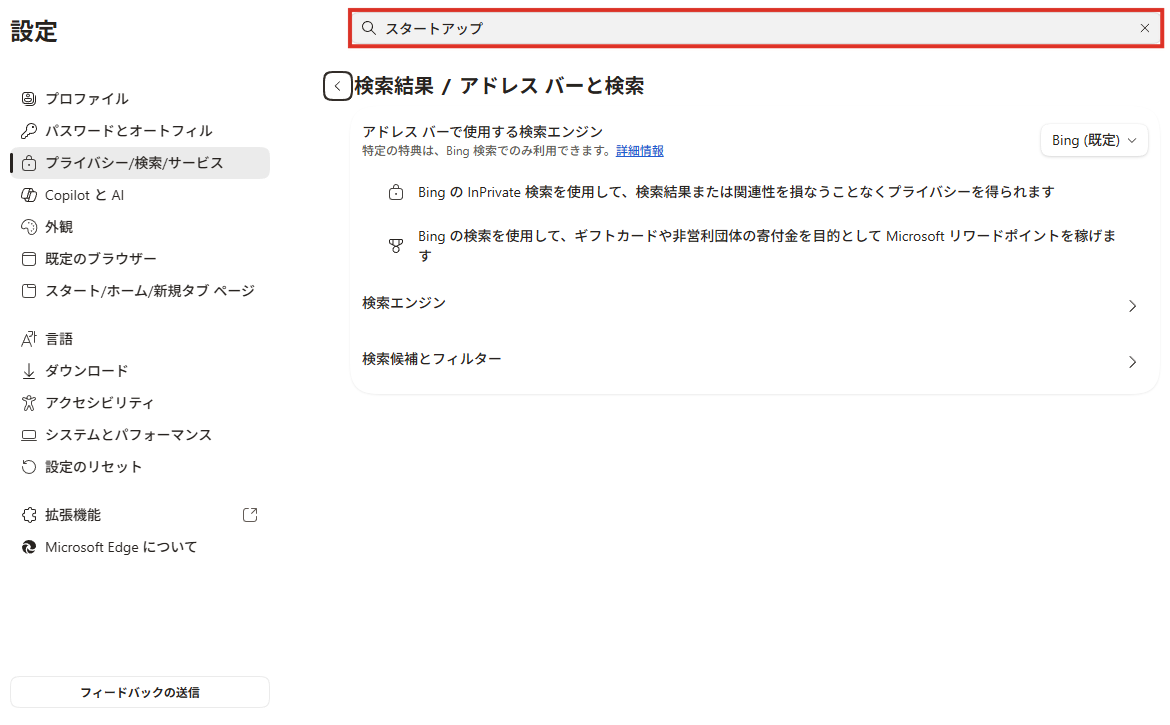
なので、今の Edge で「スタートアップ ブーストが無い」と探し回らなくても大丈夫だと思います。上の2つの設定をオフにしておけば十分です。(Edge のバージョンによっては、まだ[システム]の中に残っているかもしれません。その場合はオフにしておいてください。)
それでも Edge が開くとき
上の2つをオフにしても開く場合は、Edge ではなく Windows 側の設定が原因かもしれません。(ここは Edge の画面ではないので、この記事では画面を撮っていません。)
- Windows の[設定]→[アプリ]→[スタートアップ]に Microsoft Edge があれば、オフにする
- Windows の[設定]→[アカウント]→[サインイン オプション]にある、再起動できるアプリを自動で保存して、サインインし直したときに開き直す設定をオフにする(シャットダウンのときに Edge を開いたままだと、次のサインインで開き直されることがあります)
会社のパソコンの場合は、会社の管理で Edge が起動するように設定されていることもあるので、情報システムの担当の人に聞いてみてください。
 くじらいど
くじらいどEdge を使っていなくても、Windows を使っていると Edge の設定が原因で開いてくることがあります。まずは一番上の[Windows にサインインするときに Edge を自動的に開く]を見てみるのが早いと思います。
まとめ
- Edge が勝手に起動するのは、[Windows にサインインするときに Edge を自動的に開く]がオンになっていることが多い
- 場所は[設定]→[スタート/ホーム/新規タブ ページ]の一番下
- 閉じたあとも裏で動くのは、[システムとパフォーマンス]→[システム]の[Edge を閉じたときに…実行を続行する]
- Edge 155 では、スタートアップ ブーストは設定に見当たらなかった
以上、くじらいどでした!
コメント