どうも、くじらいどです。
Windows 11は、タスクバーを画面の上や左に動かせなくなっていましたが、2026年秋の更新で、設定から上・下・左・右を選べるようになりました。
ニュースでは「Windows 11 2026 Update(26H2)の新機能」として紹介されていますが、自分のPCは25H2のまま(9月の更新は入っている状態)でも、すでに設定に項目が出ていました。実際の画面で、やり方と、動かしたあとに気をつけることをまとめておきます。
| 知りたいこと | 結論 |
|---|---|
| どこで変える? | タスクバーを右クリック →[タスクバーの設定]→[タスクバーの動作]→[タスクバーの位置] |
| ドラッグで動かせる? | 動かせない(ドラッグしても下のままでした) |
| 再起動はいる? | いらない。押した瞬間に移動する |
| 気をつけること | 上・左・右にすると[タスクバーを自動的に隠す]が使えない |
| 元に戻すには? | 同じ画面で[下]を選ぶ |
タスクバーを上・左・右に移動する手順
操作はWindowsの設定アプリだけで終わります。ソフトを入れたり、レジストリを書き換えたりする必要はありません。
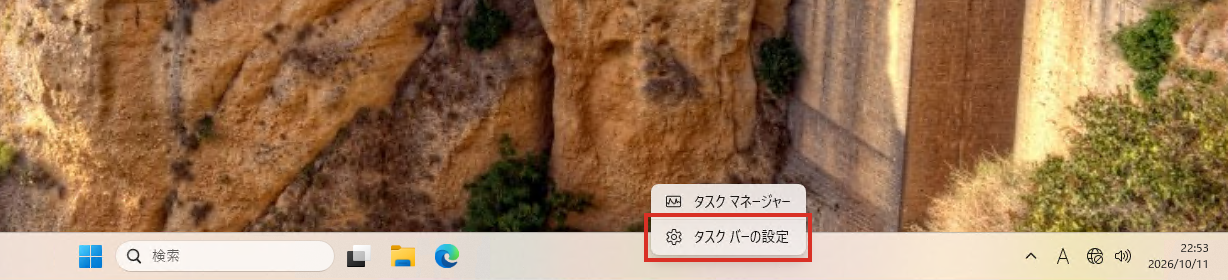
アイコンの上で右クリックすると別のメニューが出るので、アイコンのない所で右クリックしてください。
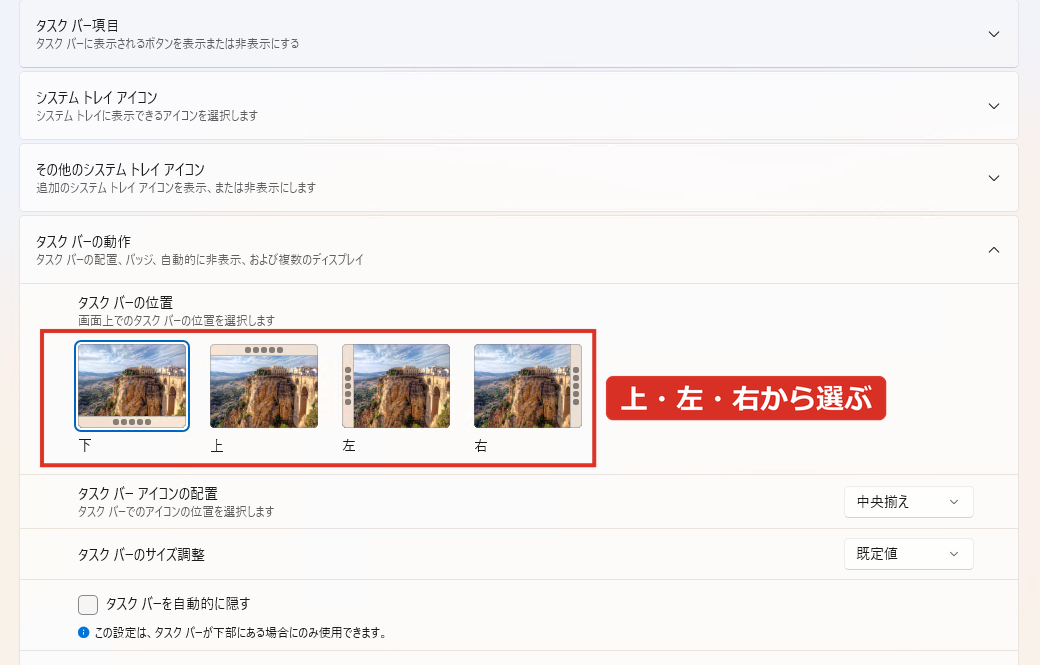
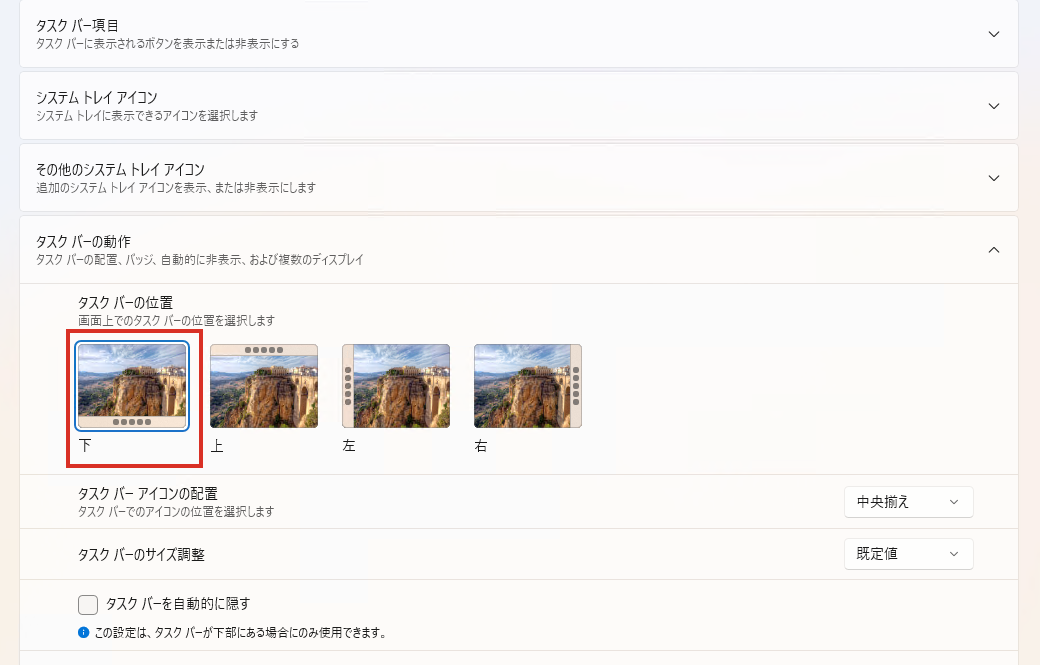
開いた直後は[タスクバーの位置]が画面の下の方にあるので、少しスクロールします。上の[タスクバー項目]などを閉じておくと見つけやすいです。
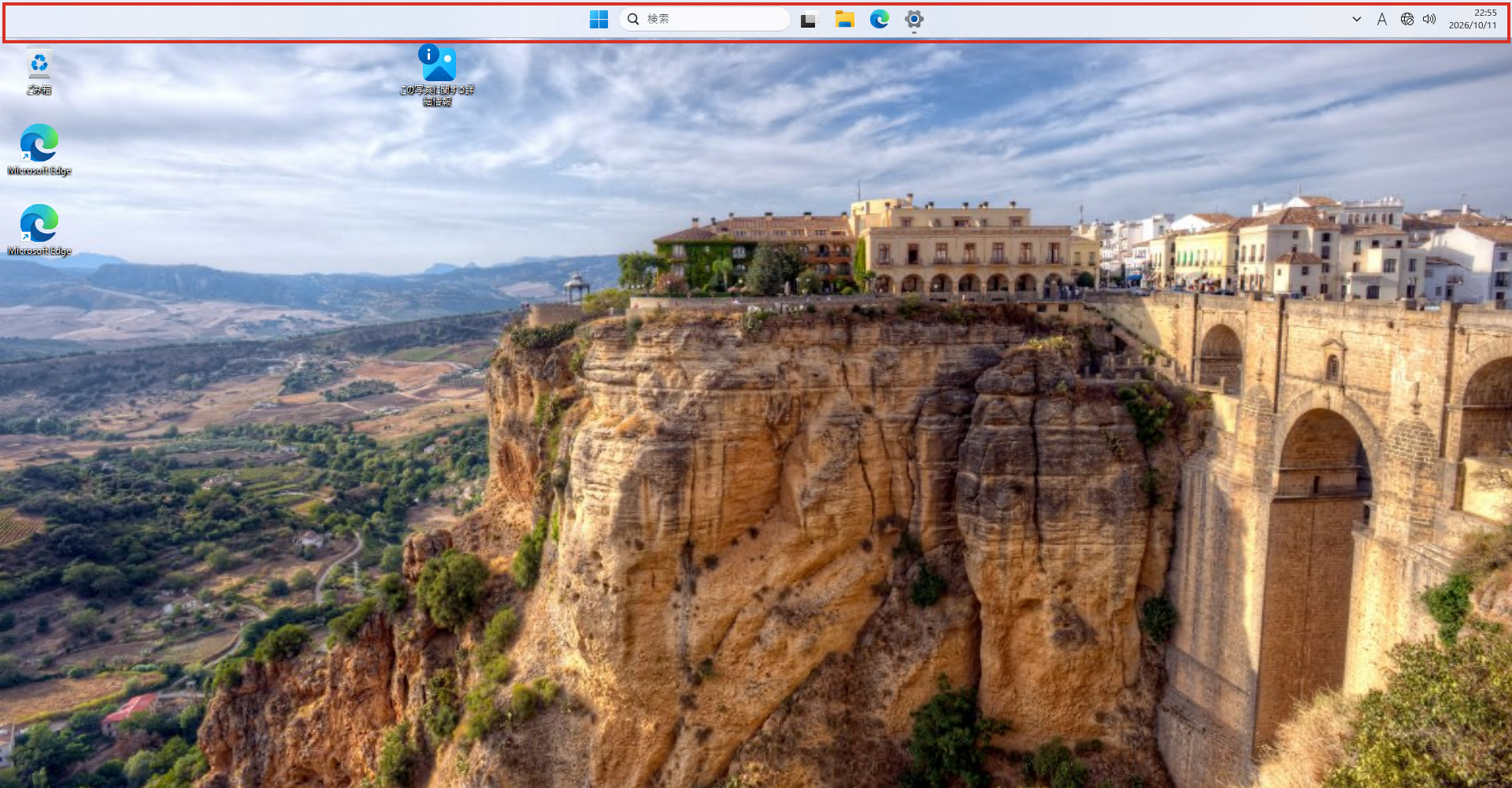
再起動やサインアウトは必要ありませんでした。
上・左・右で見た目はこう変わる
上:スタートメニューは上から下に開く
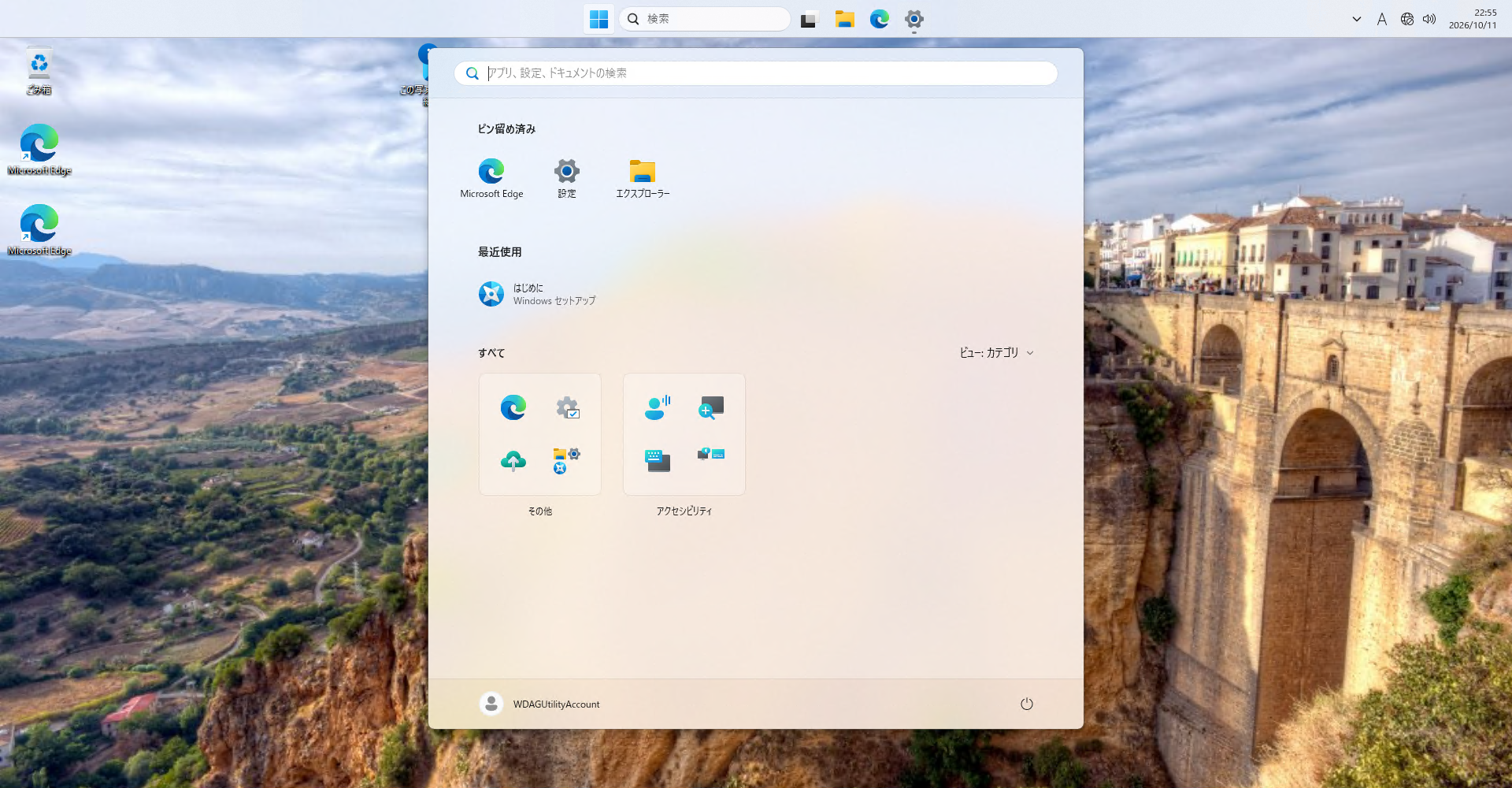
タスクバーを上にすると、スタートボタンを押したときのメニューが、上から下に向かって開きます。
左・右:縦長になって、検索欄はアイコンだけになる
左か右にすると、タスクバーが縦長になります。下にあったときの検索欄は虫眼鏡のアイコンだけになって、右下の時計も、縦に詰まった表示になりました。
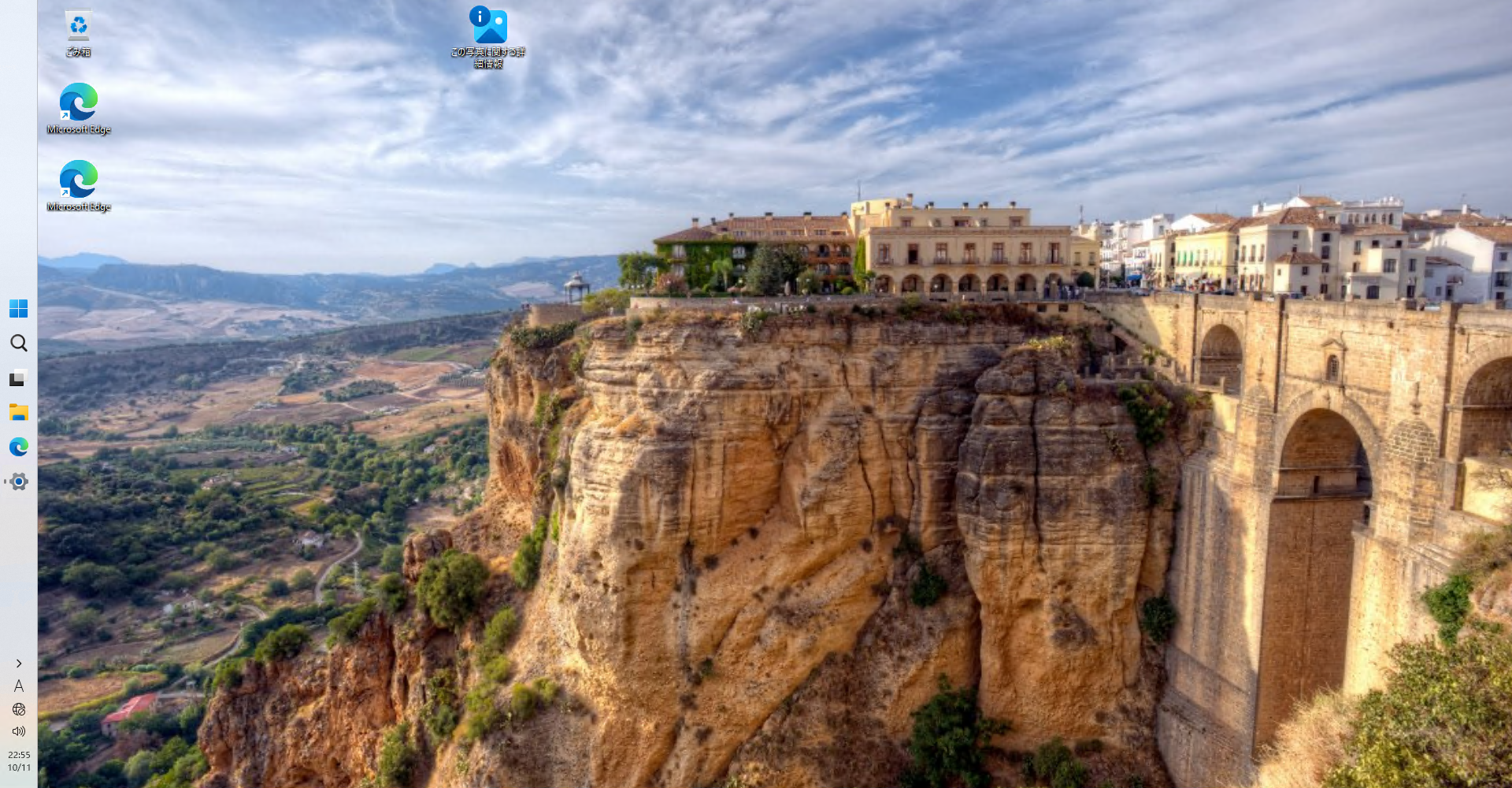
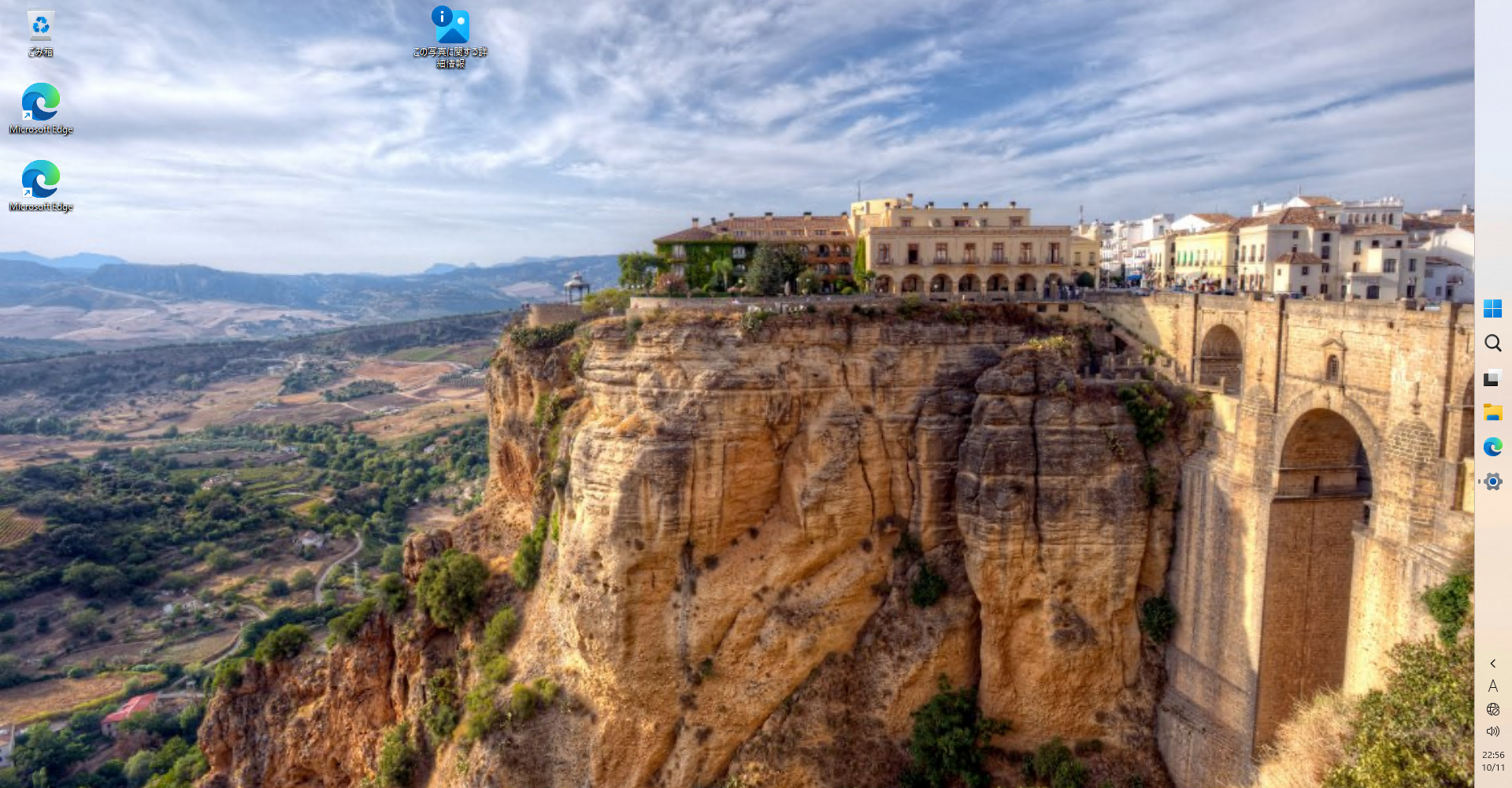
左・右のときは、すぐ下の[タスクバー アイコンの配置]で、アイコンを[上部]に寄せるか[中央揃え]にするかを選べます。
動かす前に知っておきたいこと
[タスクバーを自動的に隠す]は下にあるときだけ
同じ画面の[タスクバーを自動的に隠す]には、「この設定は、タスク バーが下部にある場合にのみ使用できます。」と書かれています。

実際に、タスクバーを上にした状態でチェックを入れてみましたが、マウスを離して6秒ほど待っても、タスクバーは隠れずに表示されたままでした。普段タスクバーを隠して使っている人は、上や左に動かすと隠せなくなるので注意してください。
ドラッグでは動かせない
Windows 10のころは、タスクバーの固定を外せば、つかんで画面の端まで引っぱって移動できましたが、今回の機能では、ドラッグしても動きませんでした。位置を変えるときは、上の手順のとおり設定から選びます。
[タスクバーの位置]が見当たらないとき
自分が確認したのは、9月の更新が入った25H2(ビルド 26200.9550)です。項目が出ていない場合は、[設定]→[Windows Update]で更新がないか確認してみてください。会社のパソコンなどで更新が管理されていると、まだ出てこないこともあると思います。
同じ画面に[タスクバーのサイズ調整]も増えていて、[既定値]と[小]から選べます。上や横に置いて場所をとるのが気になるときは、[小]にしてみるのも良いと思います。
元に戻す方法
下に戻したいときは、同じ[タスクバーの位置]で[下]を選ぶだけです。こちらもクリックした瞬間に戻ります。
Windows 11になってからずっと下固定だったので、昔のように好きな場所へ置けるようになったのはうれしい人も多いのではないかと思います。(自動で隠す派の人だけは、ちょっと悩みどころです。)
まとめ
- タスクバーを右クリック →[タスクバーの設定]→[タスクバーの動作]→[タスクバーの位置]で、上・左・右を選べる
- ドラッグでは動かない。再起動はいらない
- 上・左・右にすると[タスクバーを自動的に隠す]は使えない
- 戻すときは同じ画面で[下]を選ぶ
Windows 11の設定まわりでは、ファイルの拡張子を表示する方法もまとめています。
以上、くじらいどでした!
コメント