どうも、くじらいどです。
Google Chrome は、サイトが勝手に新しいウィンドウ(ポップアップ)を開こうとすると、最初からブロックします。申し込みや印刷の画面がポップアップで開くサイトでは、これで「ボタンを押しても何も出ない」ことがあります。
開いたとたんにポップアップを出すテスト用のページを作って、今の Chrome で特定のサイトだけ許可する方法を2つ試しました。
| やり方 | こんなとき |
|---|---|
| A:アドレスバーのアイコンから許可 | 今まさにブロックされたとき(いちばん早い) |
| B:設定から、先にサイトを追加 | アイコンが出ていないとき・前もって許可しておきたいとき |
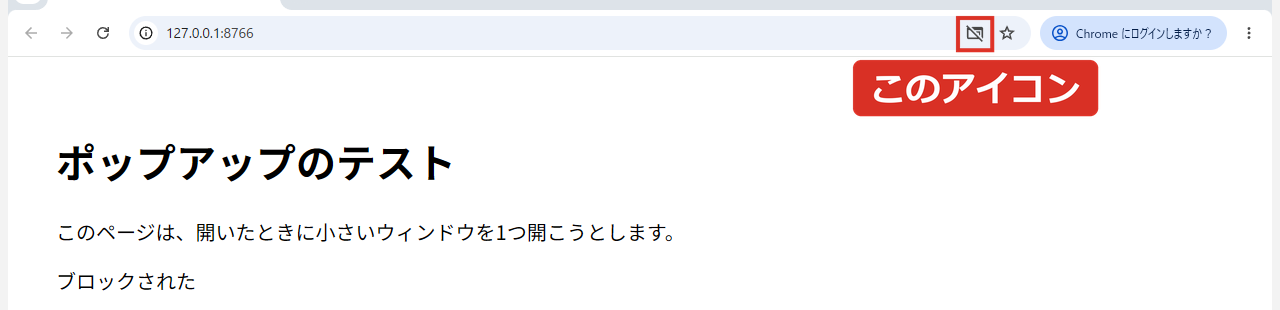
ブロックされると、アドレスバーにアイコンが出る
ブロックされると、アドレスバーの右に一瞬「ポップアップがブロックされました」と文字が出て、そのあとアイコンだけが残りました。
A:アドレスバーのアイコンから許可する
STEP
アドレスバーの右の、ポップアップのアイコンをクリックします。
STEP
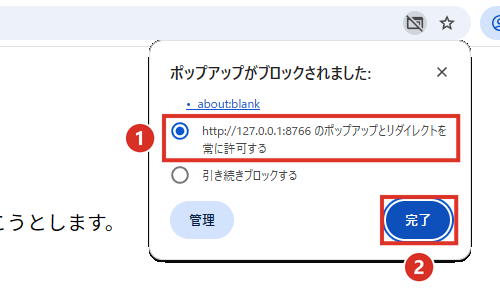
「ポップアップがブロックされました:」の吹き出しが開きます。①[(サイトのアドレス)のポップアップとリダイレクトを常に許可する]をクリックして、②[完了]をクリックします。
STEP
ページを読み込み直します(F5 キーか、アドレスバーの左の再読み込みボタン)。
テスト用のページで試すと、読み込み直したあとはブロックされず、小さいウィンドウが開きました。
Point
吹き出しの上に出ているリンク(テストでは「about:blank」)は、ブロックされたポップアップです。クリックすると、許可しなくてもその1回だけ開けます。
B:設定から、許可するサイトを追加する
STEP
アドレスバーに
chrome://settings/content/popups と入れて Enter キーを押します。下のほうの[ポップアップの送信やリダイレクトの使用を許可するサイト]の①[追加]をクリックします。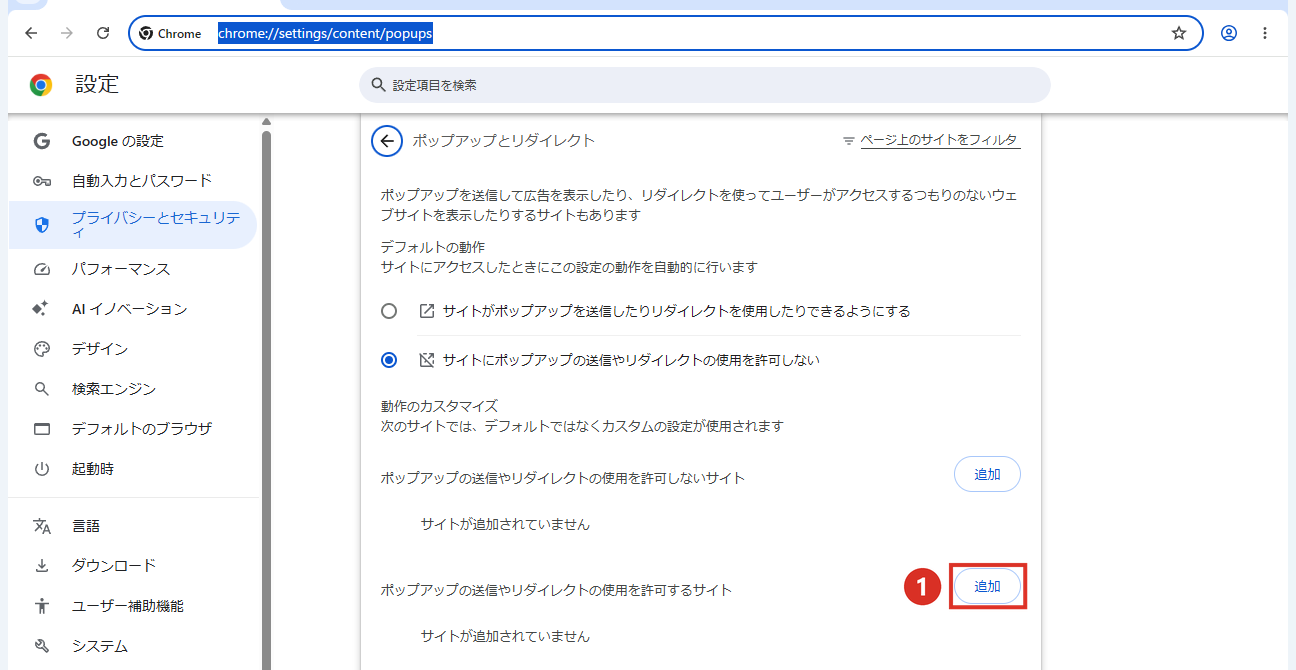
STEP
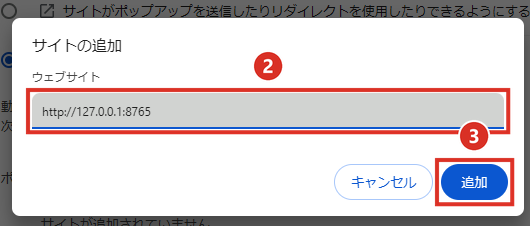
②にサイトのアドレスを入れて、③[追加]をクリックします。
STEP
[許可するサイト]の下に、入れたアドレスが出れば完了です。
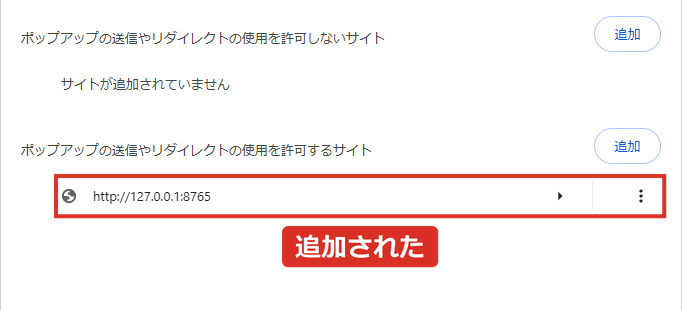
この設定の画面は、Chrome の[設定]の[プライバシーとセキュリティ]→[サイトの設定]→[ポップアップとリダイレクト]と進んでも開けます。
追加したあと、追加したサイトではポップアップが開き、追加していない別のサイトではブロックされたままでした。許可されるのは、入れたアドレスのサイトだけです。
 くじらいど
くじらいど同じ画面の上のほうにある[サイトがポップアップを送信したりリダイレクトを使用したりできるようにする]を選ぶと、全部のサイトで許可になります。広告のポップアップも出るようになるので、使うサイトだけ追加するほうが安心です。
Chrome のほかの設定は、こちらにもまとめています。
あわせて読みたい
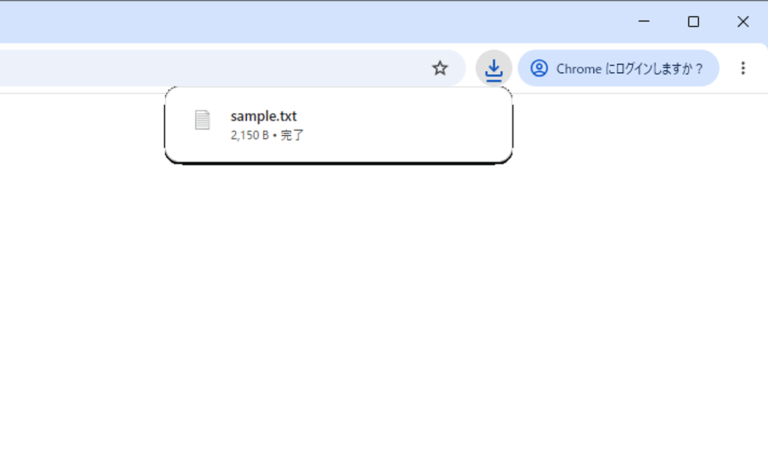
【Chrome】ダウンロードのポップアップを消す方法|右上に出る履歴を表示しない設定【2026年】どうも、くじらいどです。 Chrome でファイルをダウンロードすると、右上にダウンロードの吹き出し(ポップアップ)が出…
あわせて読みたい
【Chrome】キャッシュをクリアする方法|ログインを消さずにキャッシュだけ消す【2026年】どうも、くじらいどです。 Google Chrome で、ページの表示がおかしい・更新したはずの内容が変わらないときに試…
まとめ
- Chrome は最初からポップアップをブロックしていて、ブロックするとアドレスバーの右にアイコンが出る
- A:アイコン →[…を常に許可する]→[完了]→ 読み込み直す
- B:chrome://settings/content/popups の[許可するサイト]の[追加]からアドレスを入れる
- 許可されるのは入れたサイトだけ。ほかのサイトはブロックされたままだった
以上、くじらいどでした!
コメント