どうも、くじらいどです。
Microsoft Edge で、ページの表示がおかしい・更新したはずの内容が変わらないときに試すのが「キャッシュのクリア」です。キャッシュは、一度見たページの画像などをパソコンに取っておいて、次に速く開くためのものです。
今の Edge(155)で実際に消してみて、ログインが消えないように、キャッシュだけ消すやり方と、Edge を閉じるたびにキャッシュだけ自動で消す設定を試しました。
| やりたいこと | やり方 |
|---|---|
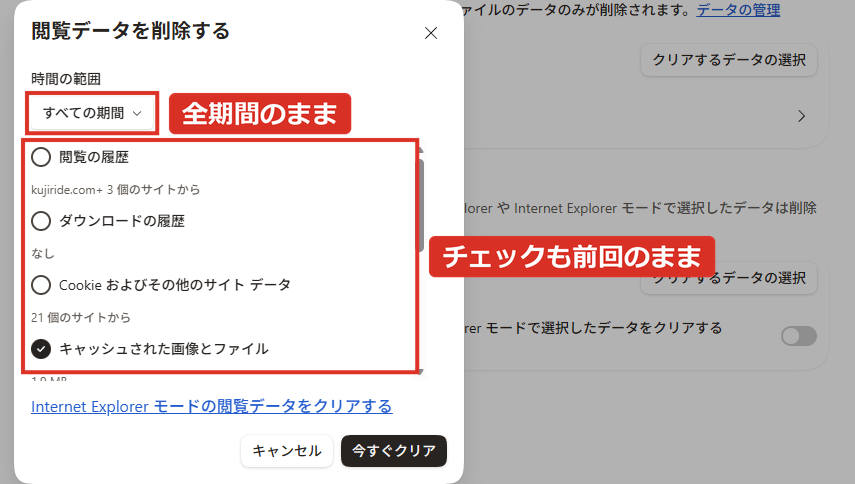
| 今すぐキャッシュだけ消す | […]→[閲覧データを削除]→ 期間を[すべての期間]、[キャッシュされた画像とファイル]だけにチェック |
| 閉じるたびに自動で消す | [閉じるときに閲覧データをクリアする]で[キャッシュされた画像とファイル]だけオン |
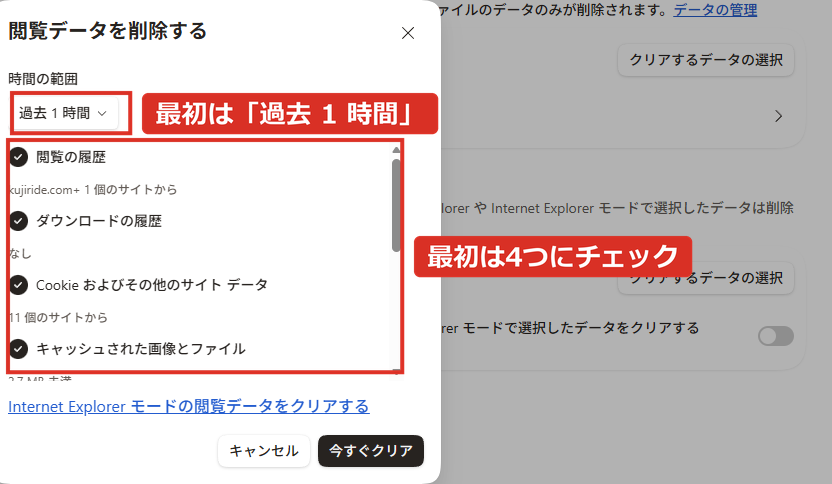
削除の画面は、開いたときに期間が「過去 1 時間」で、Cookie を含む4つにチェックが入っていました。そのまま[今すぐクリア]を押すと、テスト用に入れておいた Cookie も消えました。Cookie が消えると、サイトからログアウトされます。
今すぐキャッシュだけ消す手順
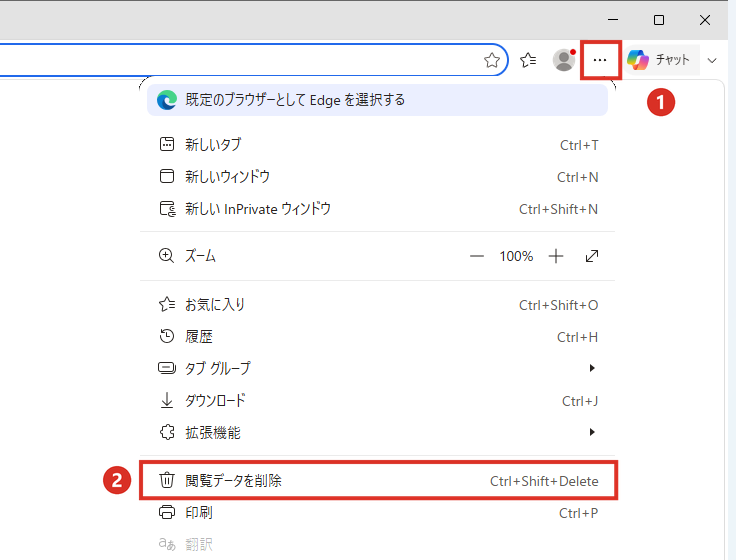
新しいタブで「閲覧データを削除する」の画面が開きました。メニューに書いてあるとおり、Ctrl+Shift+Delete キーでも開けます。
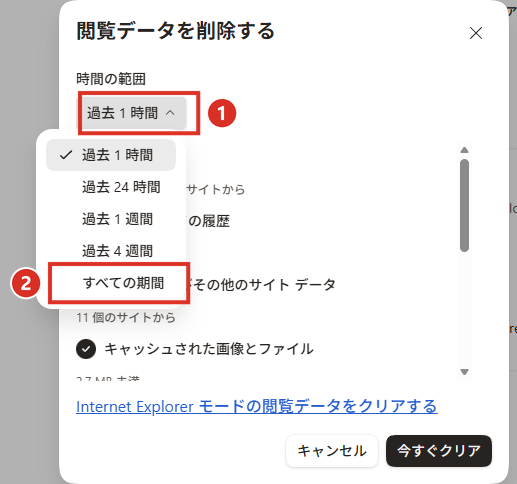
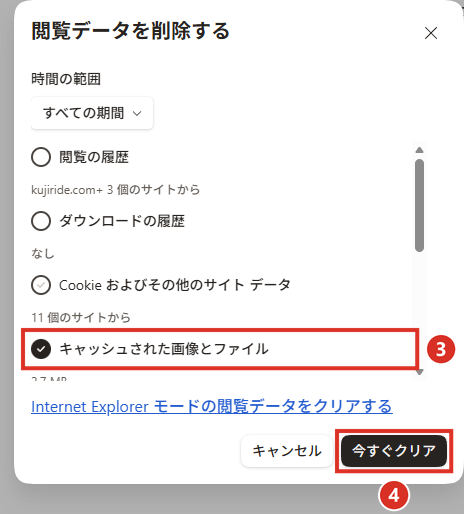
項目の文字をクリックしても、チェックは切り替わりませんでした。左の丸をクリックします。
本当に消えたか、ログインは残るか試した
同じページを2回開くと、2回目はページの部品(画像など)のほとんどがキャッシュから読み込まれます。キャッシュだけ消す前と後で数えました。
| キャッシュから読み込んだ部品 | テスト用の Cookie | |
|---|---|---|
| 消す前(2回目に開いたとき) | 28個中 25個 | あり |
| キャッシュだけ消したあと | 27個中 1個 | 残った |
| 最初のまま(4つにチェック)で消したあと | — | 消えた |
もう一度この画面を開くと、前回選んだ「すべての期間」とチェックの状態をそのまま覚えていました。次からは[今すぐクリア]を押すだけです。
Edge を閉じるたびにキャッシュだけ自動で消す
毎回消すのが面倒なら、Edge を閉じるときに自動で消す設定があります。
edge://settings/privacy/clearBrowsingData と入れて Enter キーを押し、①[ブラウザーを閉じるたびにクリアするデータを選択する]をクリックします。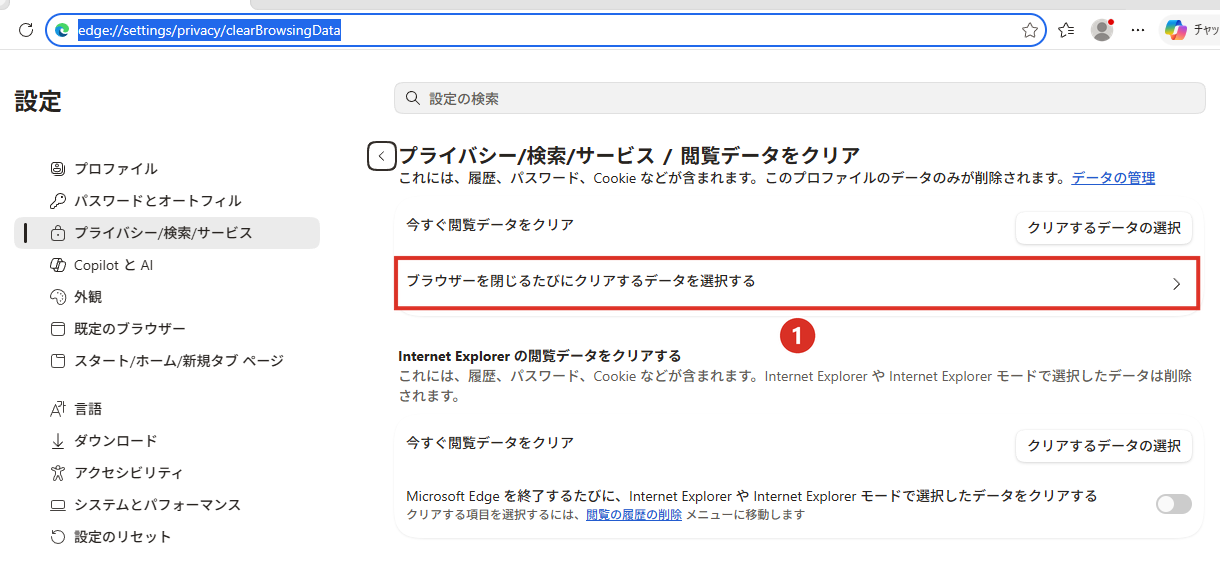
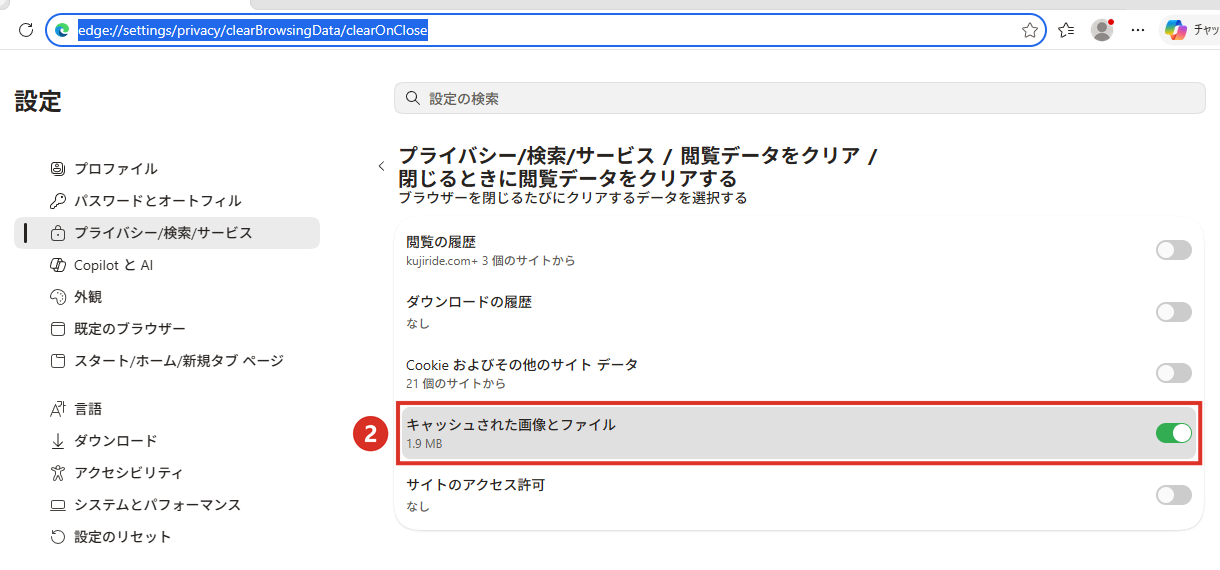
オンにして Edge を閉じ、開き直して同じページを見ると、キャッシュから読み込んだ部品は28個中1個でした(オフのままだと27個中24個)。閉じても残る種類の Cookie は残っていました。
 くじらいど
くじらいど[Cookie およびその他のサイト データ]までオンにすると、閉じるたびにログアウトされます。キャッシュだけなら、ログインはそのままでした。
Chrome でキャッシュを消すときは、こちらにまとめています。
Edge のほかの困りごとは、こちらにもまとめています。
まとめ
- […]→[閲覧データを削除](Ctrl+Shift+Delete)で削除の画面が開く
- 最初は「過去 1 時間」で Cookie を含む4つにチェック。そのまま消すと Cookie も消えた
- [すべての期間]にして[キャッシュされた画像とファイル]だけにチェック →[今すぐクリア]。ログインは残った
- [閉じるときに閲覧データをクリアする]でキャッシュだけオンにすると、閉じるたびに自動で消える
以上、くじらいどでした!

コメント