どうも、くじらいどです。
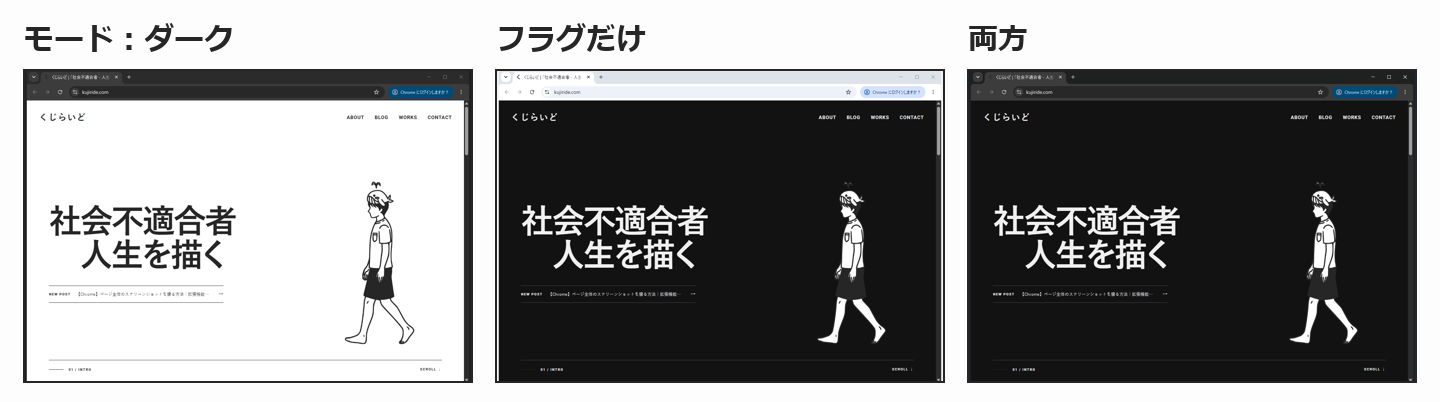
Google Chrome をダークモード(黒っぽい画面)にする方法です。今の Chrome(156)で試すと、設定でダークにしても、暗くなるのはタブやアドレスバーだけで、ページの中は白いままのサイトがありました。
ページの中まで暗くする方法もあわせて試したので、違いを先にまとめます。
| やり方 | タブ・アドレスバー | ページの中 |
|---|---|---|
| A:設定の[モード]を[ダーク] | 暗くなる | ダークに対応したサイトだけ暗くなる |
| B:フラグ「Auto Dark Mode for Web Contents」 | そのまま | どのサイトも暗くなる |
| A と B の両方 | 暗くなる | 暗くなる |
A:設定でダークモードにする
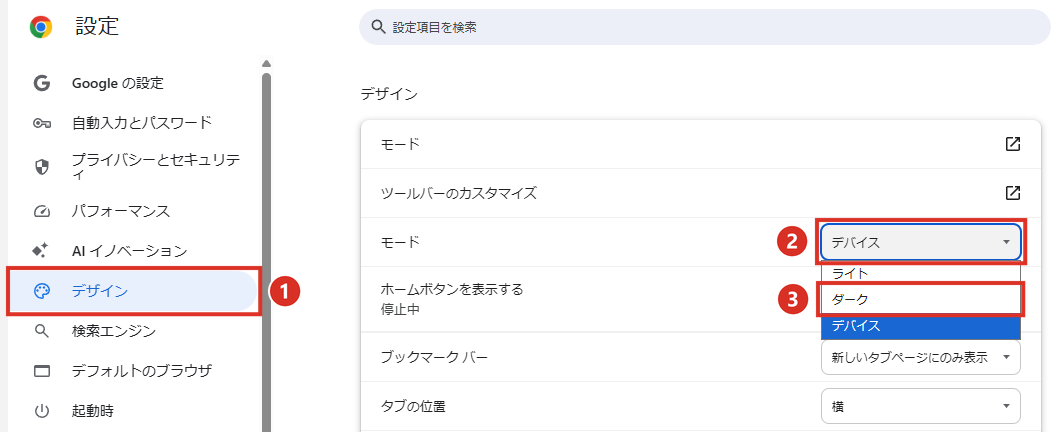
選べるのは[ライト][ダーク][デバイス]の3つで、最初は[デバイス]になっていました。[デバイス]は、パソコン(Windows)の色の設定に合わせるものです。試したパソコンは Windows がライトだったので、Chrome も明るいままでした。
[ダーク]にすると、すぐにタブとアドレスバーが暗くなりました。でも、このブログ(くじらいど)のページは白いままです。
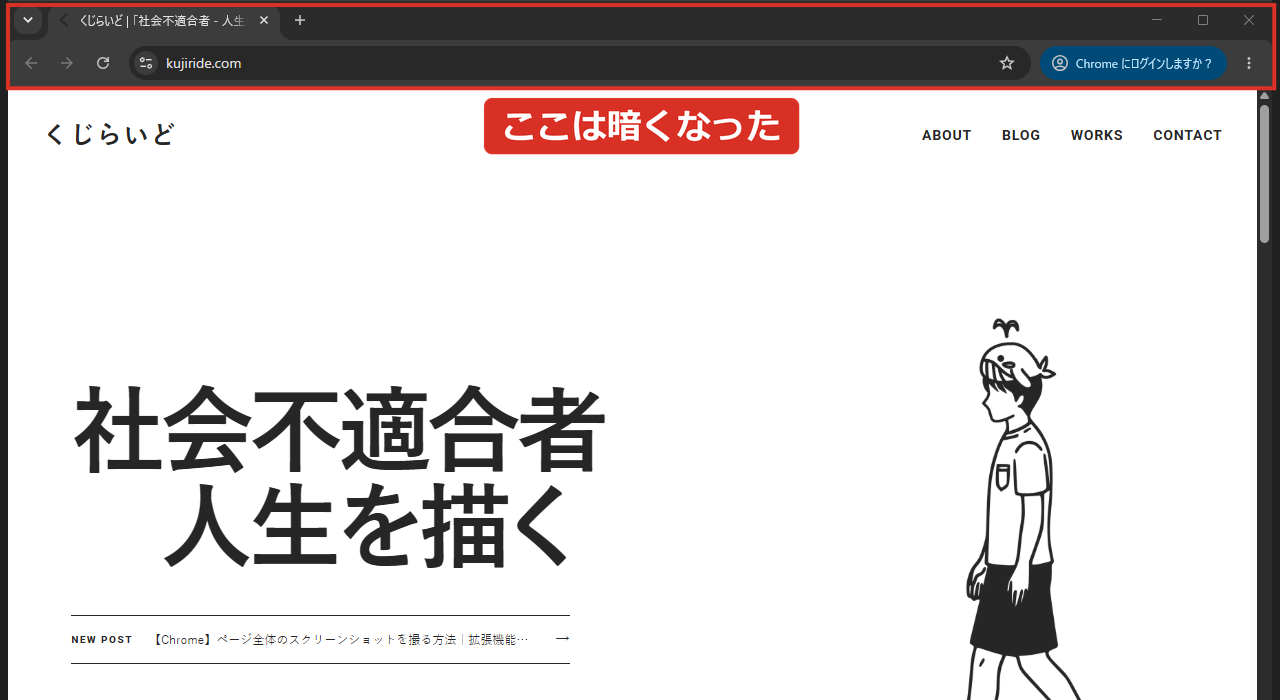
ページが白いままなのは、サイトが対応していないから
テスト用に2つのページを作って、[ダーク]にしたときに何が起きるかを見ました。
| ページの背景 | |
|---|---|
| ダークモードに対応したページ | 暗くなった |
| 対応していない白いページ | 白いまま |
どちらのページにも、Chrome は「今はダークモード」と伝えていました。暗くするかどうかは、サイトの作り次第です。対応していないサイトは、Chrome をダークにしても白いままになります。
B:どのサイトもダークにする(フラグ)
対応していないサイトまで暗くしたいときは、Chrome の試験中の機能(フラグ)を使います。試験中の機能なので、ページによっては色が見にくくなることがあります。
chrome://flags/#enable-force-dark と入れて Enter キーを押します。「Auto Dark Mode for Web Contents」の①[Default]をクリックして、[Enabled]をクリックします。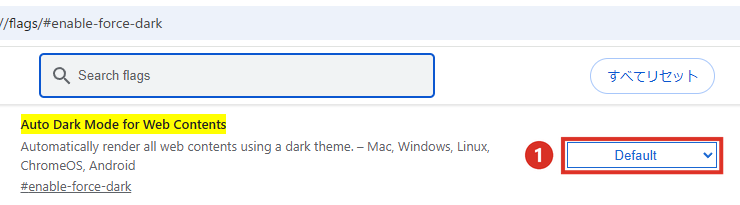
この画面は英語のままでした。
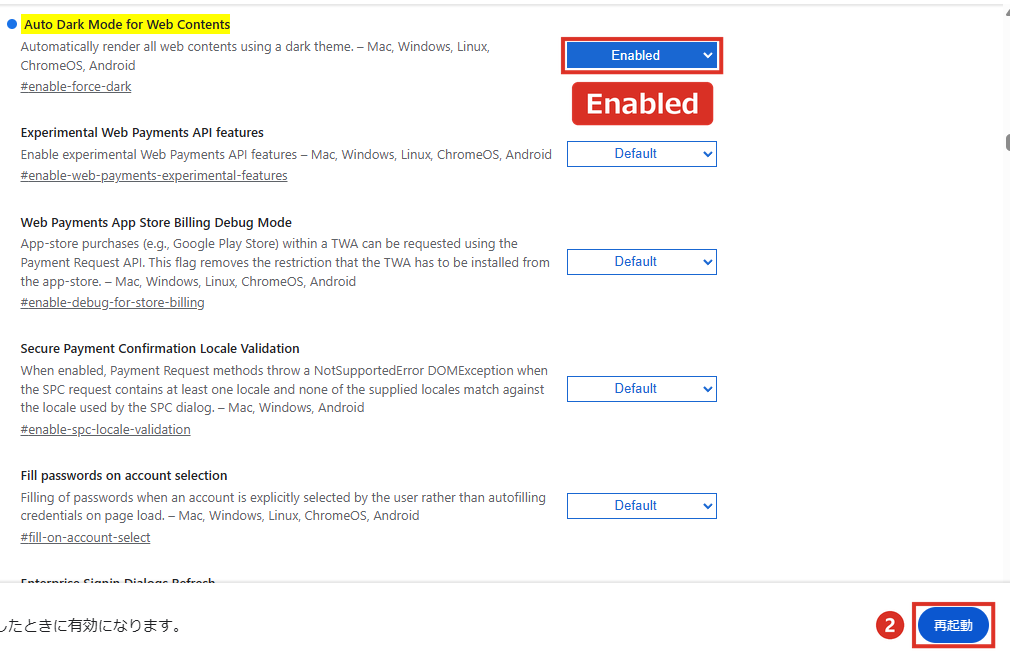
Chrome が開き直すと、白かったページが暗くなっていました。テスト用の白いページも、くじらいどのページも同じです。
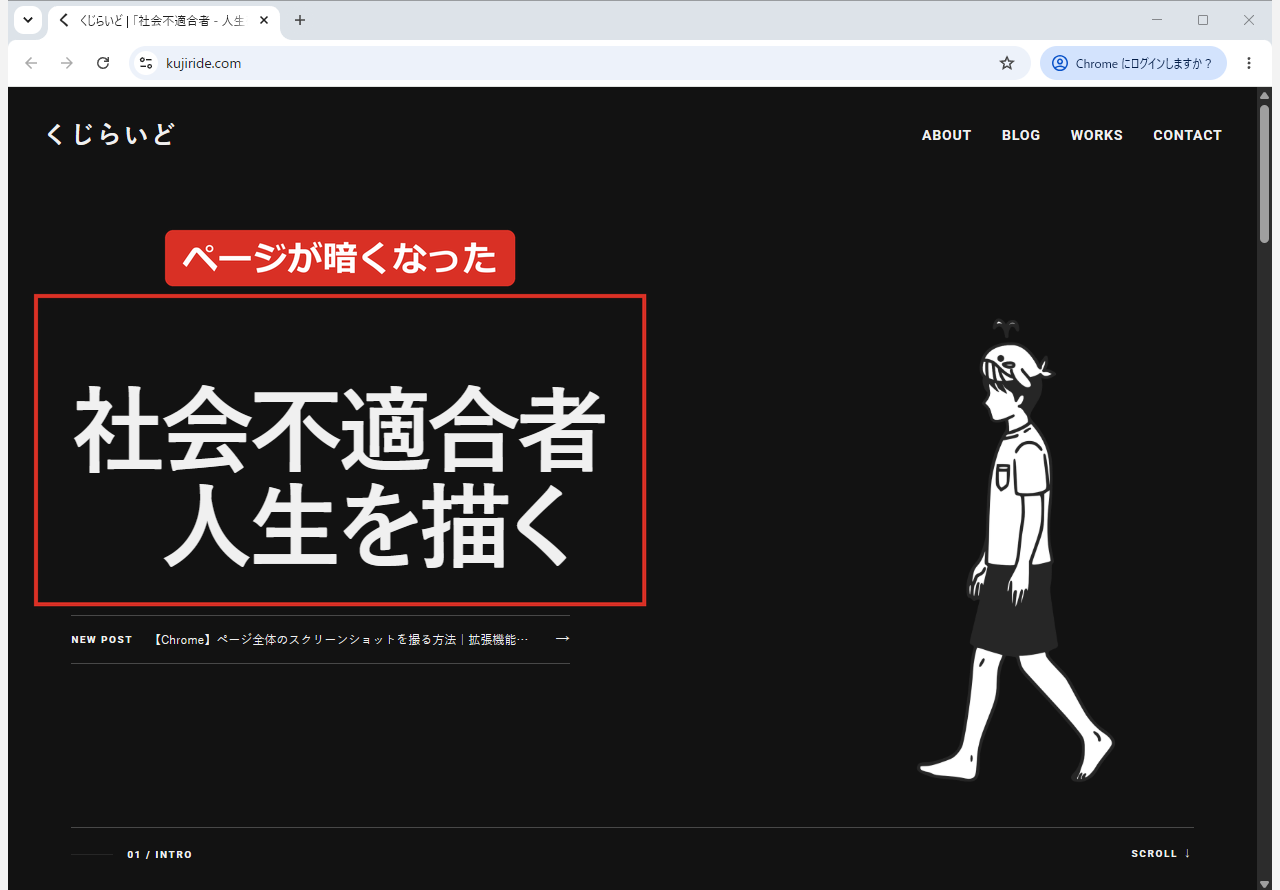
このときも、ページからは「ライト(明るい)」のままに見えていました。サイトが自分で暗くしているのではなく、Chrome が色を塗りかえています。そのため、イラストの黒い線(くじらの潮など)が暗い背景にまぎれて、見えにくくなっていました。
B だけだと、タブとアドレスバーは明るいままです。全部を暗くしたいときは、A と B の両方をオンにします。両方にすると、ダークに対応したページは、サイトが用意した暗い色で表示されました。
ダークモードを解除する(元に戻す)
A は[モード]を[ライト]か[デバイス]に、B はフラグを[Default]に戻して[再起動]をクリックします。両方を戻すと、ページも白に戻りました。
 くじらいど
くじらいどまずは A だけで試して、白いままのサイトが気になるなら B を足す、の順がおすすめです。
Chrome の見た目の設定は、こちらにもまとめています。
まとめ
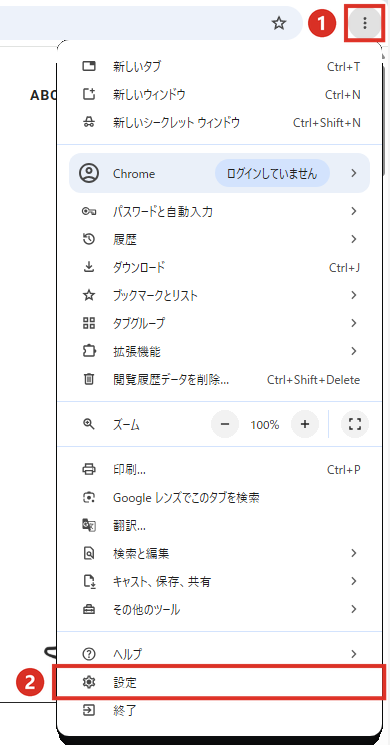
- ︙ →[設定]→[デザイン]→[モード]を[ダーク]にすると、タブとアドレスバーが暗くなる
- ページの中が暗くなるのは、ダークモードに対応したサイトだけ。対応していないサイトは白いまま
- chrome://flags/#enable-force-dark を[Enabled]→[再起動]で、どのサイトも暗くなった
- フラグは Chrome が色を塗りかえるので、イラストなどが見にくくなることがある
- 元に戻すときは[モード]を[ライト]か[デバイス]に、フラグを[Default]に
以上、くじらいどでした!

コメント