どうも、くじらいどです。
Windows 11の大型アップデート「2026 Update(26H2)」の配信が始まっています。ただ、不具合の話を見ると、しばらく様子を見てから入れたいという人もいると思います。
そこで、26H2がすぐに入らないようにする方法を、自分のPC(Windows 11 25H2)の実際の画面でまとめておきます。
| 知りたいこと | 結論 |
|---|---|
| 勝手に入るのを防ぎたい | [利用可能になったらすぐに最新の更新プログラムを入手する]をオフにする |
| しばらく止めたい | [更新の一時停止]の[日付を選択]で日付を選ぶ(最長5週間) |
| ずっと入れないことはできる? | できない。一時停止は最長5週間で、期限が来たら更新が入る |
| 26H2が来ているか見たい | [Windows Update]の画面を開くだけで確認できる |
26H2が勝手に入らないようにする
Windows Updateの画面にある[利用可能になったらすぐに最新の更新プログラムを入手する]は、説明に「セキュリティ以外の最新の更新プログラム、修正、機能強化がロールアウトされたら、いち早く入手しましょう」と書かれている設定です。これがオンだと、新しい機能の更新が早めに届くので、まだ入れたくないときはオフにしておきます。
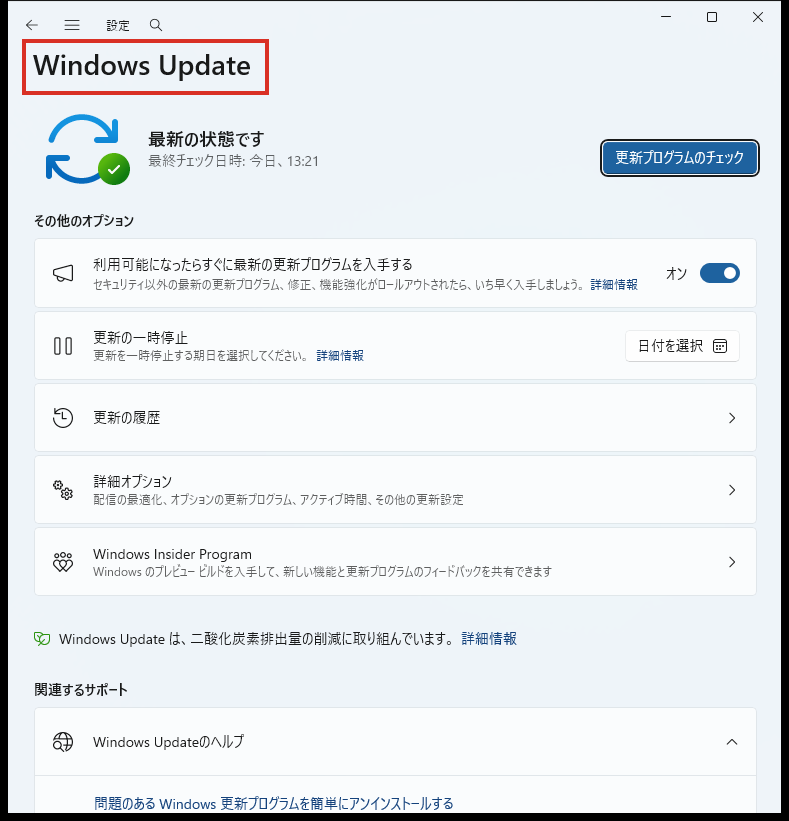
キーボードのWindowsキー+Iでも設定が開きます。
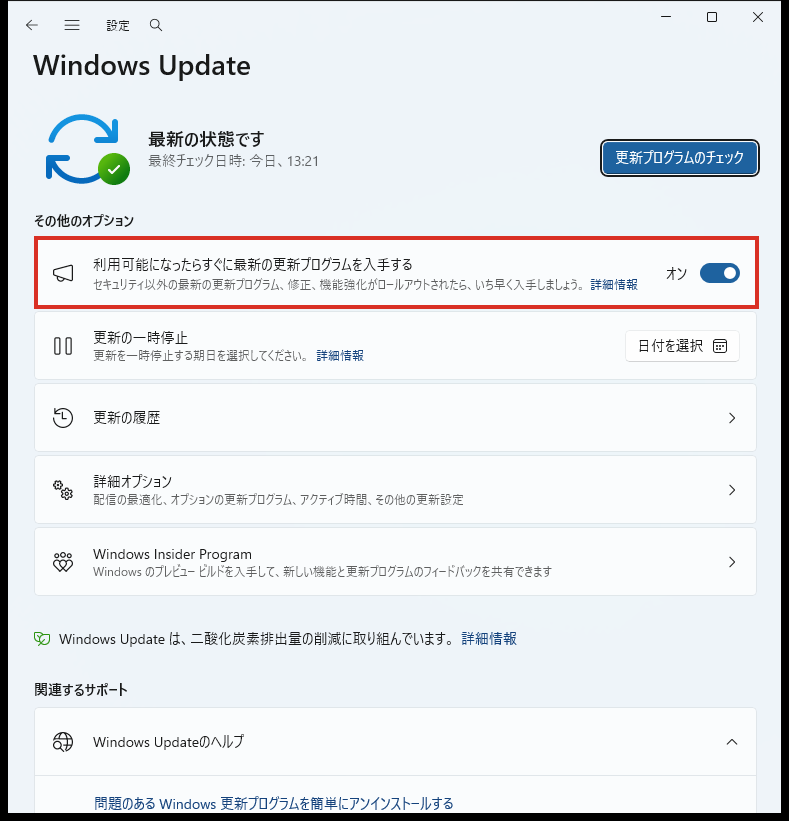
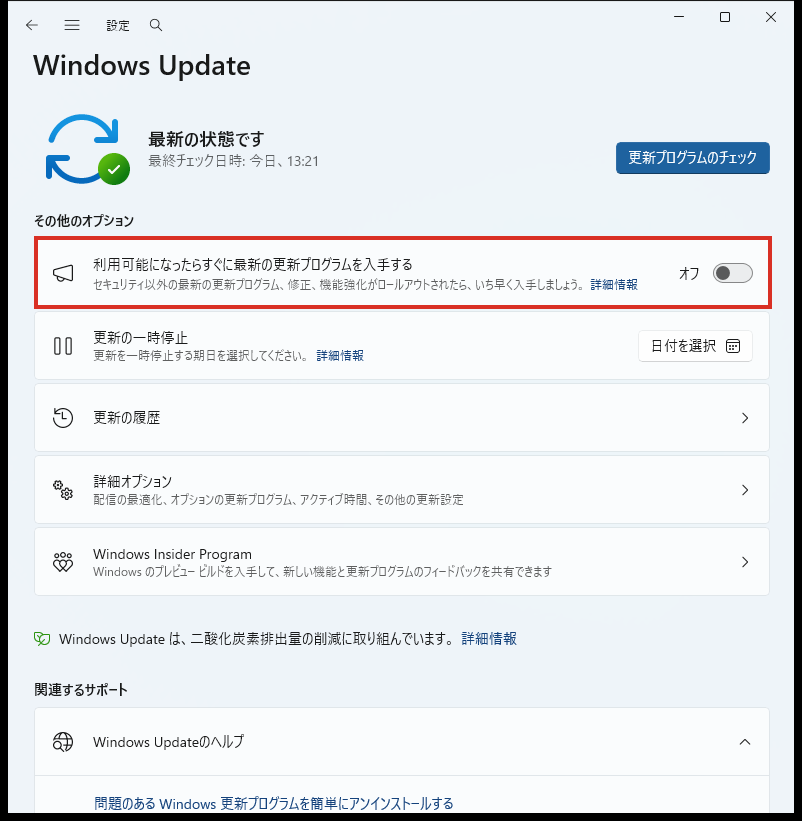
オフにしても、毎月のセキュリティ更新は今までどおり入ります。止まるのは、新しい機能を早めに受け取る動きだけです。
しばらく更新を止める(一時停止)
もっと確実に止めたいときは、更新そのものを一時停止します。
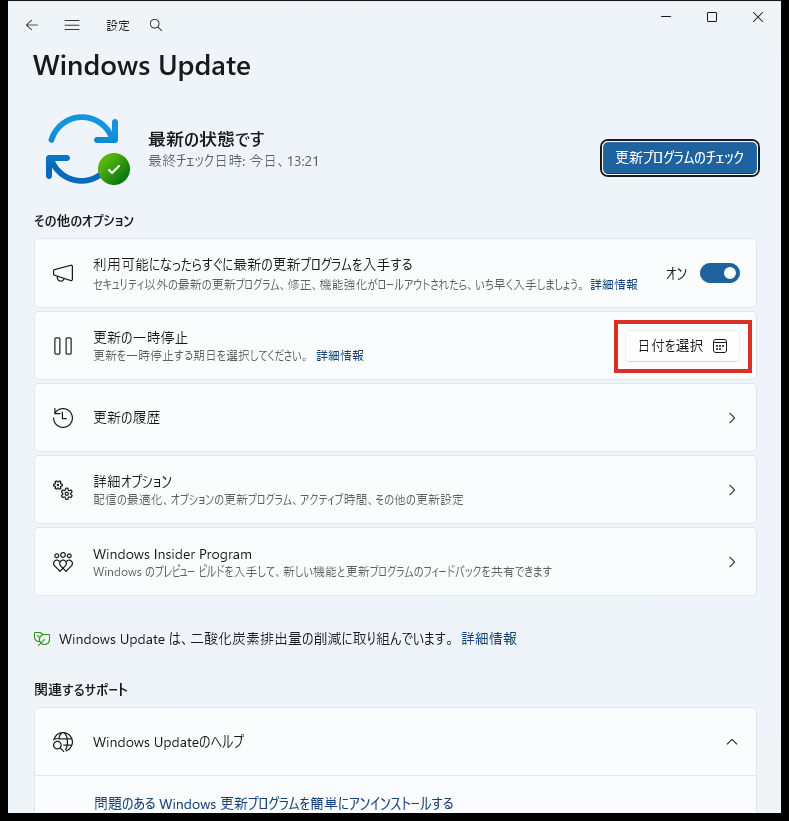
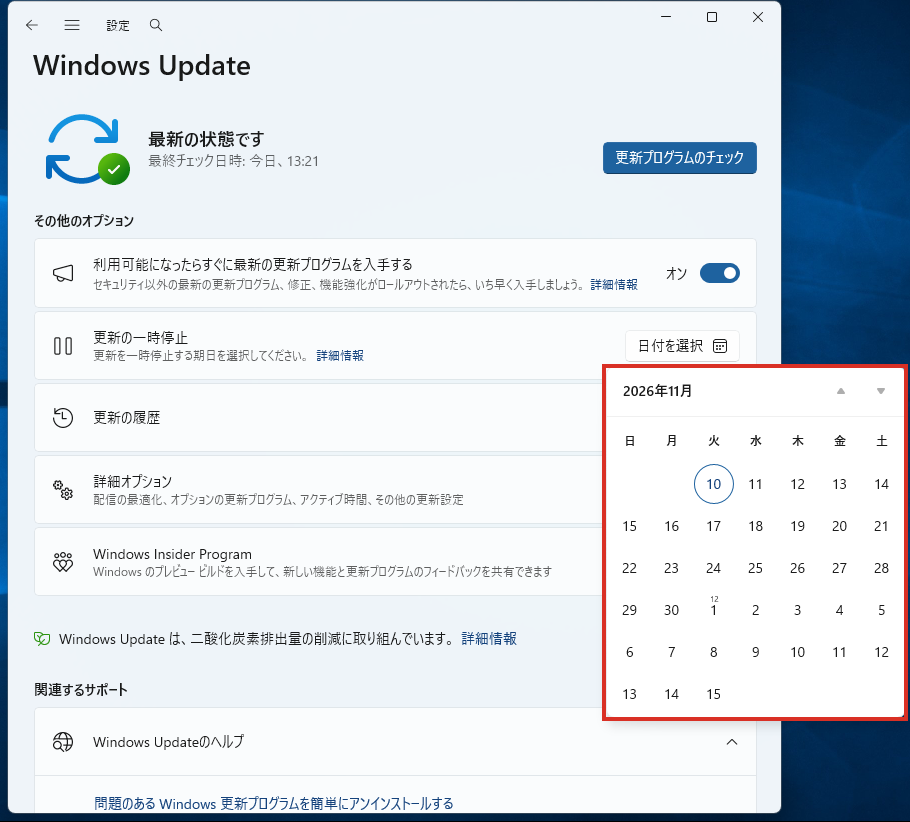
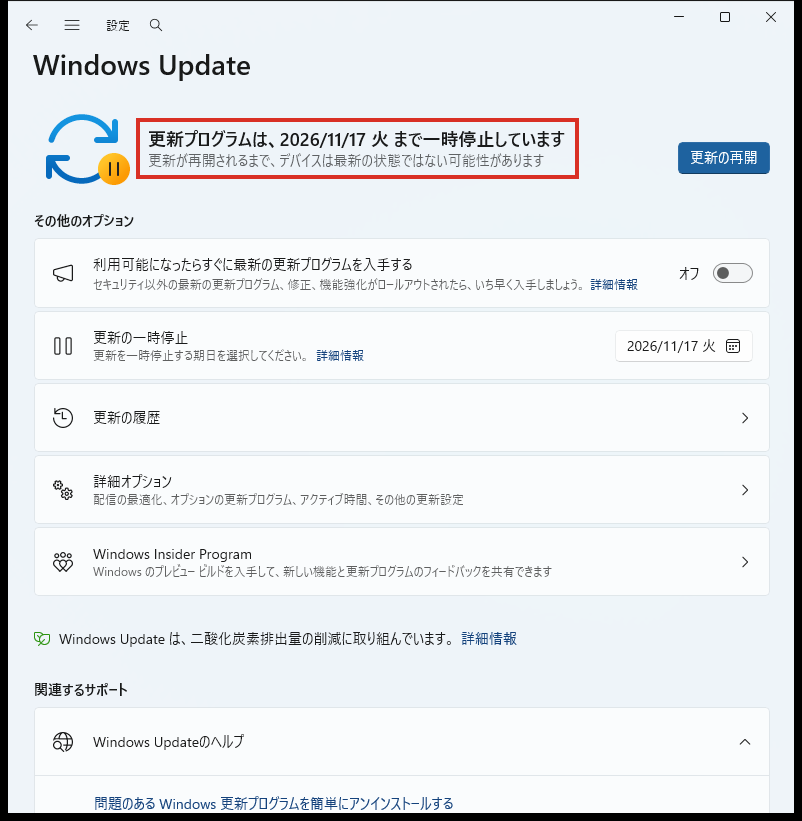
11月10日に開いたときは、12月15日まで選べました。今日から5週間先までが上限です。
一時停止の前に知っておきたいこと
- 一時停止中は、毎月のセキュリティ更新も止まります。長く止めっぱなしにしないほうが安全です
- 止めた日付が来ると、更新はふだんどおり入るようになります。ずっと26H2を入れずにおくことはできません
- [更新プログラムのチェック]をクリックすると、その場で更新が始まることがあります。止めたいときは押さないでください
途中で一時停止をやめるとき
予定より早く更新を入れたくなったときは、一時停止中に出る[更新の再開]をクリックします。
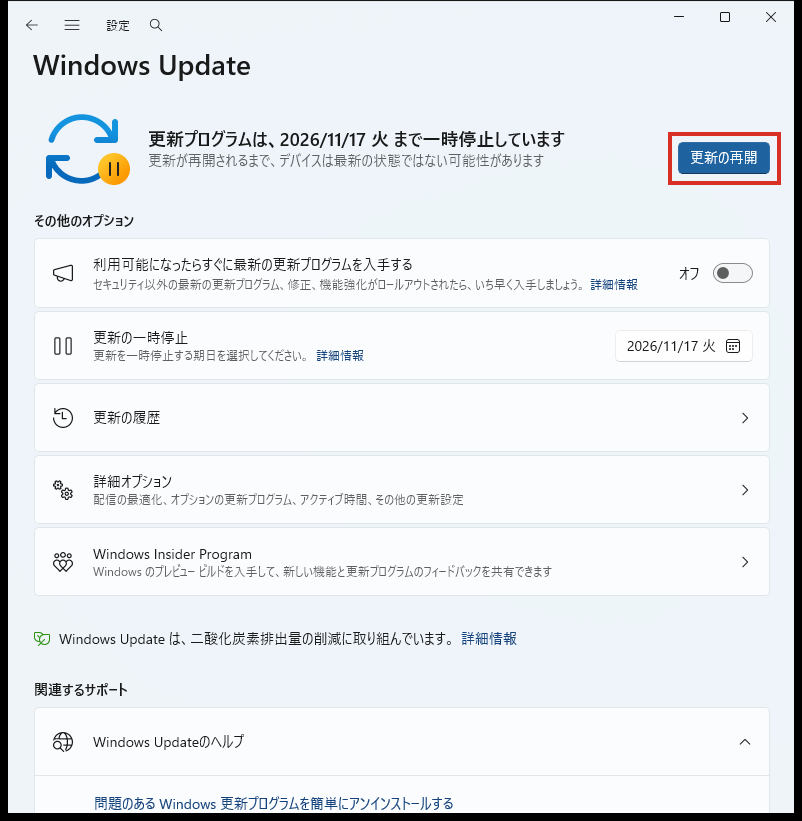
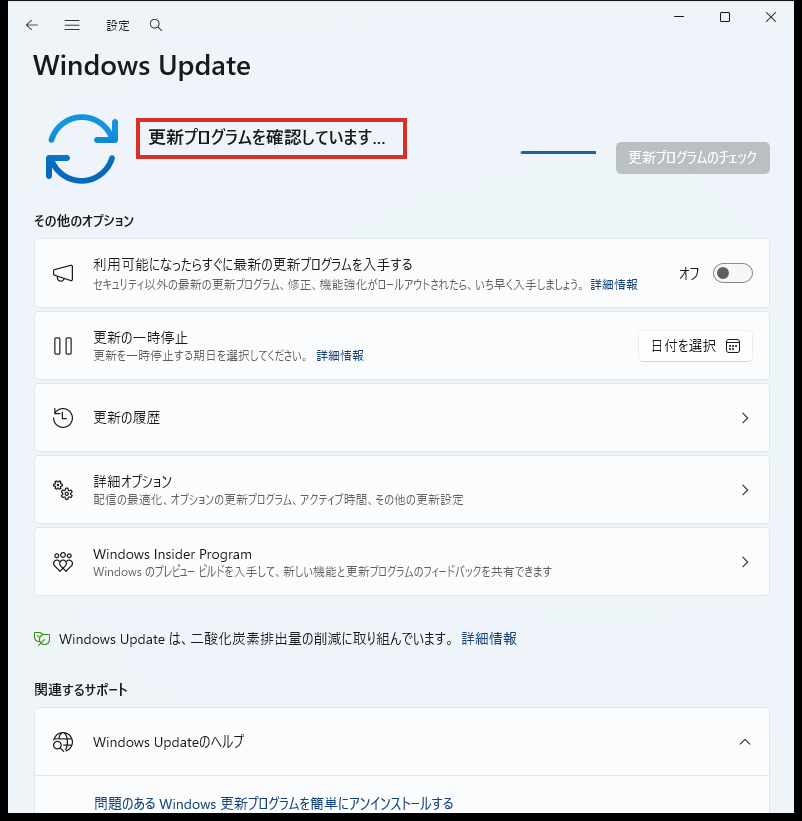
届いている更新があれば、ここからダウンロードが始まります。26H2をまだ入れたくないときは、先に上の[利用可能になったらすぐに最新の更新プログラムを入手する]をオフにしてから再開してください。
26H2が来ているか確かめる
[Windows Update]の画面を開けば、今の状態が分かります。自分のPC(25H2)は、2026年11月10日の時点では「最新の状態です」と出ていて、26H2の案内はまだ出ていませんでした。
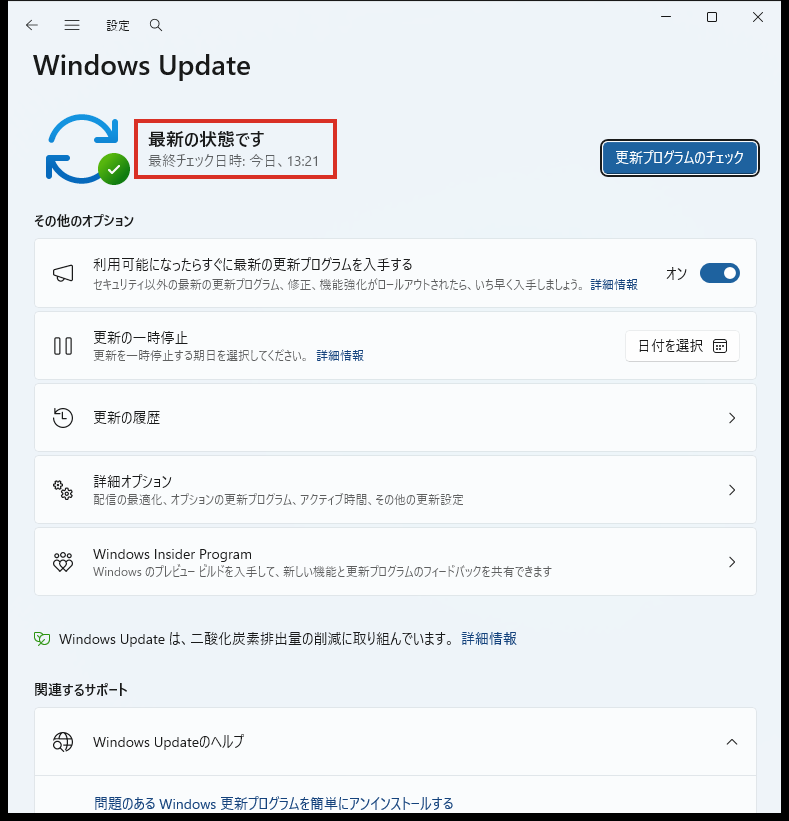
26H2は全員に一度に配られるのではなく、順番に届いていくそうです。まだ来ていない人は、今のうちに上の設定をしておくと安心です。
 くじらいど
大型アップデートは、少し待って評判を見てからでも遅くないと思います。ただ、止めっぱなしにはしないようにしましょう。
まとめ
- 26H2がすぐ入らないようにするには、[利用可能になったらすぐに最新の更新プログラムを入手する]をオフ
- しばらく止めたいときは、[更新の一時停止]の[日付を選択]で日付を選ぶ(最長5週間)
- 一時停止中はセキュリティ更新も止まるので、止めっぱなしにしない
以上、くじらいどでした!
コメント