PDFでもらった表を、スプレッドシートで並べ替えたり合計したりしたいことはないでしょうか。でも、スプレッドシートにはPDFを読み込むメニューが見当たらなくて、困ってしまうと思います。
今回は、見本の家計簿のPDFを作って、ソフトを入れずにスプレッドシートへ変換できるか、いくつかのやり方を実際に試してみました。うまくいったやり方と、うまくいかなかったやり方の両方を書いておきたいと思います。
| やり方 | 試した結果 |
|---|---|
| Googleドライブで「Googleドキュメント」で開いて、表をコピーして貼る | 表がセルに分かれて入った。金額も数字のままで、合計の計算ができた |
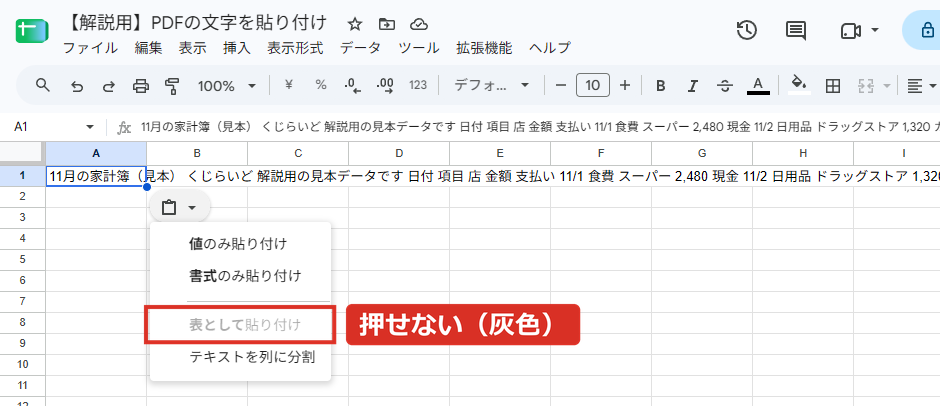
| ChromeでPDFを開いて、文字をコピーして貼る | 全部が1つのセルに入ってしまった |
| スキャンした(画像の)PDFをGoogleドキュメントで開く | 文字は出たが表にならず、読み間違いもあった |
スプレッドシートはPDFを直接開けない
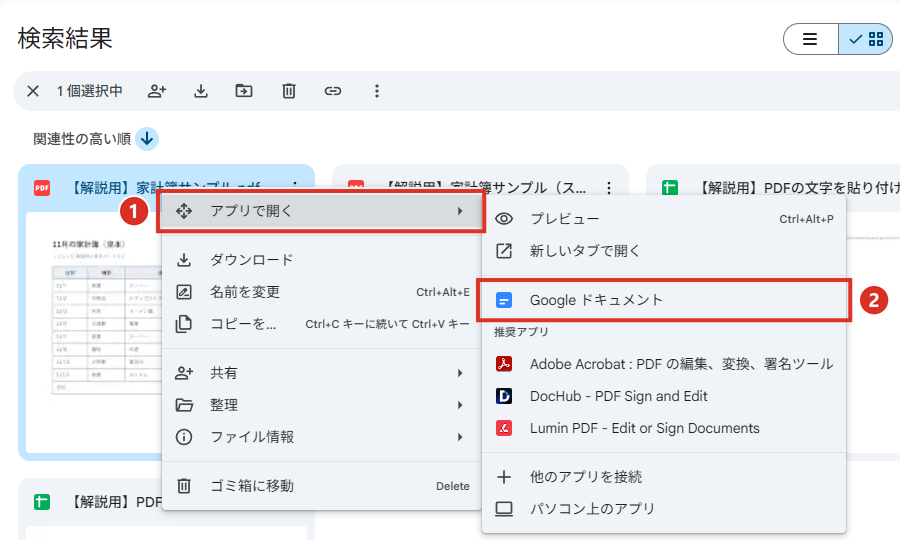
Googleドライブに入れたPDFを右クリックして[アプリで開く]を見てみると、Googleのアプリは「Google ドキュメント」だけで、スプレッドシートはありませんでした。
なので、いったんGoogleドキュメントで開いて、表の部分だけスプレッドシートに貼るやり方になります。どちらもGoogleのアカウントがあれば無料で使えます。
PDFの表をスプレッドシートに変換する手順
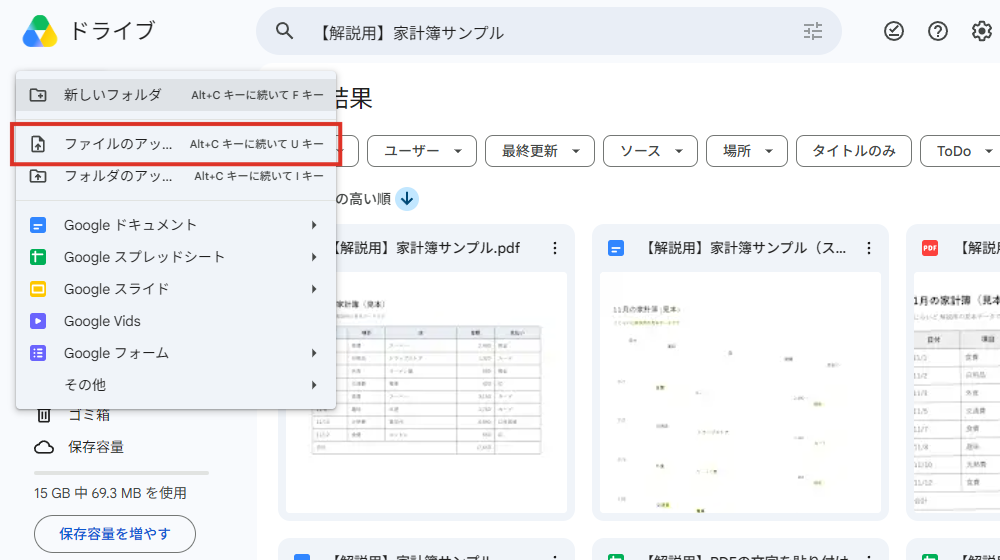
ファイルを選ぶ画面が出るので、変換したいPDFを選びます。
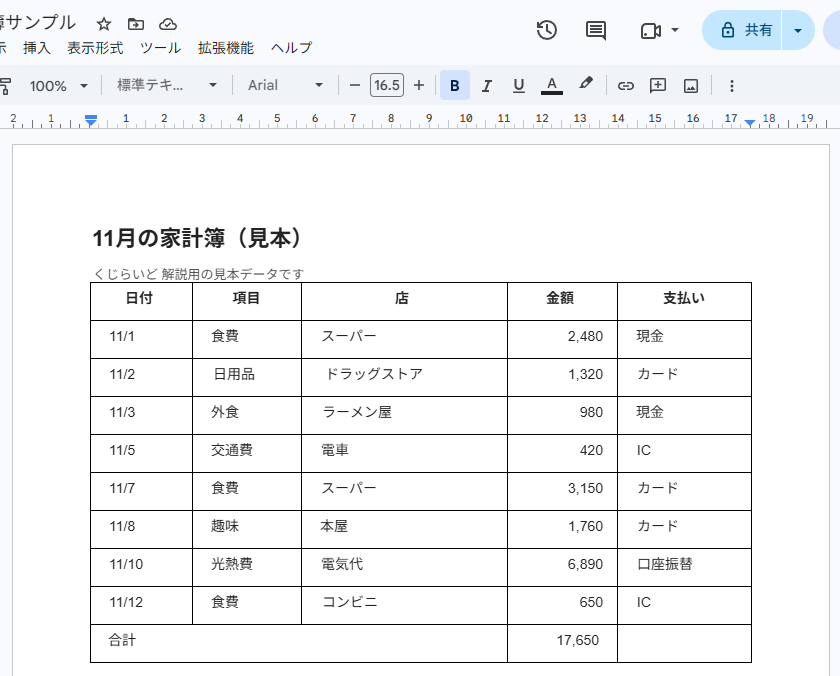
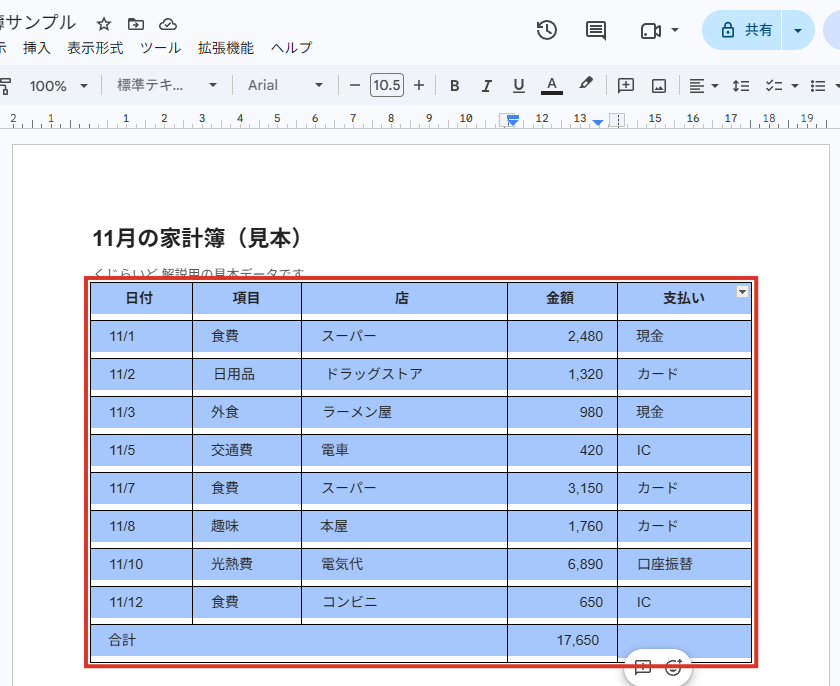
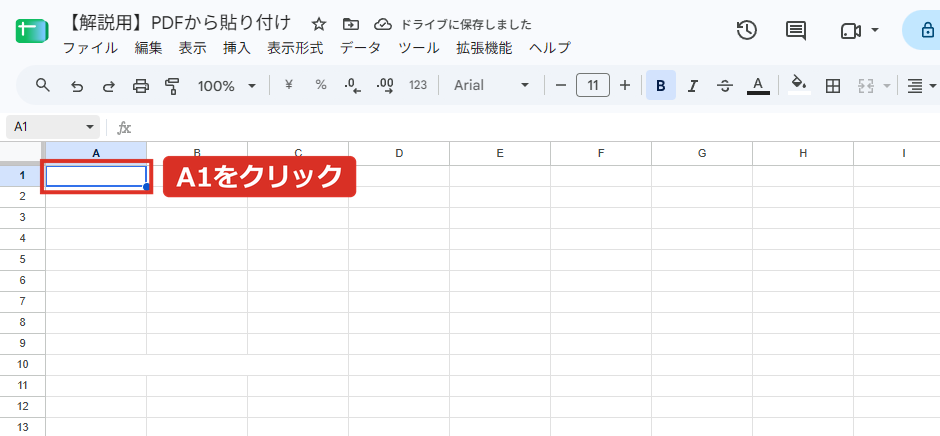
新しいスプレッドシートは、ドライブの[新規]→[Google スプレッドシート]で作れます。
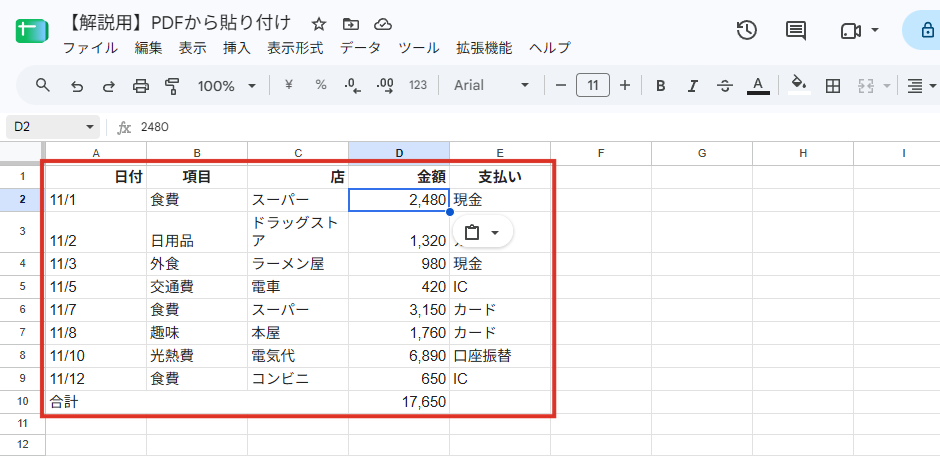
 くじらいど
Googleドキュメントで開くと、ドライブにドキュメントのファイルが1つ増えます。元のPDFはそのまま残っていたので、いらなければドキュメントのほうを消して大丈夫です。
金額は数字のまま入る(計算できた)
貼っただけで、文字として入ってしまっていないか気になったので、金額の列を合計してみました。D11 に =SUM(D2:D9) と入れると、17,650 と出ました。PDFの合計の数字と同じです。
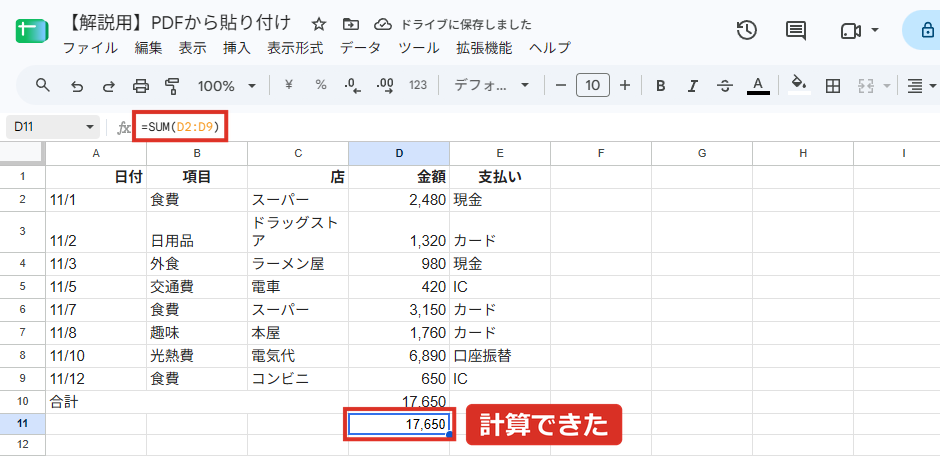
日付の「11/1」も、セルを選ぶと上の欄には「2026/11/01」と出ていて、日付として入っていました。PDFには年が書いていなかったので、今年の年になっていました。去年の書類を変換したときは、年が違っていないか見ておいたほうがよさそうです。
うまくいかないとき
試してみてうまくいかなかったやり方も、念のため書いておきます。
PDFを開いて文字をコピーして貼ると、1つのセルに入ってしまう
ChromeでPDFを開いて、Ctrl + A で全部選んでコピーし、スプレッドシートに貼ってみました。
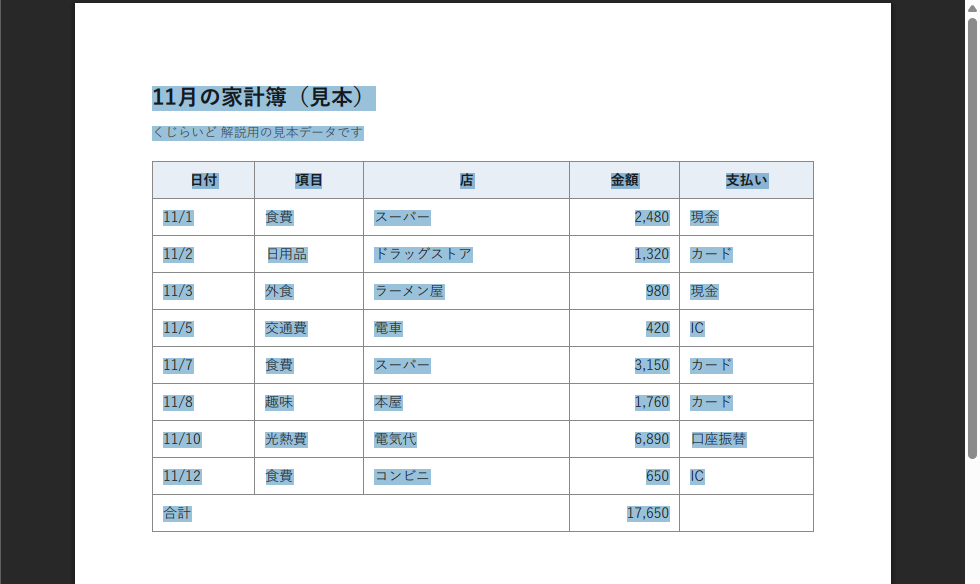
すると、タイトルから合計まで、全部がA1の1つのセルに1行でつながって入ってしまいました。

貼り付けたあとに出るアイコンには[表として貼り付け]という項目もありましたが、灰色になっていて押せませんでした。
PDFの表は、文字のコピーではなく、上の手順のようにGoogleドキュメントで開いてから表をコピーするほうがよさそうです。
スキャンしたPDF(画像のPDF)は表にならない
紙をスキャンしたPDFのように、中身が画像になっているPDFでも試してみました。見本の表の画像を少しだけ傾けてPDFにしたものを、同じようにGoogleドキュメントで開いています。
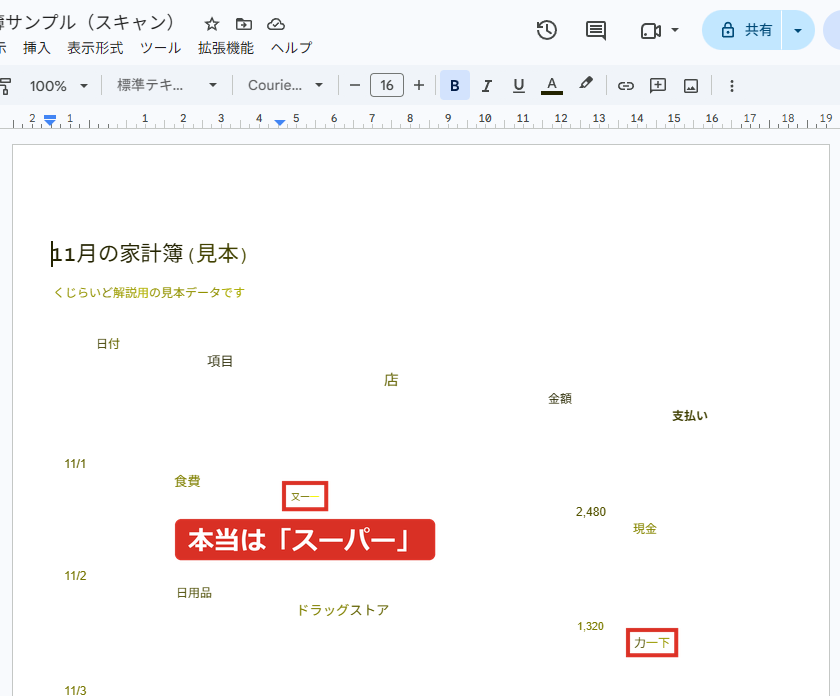
文字は読み取ってくれましたが、表にはならず、文字がばらばらに並びました。「スーパー」が「ヌー一」、「カード」が「カ一下」になるなど、読み間違いもありました。
画像のPDFの場合は、この方法だとそのまま使うのはむずかしく、出てきた文字を見ながら手で直す必要があると思います。文字を選べるPDFかどうかは、PDFを開いて文字をドラッグしてみると分かります(選べないなら画像のPDFです)。
スプレッドシートの関連記事
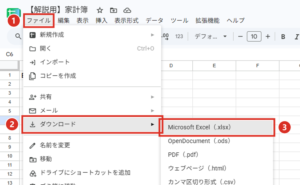
反対に、スプレッドシートをPDFにしたいときは、こちらにまとめています。
まとめ
- スプレッドシートはPDFを直接開けない(ドライブの[アプリで開く]にスプレッドシートは無い)
- Googleドライブで PDF を右クリック →[アプリで開く]→[Google ドキュメント]で開くと、表が表のまま出てくる
- ドキュメントの表をコピーして、スプレッドシートに貼るとセルに分かれて入る
- 金額は数字のまま入り、SUMで計算できた。日付は今年の年になる
- PDFの文字をそのままコピーして貼ると、1つのセルに全部入ってしまう
- スキャンした画像のPDFは、表にならず読み間違いも出る
ソフトを入れなくても、文字のPDFならGoogleドキュメントを経由するだけで変換できました。ひと手間かかりますが、手で打ち直すよりはずっと楽だと思います。
以上、くじらいどでした!
コメント