スマホを機種変更するとき、Googleの二段階認証(2段階認証プロセス)をどうすればいいのか、気になっていないでしょうか。二段階認証は、パスワードのほかにもう1つの確認を求める仕組みです。その確認をスマホでしている人は、スマホを替えると、うまくログインできなくなることがあります。
今回は、くじらいどのGoogleアカウントで、機種変更の前に確かめておくことを実際に見てみました。確かめてみたら、スマホがなくてもログインできるバックアップ コードを作っていなかったので、その場で作っています。
| いつ | やること |
|---|---|
| 機種変更の前(古いスマホが使えるうち) | 2段階認証の「2つ目の手順」を確かめる。バックアップ コードを作って控える。電話番号が変わるなら先に直す |
| 新しいスマホにしたら | 新しいスマホでGoogleにログインする。2つ目の確認を求められたら、画面の案内どおりに本人確認する |
| 古いスマホがもうないとき | バックアップ コードや電話番号(SMS)など、ほかの方法でログインする |
二段階認証は「パスワード+もう1つの確認」
二段階認証は、パスワードを入れたあとに、もう1つ別の方法で本人確認をする仕組みです。Googleの場合、2つ目の確認には、登録したスマホに出る確認・SMSで届くコード・認証システムのアプリ・セキュリティキー・バックアップ コードなどが使えます。よく使われるのが、スマホに出る確認だと思います。
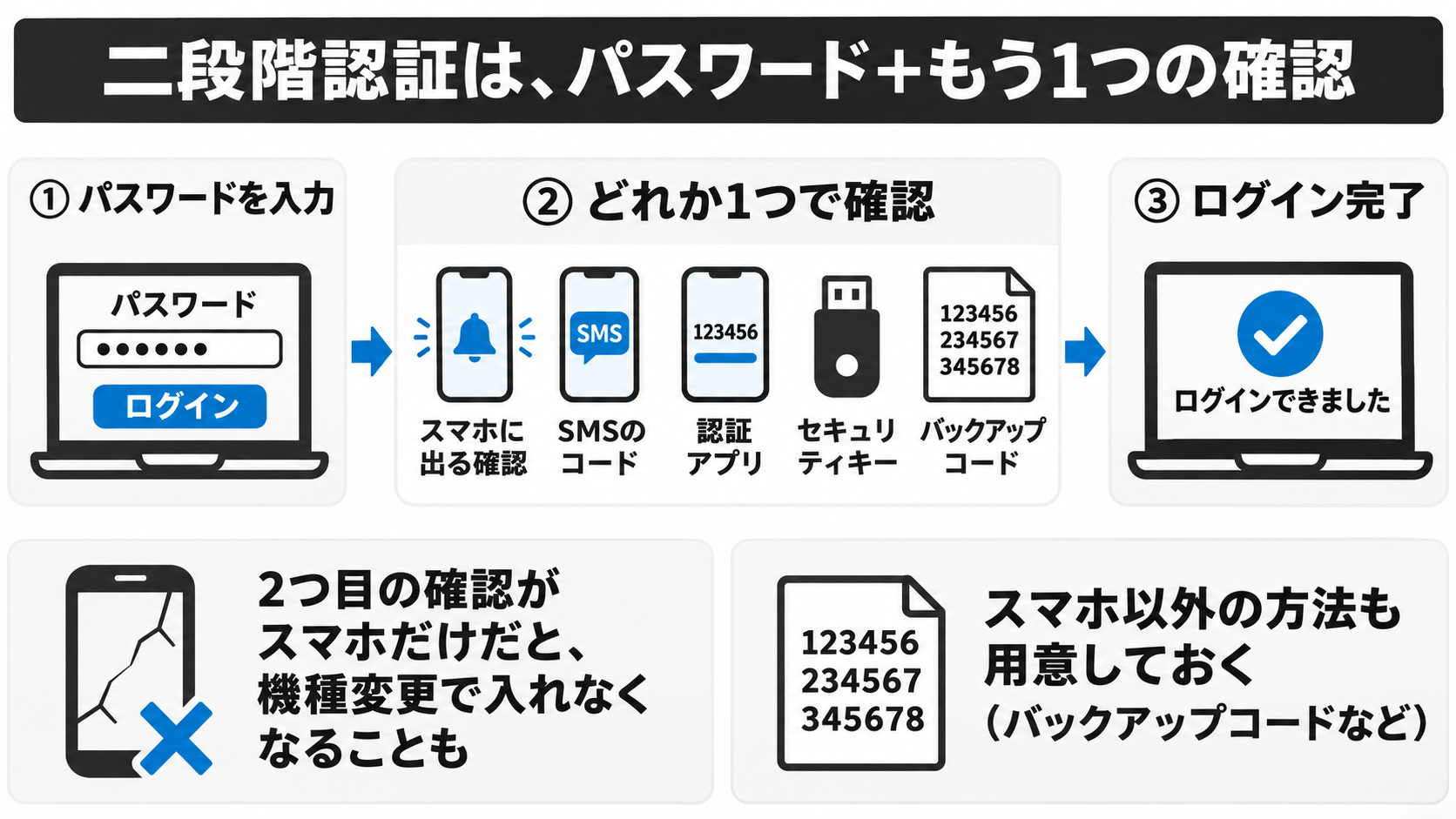
パスワードが知られてしまっても、2つ目の確認ができなければログインされにくくなります。ただ、2つ目の確認がスマホだけになっていると、スマホを替えたり無くしたりしたときに、本人も入れなくなることがあります。なので、機種変更の前に「スマホがなくても入れる方法」を用意しておくのが大事になります。
まず、今の「2つ目の手順」を確かめる
自分のアカウントで、スマホでの確認のほかに何が登録されているかを見ておきます。パソコンのブラウザでGoogleアカウントのページを開いて進めます。
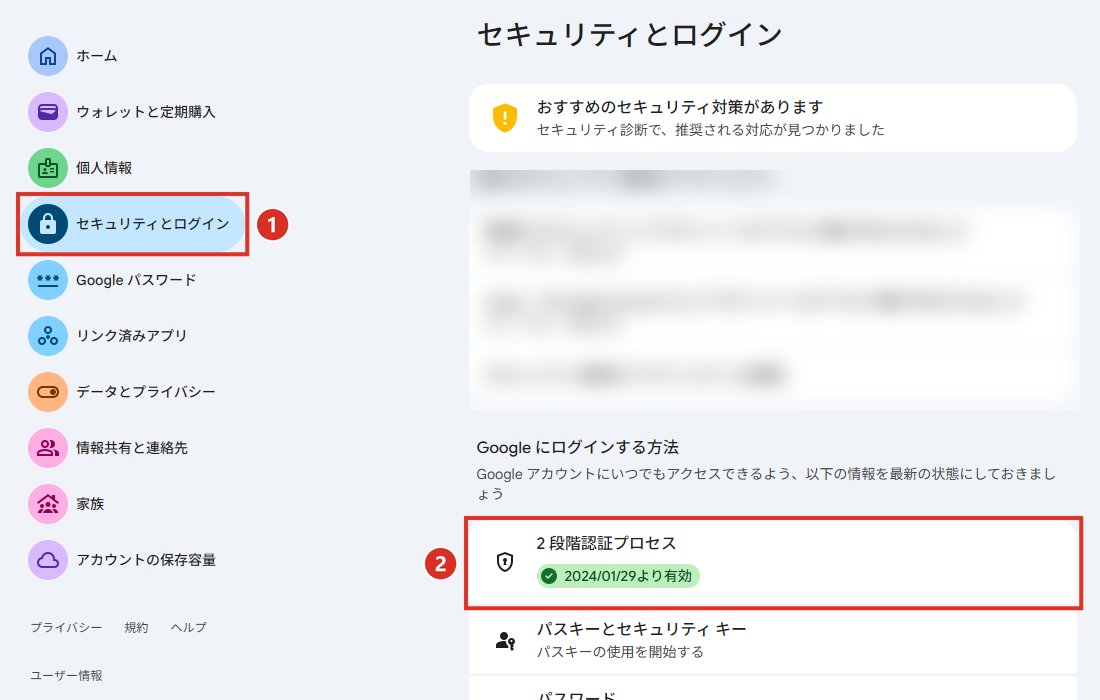
Googleアカウントのページは、Googleの右上の丸いアイコンから[Google アカウントを管理]で開けます。途中で、パスワードやスマホでの本人確認を求められることがあります。
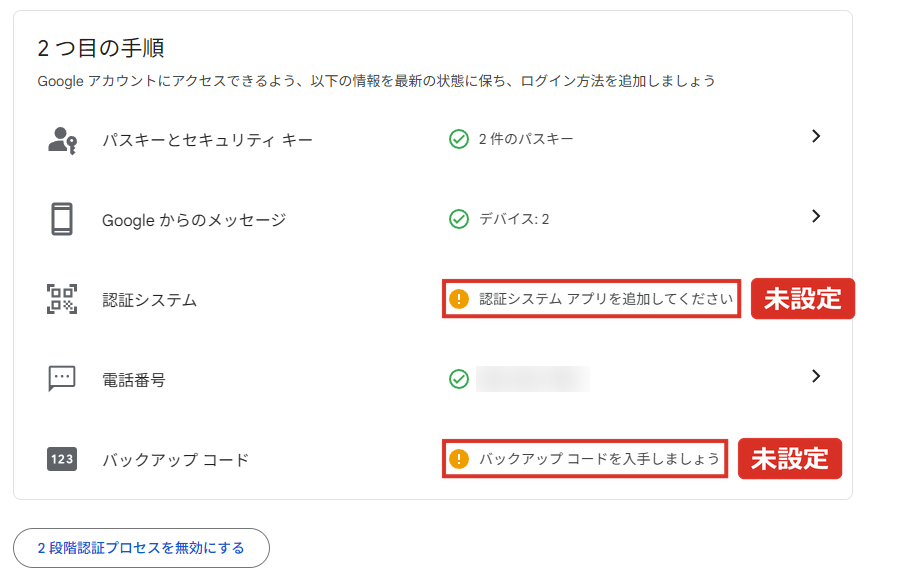
緑のチェックが付いているものが登録済みで、オレンジの「!」はまだ設定していないものです。くじらいどのアカウントは、パスキー・Google からのメッセージ(スマホ2台)・電話番号が登録済みで、認証システムとバックアップ コードが未設定でした。
それぞれ、機種変更とのかかわりはこんな感じです。
| 2つ目の手順 | 機種変更のときは |
|---|---|
| Google からのメッセージ | Googleにログインしているスマホに確認が出る。古いスマホが使えるうちに、新しいスマホでもログインしておく |
| 電話番号(SMS) | 番号をそのまま使うなら影響なし。番号が変わるなら、先に新しい番号に直しておく |
| 認証システム(アプリ) | アプリによって違う。Google Authenticator は、Googleアカウントでログインしていればコードが同期される。ログインせずに使っている場合は、古いスマホから移す必要がある(今回は未設定なので試していません) |
| バックアップ コード | 紙やファイルに控えておくものなので、スマホを替えても使える |
機種変更の前に、バックアップ コードを作っておく
バックアップ コードは、スマホが使えないときにログインするためのコードです。Googleのヘルプによると、コードは1つにつき1回だけ使えます。スマホに頼らないので、機種変更のときに一番の保険になると思います。
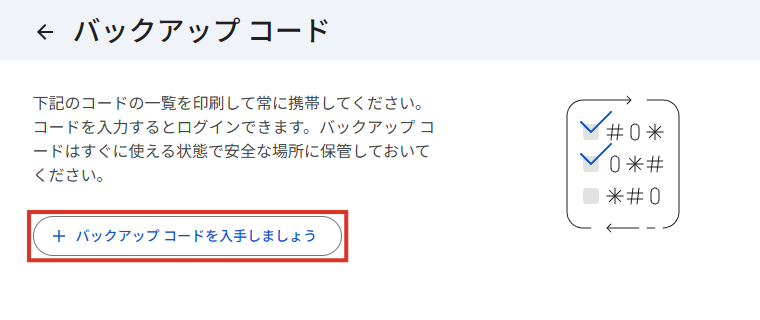
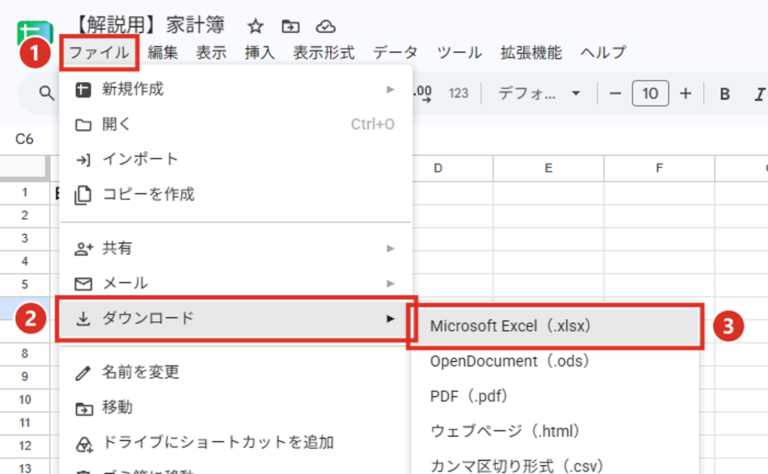
コードの一覧が出るので、印刷するかダウンロードして、なくさない場所に保管します。画面にも「印刷して常に携帯してください」「安全な場所に保管しておいてください」と書かれていました。
 くじらいど
バックアップ コードは、スマホの中だけに保存すると、そのスマホを無くしたときに見られなくなります。紙に印刷しておくか、スマホ以外の場所にも控えておくと安心です。
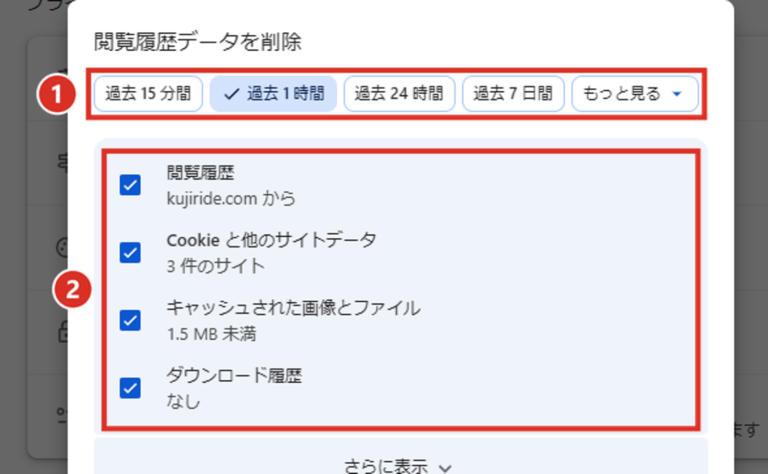
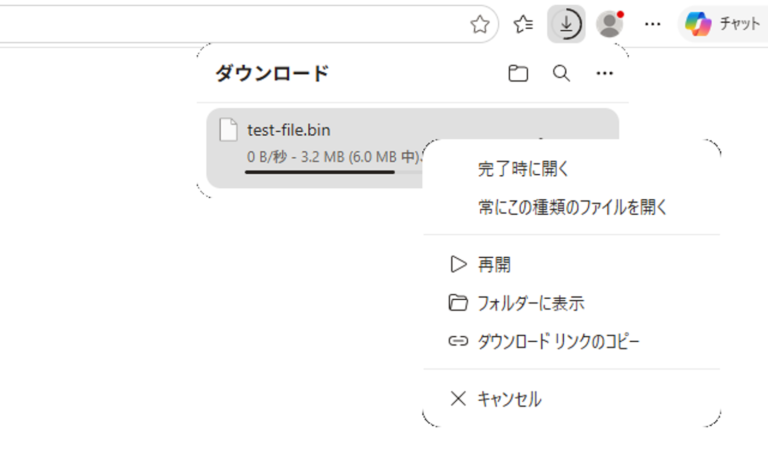
ちなみに、くじらいどのアカウントでは、作ったコードを撮影用のブラウザでダウンロードしたところ、そのブラウザを閉じたときにファイルが消えてしまいました。ふだん使っているブラウザでダウンロードして、保存した場所を確かめておくのがよさそうです。
新しいスマホでログインするときの確認
二段階認証をオンにしていると、新しい場所からログインしたり、大事な設定を開いたりするときに、2つ目の確認を求められます。「Google からのメッセージ」を登録している場合は、スマホに確認が出ます。今回、パソコンで2段階認証の設定を開いたときは、スマホにこんな画面が出ました。
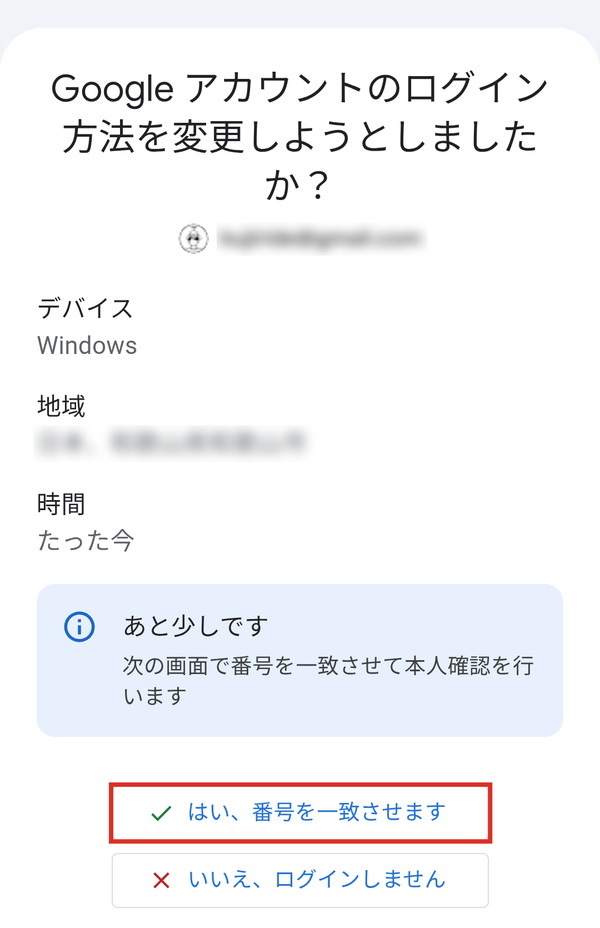
デバイス(Windows)や地域、時間が出ているので、自分の操作かどうかを見て選びます。
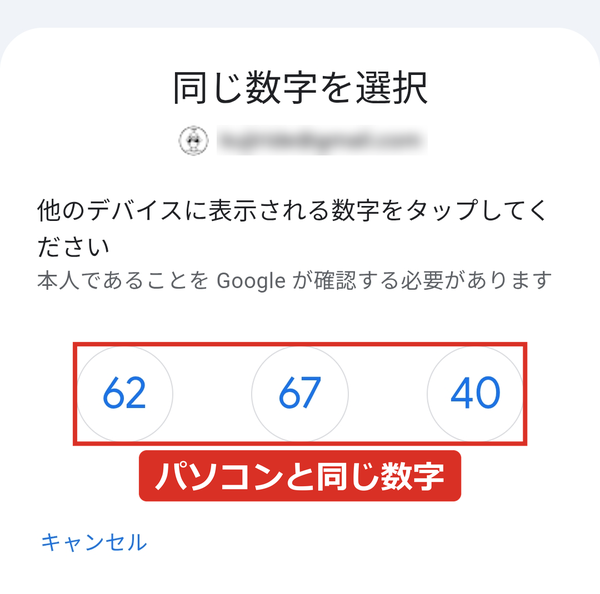
スマホで同じ数字をタップすると、パソコンが設定のページに進みました。
新しいスマホでGoogleにログインするときも、古いスマホにこうした確認が出ることがあります。古いスマホは初期化する前に、新しいスマホでのログインを済ませておくと安心だと思います。
身に覚えのない確認が出たときは、自分の操作ではないので[はい]はタップしないようにしてください。
古いスマホがもう使えないときは
古いスマホを先に初期化してしまった、無くしてしまった、というときは、ログインの画面で「その他の確認方法」から、ほかのやり方を選べます。今回の本人確認の画面にも[その他の確認方法]がありました。
- バックアップ コードを控えていれば、それを入れてログインできる
- 2段階認証に電話番号を登録していて、その番号が今も使えるなら、SMSで届くコードでログインできる
- どれも使えないときは、Googleのアカウント復元の手続きになる(時間がかかることがある)
どれも使えない状態になると、取り戻すのに手間がかかります。機種変更の予定がなくても、バックアップ コードだけは先に作っておくといいと思います。
まとめ
- 二段階認証は、パスワード+もう1つの確認でログインする仕組み。2つ目の確認はスマホのほか、SMS・認証アプリ・バックアップ コードなども使える
- 機種変更の前に、Googleアカウント →[セキュリティとログイン]→[2 段階認証プロセス]で、登録されているものを確かめる
- バックアップ コードを作って、スマホ以外の場所に控えておく(スマホを替えても使える)
- 電話番号が変わるなら、先に新しい番号に直しておく
- 古いスマホは、新しいスマホでのログインを済ませてから初期化する
- 古いスマホがないときは「その他の確認方法」から、バックアップ コードや電話番号でログインする
くじらいども、確かめるまでバックアップ コードを作っていませんでした。機種変更の前に5分だけ、自分のアカウントの「2 つ目の手順」を見ておくと安心だと思います。
以上、くじらいどでした!
コメント