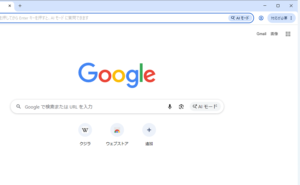
新しいタブを開いた際のGoogle Chromeのホーム画面の背景を変更する方法を解説したいと思います。
自分で作成した画像にしたり、Googleで元から用意されている画像に変更したりすることができます。
なお、この手順は2026年8月時点のChromeでも変わらず使えることを確認しています。設定画面の場所も同じままです。
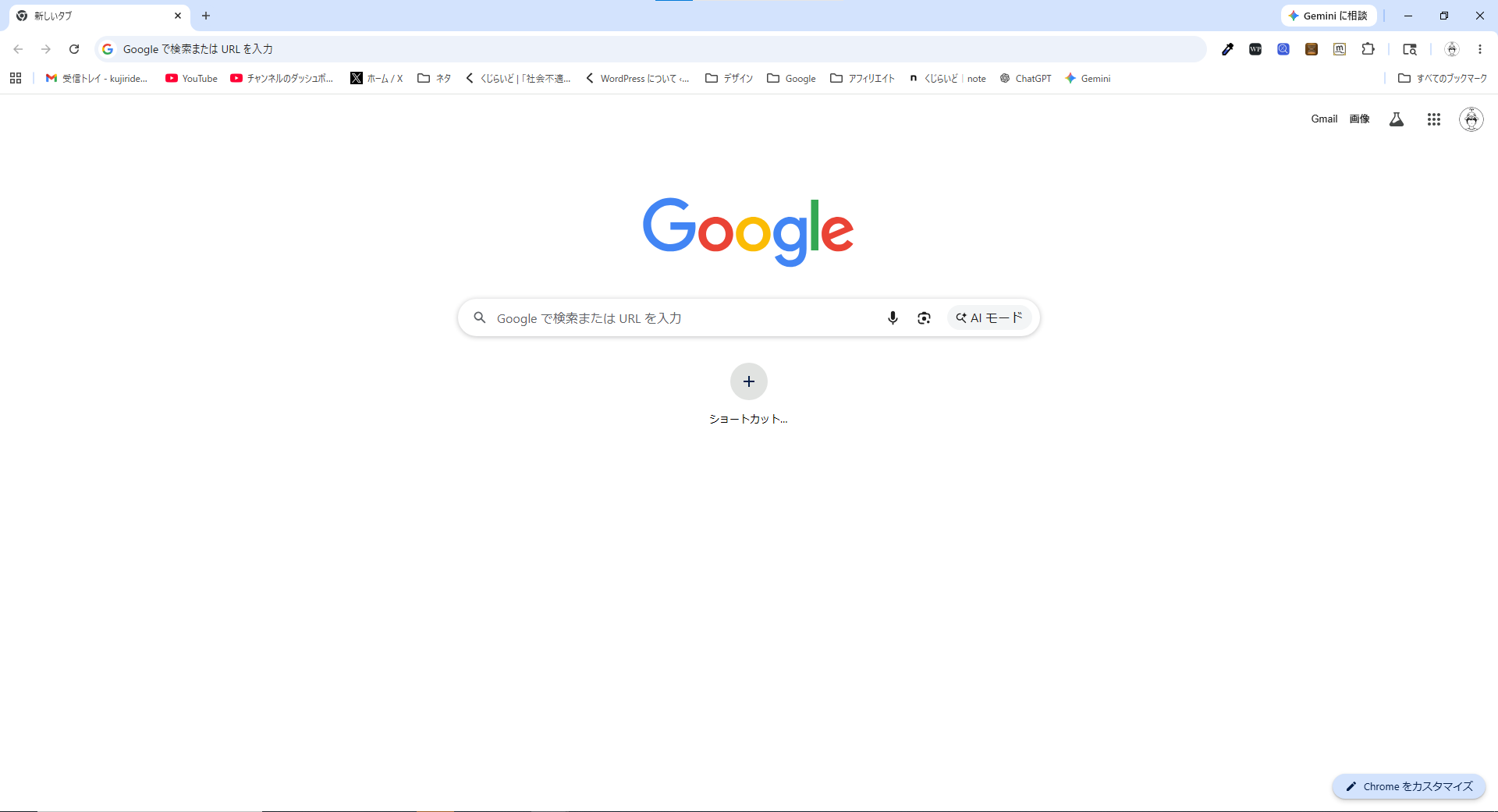
ホーム画面の背景の設定方法
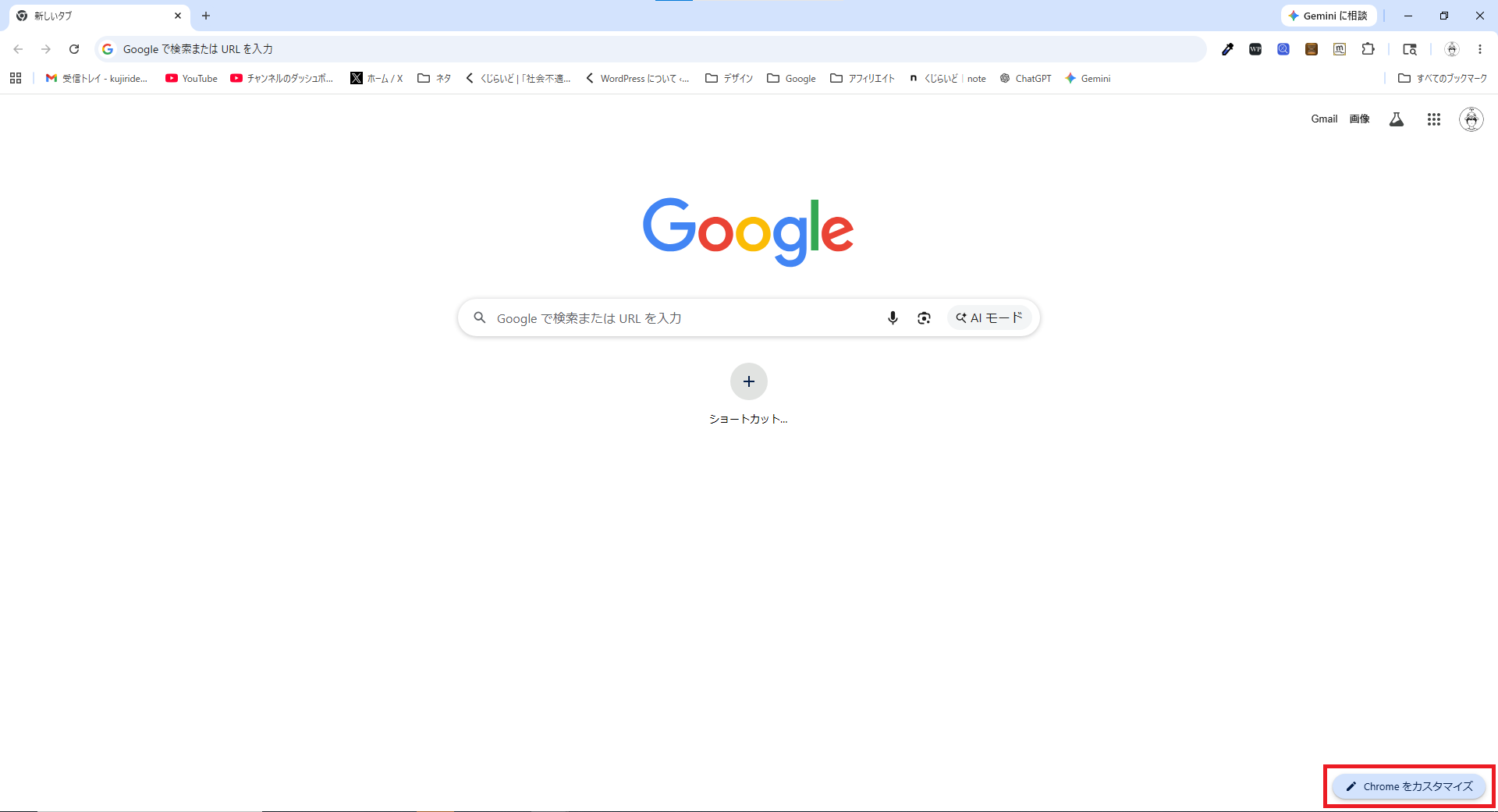
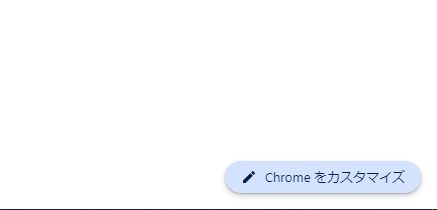
上記がない場合は、下記のペンアイコンをクリックする。

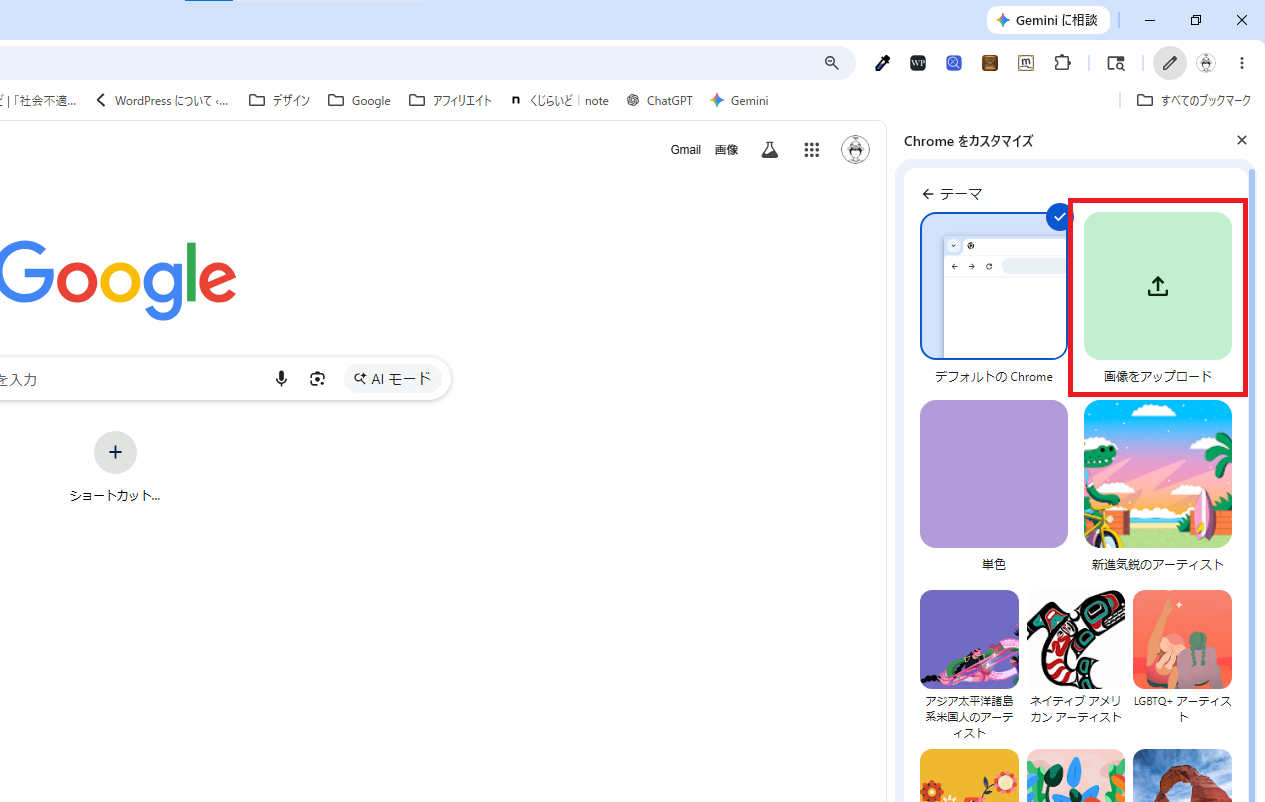
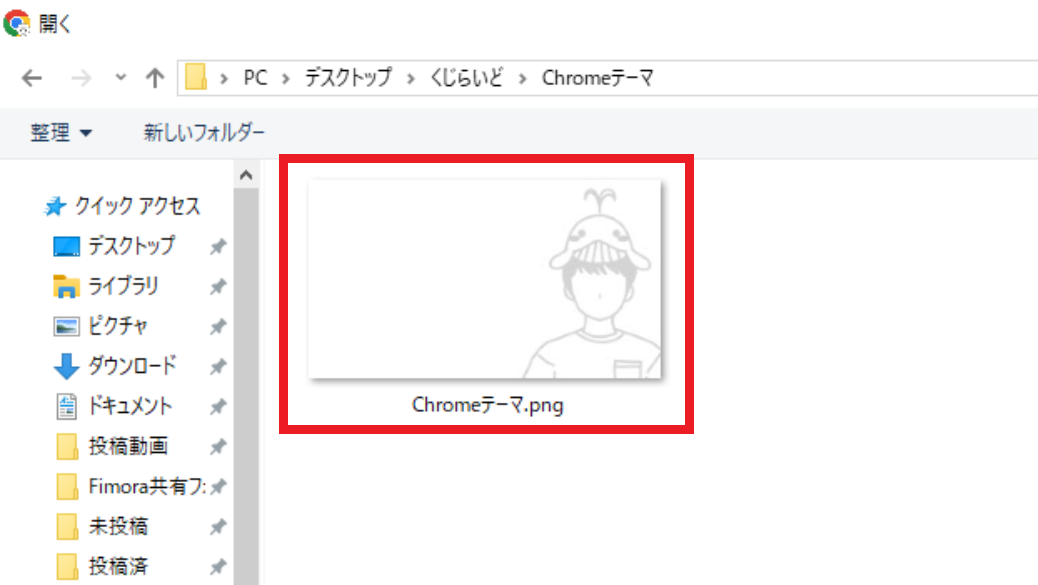
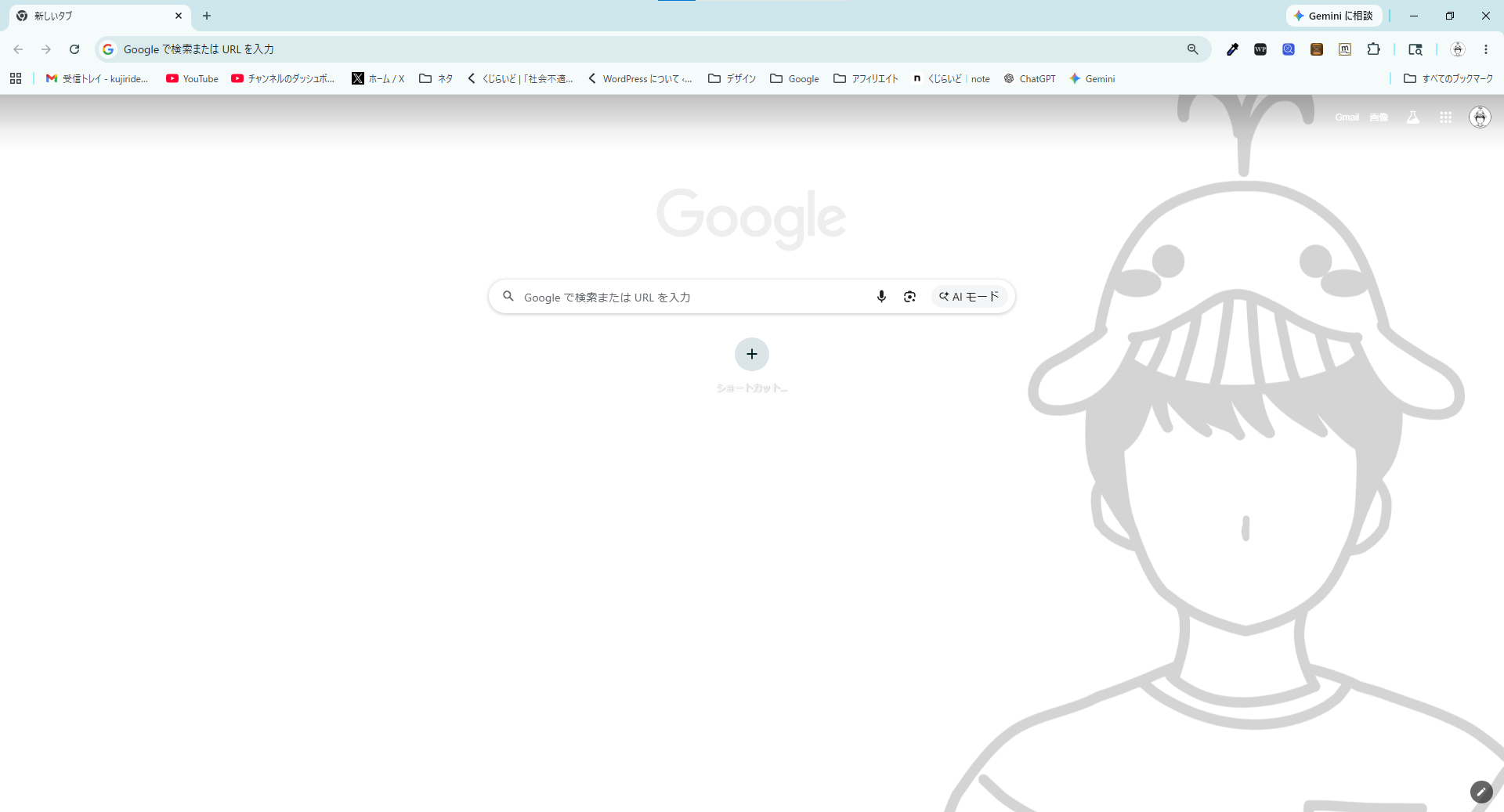
背景が変更できないときに考えられること
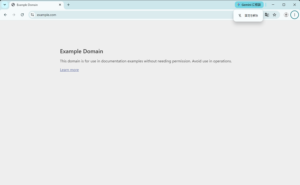
手順どおりに進めても「Chromeをカスタマイズ」が見つからなかったり、変更しても反映されなかったりすることがあるのですが、その場合は次の2つを疑ってみてください。どちらも新しいタブページの下のほう(フッター)に表示が出るので、そこを見ると原因が分かるようになっています。
会社や学校のアカウントで使っている(管理対象ブラウザ)
会社や学校から配られたアカウントでChromeにログインしている場合、管理者側で設定が固定されていることがあります。Googleの公式ヘルプにも「ブラウザが管理対象の場合、管理者がフッターの表示と非表示を選択し、ユーザーは変更できないことがあります」と書かれていて、この場合は自分の操作では変えられないみたいです。
どうしても背景を変えたいときは、個人のGoogleアカウントのプロフィールに切り替えてから設定するのが早いと思います。
拡張機能が新しいタブページを乗っ取っている
新しいタブページを別のデザインに置き換えるタイプの拡張機能を入れていると、Chrome本体の背景設定が効かなくなります。これも公式ヘルプに「新しいタブページが拡張機能によって管理されている場合は、フッターにそのように表示されます」とあるので、心当たりがなくても一度フッターを確認してみるのをおすすめします。
該当する拡張機能が見つかったら、アドレスバーに chrome://extensions と入力して拡張機能の一覧を開き、そこからオフにすれば元のホーム画面に戻ります。
 くじらいど
くじらいど入れた覚えのない拡張機能が新しいタブを書き換えていることもあるので、原因が分からないときは、まず新しいタブの下のほう(フッター)を見てみるのが早いと思います。
画像のサイズについて
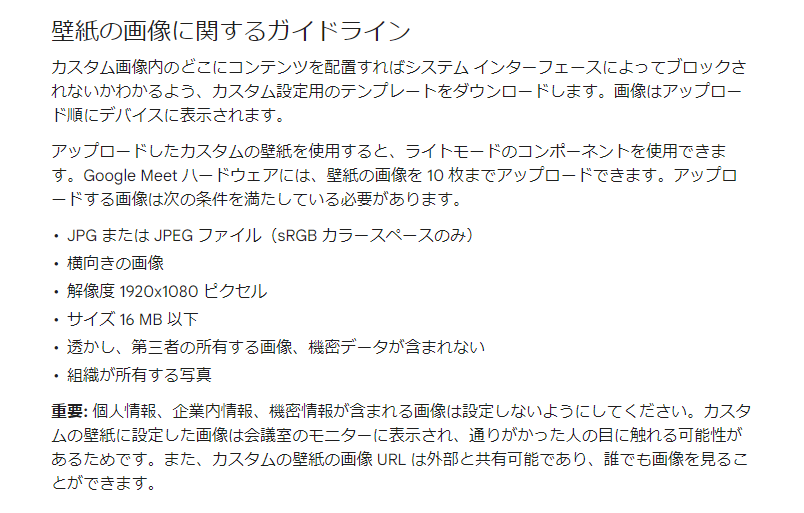
画像サイズですが、Google Workspace 管理者ヘルプページで確認したところ、解像度 1920×1080 ピクセルが適しているようです。
その他にも、壁紙の画像に関するガイドラインが記されています。確認をしておきましょう。
背景を毎日自動で変える
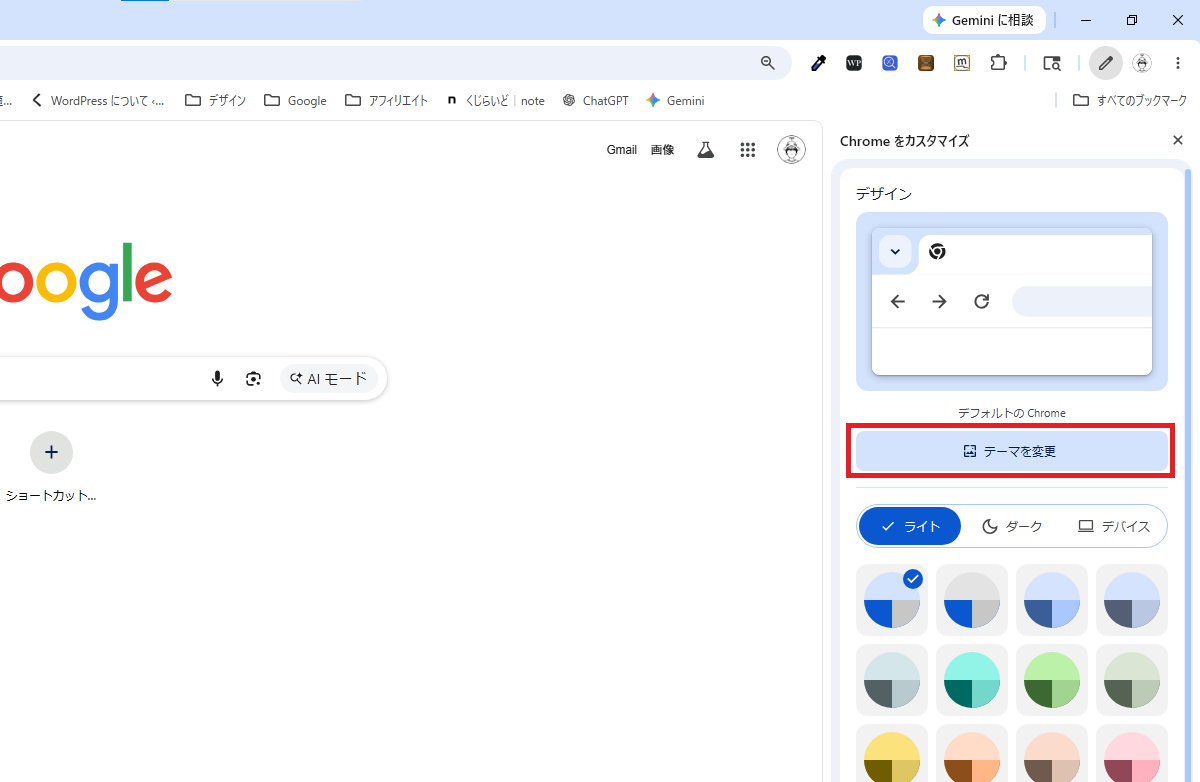
毎回自分で選ぶのが面倒な場合は、Googleが用意しているコレクションから自動で切り替えてもらうこともできます。「テーマを変更」で好きなコレクション(風景や地形といったジャンル別のまとまり)をクリックして、「毎日更新する」をオンにするだけです。
「毎日更新する」はコレクションを選んだときだけ出てくる項目です。自分でアップロードした画像を使っている場合は表示されないので、そこだけ注意してください。
ホーム画面のタブや背景のカラーを変更する
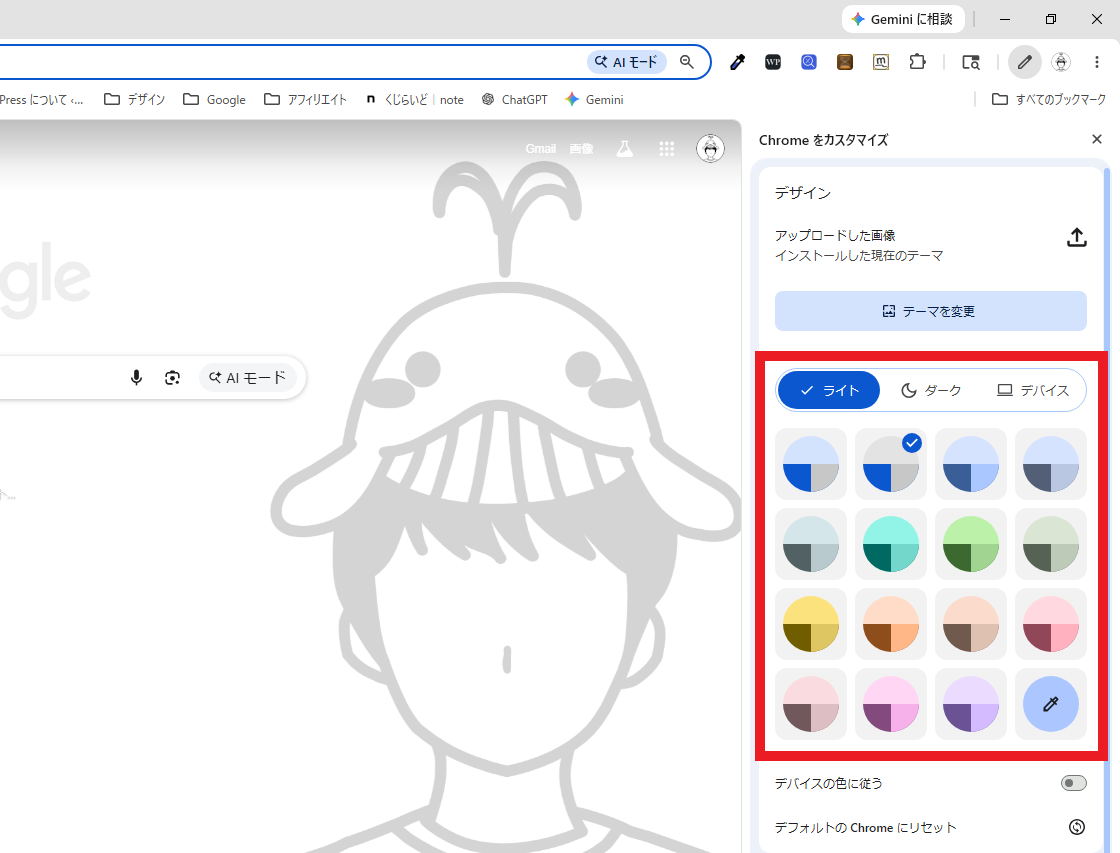
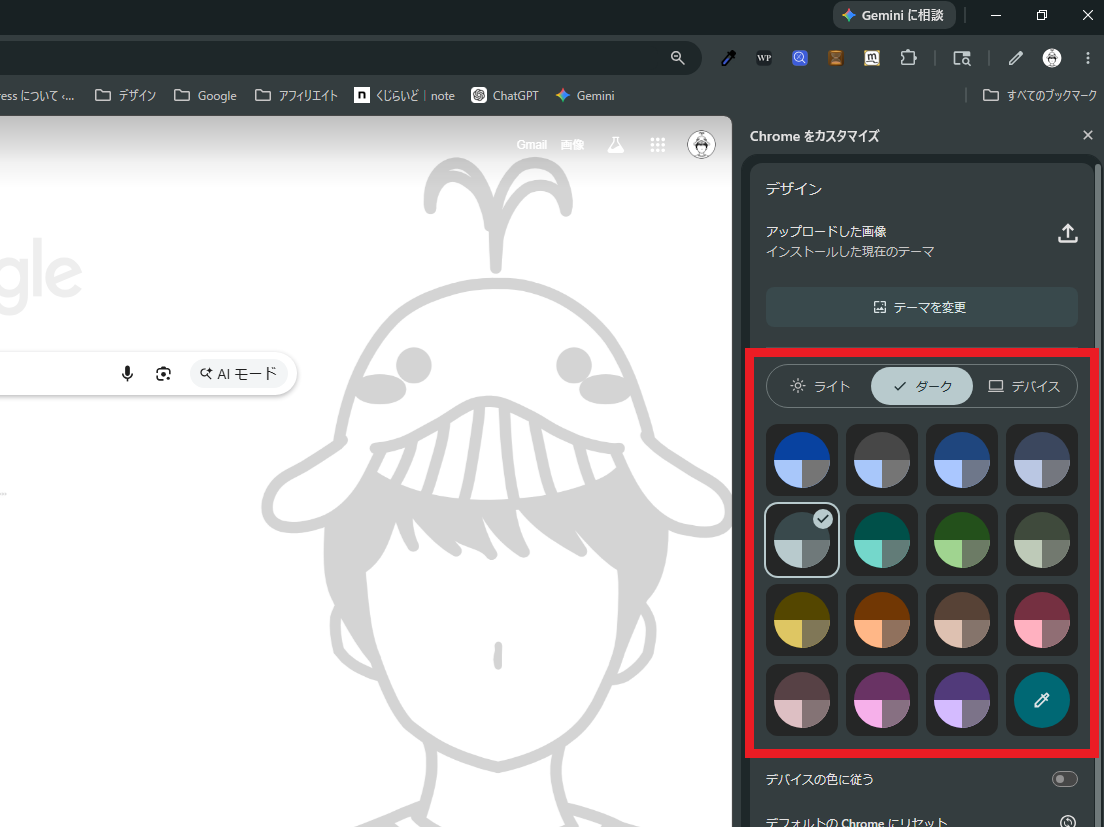
ホーム画面の背景画像以外にも背景カラーやタブのカラーを変更することもできます。
ちなみに画像をアップロードすると、その画像に合わせたブラウザの色が自動で提案されるようになっています。提案された色がしっくりこない場合は、「デザイン」から自分で別の色を選び直せます。
ちなみに、Microsoft Edgeを使っている場合も、Edgeで背景画像やテーマを変更する方法で同じように見た目を変えられます。
Chromeをもっと快適・便利に使うには
背景を変えて気分が上がったら、ついでにChrome自体をもっと快適にしてみるのもおすすめです。


タブをたくさん開く人は、タブを左に縦に並べる「縦タブ」も便利です。
背景がうまく変えられないときや、Chrome のほかの設定は、こちらにまとめています。
まとめ
- ホーム画面右下の「Chromeをカスタマイズ」から背景を変更できる
- 自分の画像をアップロードすれば好きな画像を背景にできる
- 画像サイズは1920×1080ピクセルが目安
- 背景カラーやタブの色も変更できる
- 「Chromeをカスタマイズ」が無いときは、管理対象ブラウザか拡張機能が原因のことが多い
- コレクションを選べば「毎日更新する」で背景を自動で切り替えられる
以上、くじらいどでした!
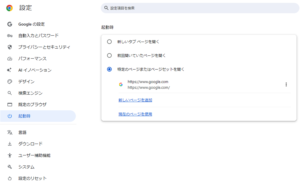
「Chromeを開いたらGoogleが出てほしい」ときは、こちらの設定です。
コメント