Audacity で作った音を MP3 にしたい人向けです。
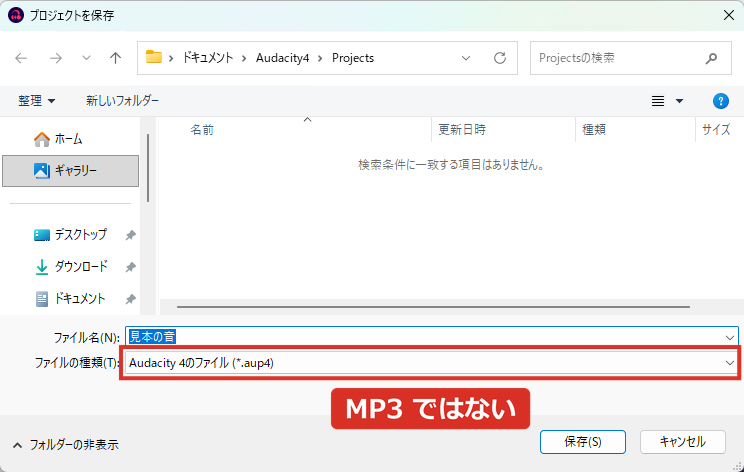
[ファイル]→[オーディオを書き出す…]→[コンピュータに書き出す]で、フォーマットを「MP3 Files」にして[書き出す]です。[保存]では MP3 になりません。
この記事は Audacity 4.0.2(2026年11月の版)で試しました。Audacity は無料のソフトで、公式サイト(https://www.audacityteam.org/)から入れられます。
MP3 で書き出す
STEP
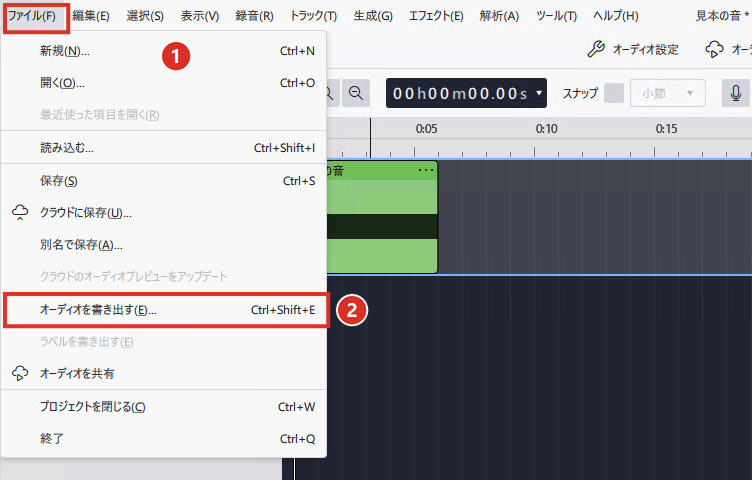
①[ファイル]→②[オーディオを書き出す…]をクリックします。
STEP
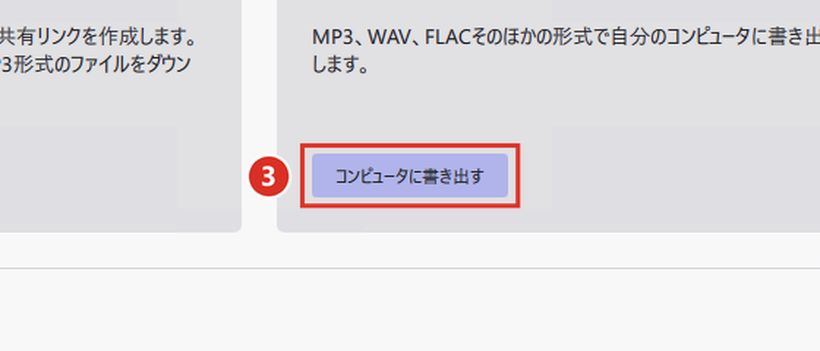
③[コンピュータに書き出す]をクリックします。
STEP
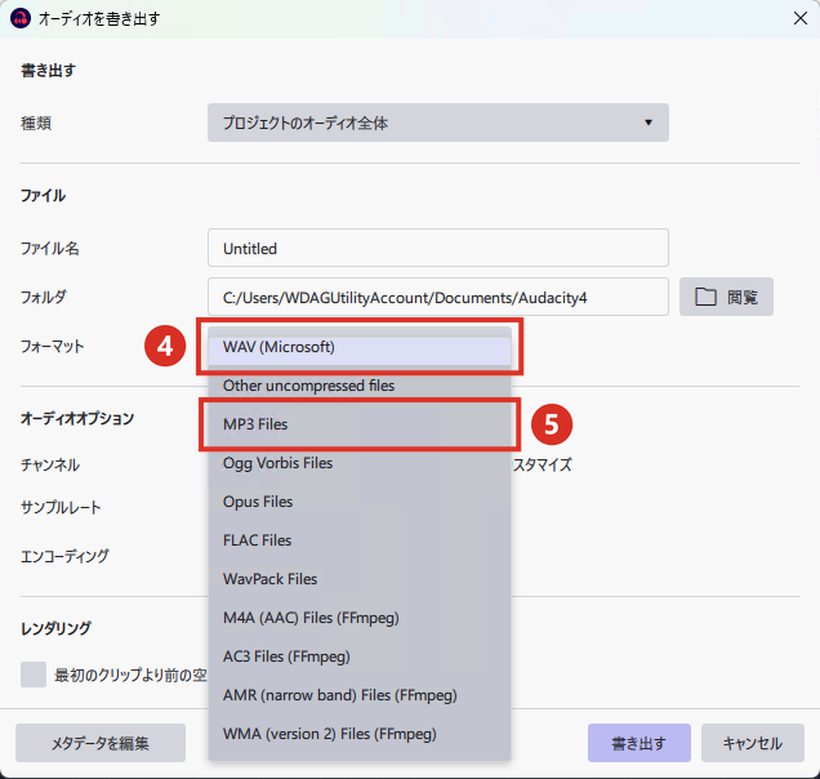
④[フォーマット]をクリック →⑤[MP3 Files]を選びます。
STEP
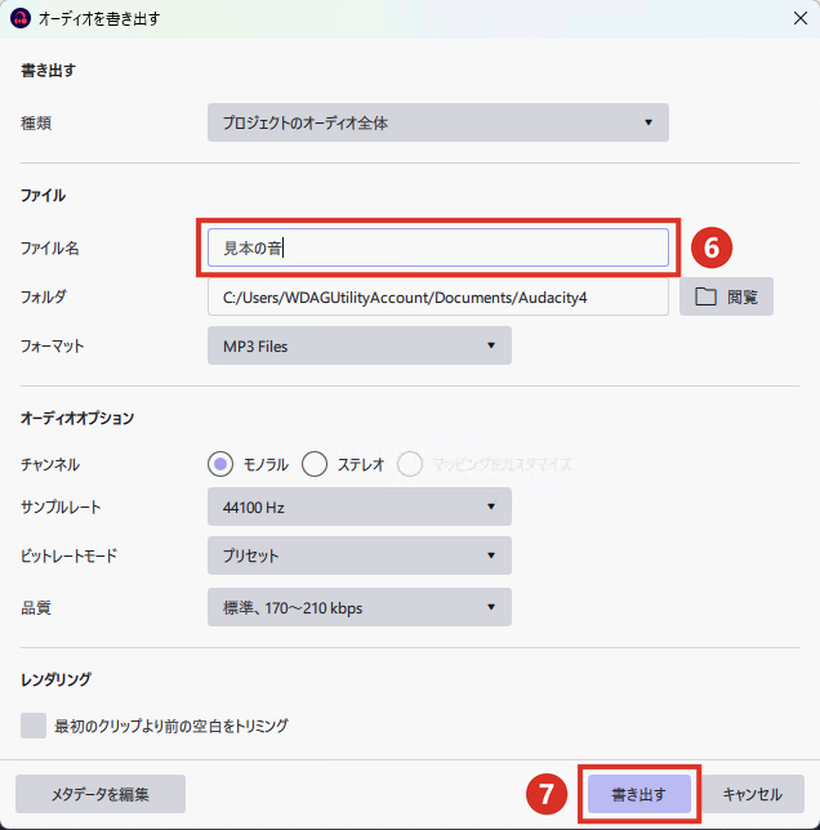
⑥ファイル名を入れて、⑦[書き出す]をクリックします。
STEP
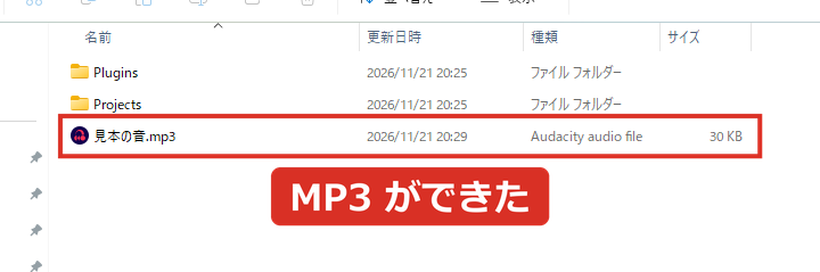
[フォルダ]の場所(最初は ドキュメント → Audacity4)に MP3 ができます。
[保存]だと MP3 にならない
[ファイル]→[保存]で保存すると、「Audacity 4のファイル (*.aup4)」になります。これは Audacity で続きを作るためのファイルで、音楽プレイヤーやスマホでは聞けません。MP3 がほしいときは[オーディオを書き出す…]を使います。
 くじらいど
Audacity 4 は、入れてすぐ MP3 を選べました。前の版のように、MP3 用の部品を探して入れる必要はありませんでした。
コメント