Audacity で、音の最後をだんだん小さく(フェードアウト)、最初をだんだん大きく(フェードイン)したい人向けです。
フェードさせたい所をドラッグで選ぶ →[エフェクト]→[フェード]→[フェードアウト]です。設定の画面は出ず、すぐに反映されます。
この記事は Audacity 4.0.2(2026年11月の版)で、6秒の見本の音で試しました。
フェードアウト(最後をだんだん小さく)
STEP
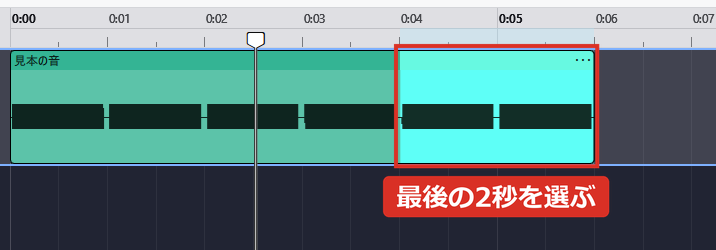
小さくしていきたい所(ここでは最後の2秒)を、波形の上でドラッグして選びます。
STEP
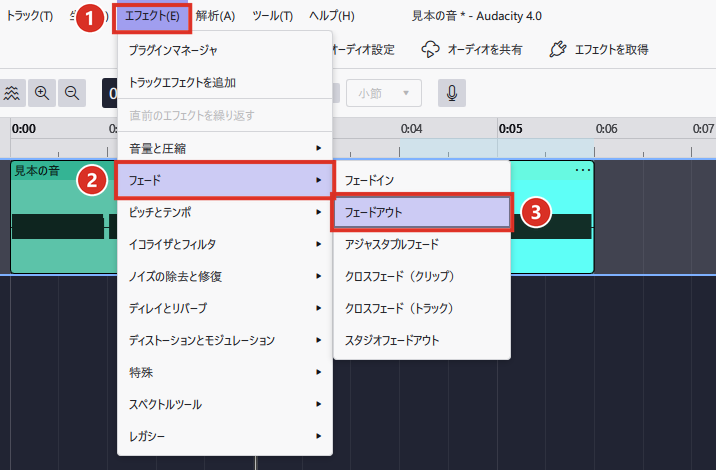
①[エフェクト]→②[フェード]→③[フェードアウト]をクリックします。
STEP
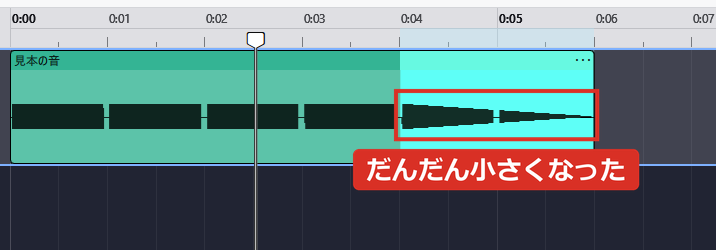
選んだ所の波形が、右に向かって細くなりました。
フェードイン(最初をだんだん大きく)
STEP
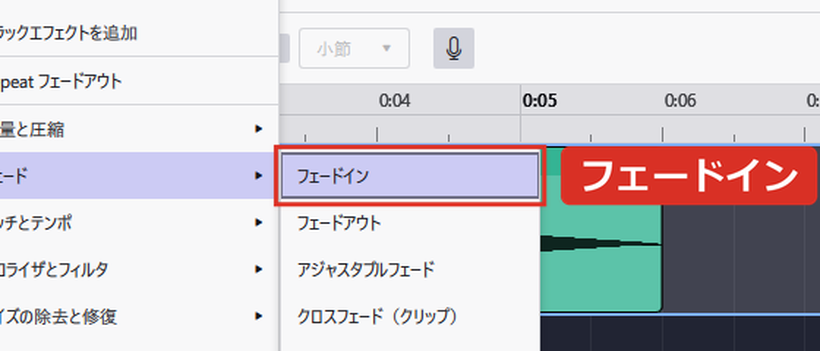
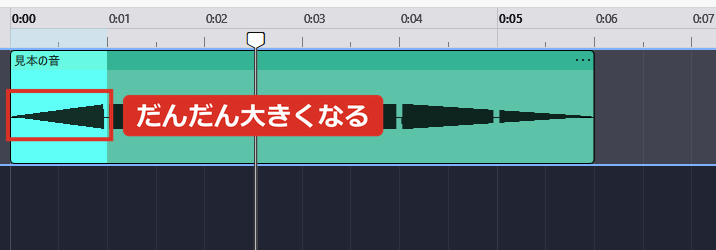
最初の所(ここでは 0〜1秒)を選んで、[エフェクト]→[フェード]→[フェードイン]をクリックします。
STEP
選んだ所の波形が、左から太くなりました。
 くじらいど
波形の右のはしまでドラッグすると、画面が流れて選びすぎることがありました。ツールバーの虫めがね(縮小)で少し引いてから選ぶと、ぴったり選べます。
あわせて読みたい
【Audacity 4】いらない部分を削除する方法|消したのに空白が残るときは【2026年】Audacity で、録音のいらない部分(言いまちがい・無音など)を消したい人向けです。 消したい所をドラッグで選ぶ →…
コメント