Audacity で、録音の「間(無音)」をまとめて短くしたい人向けです。
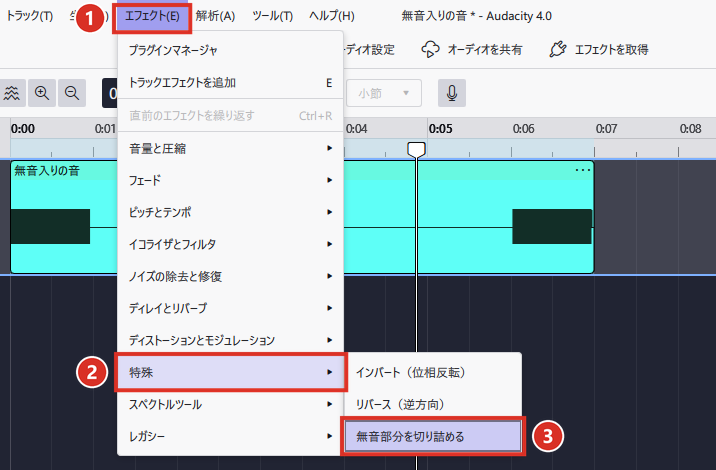
Ctrl+A で全部選ぶ →[エフェクト]→[特殊]→[無音部分を切り詰める]→[適用]です。1か所ずつ消さなくても、長い無音がまとめて短くなります。
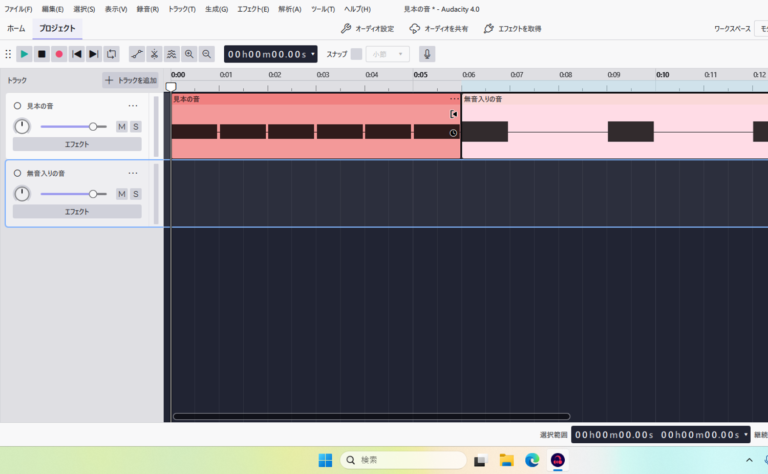
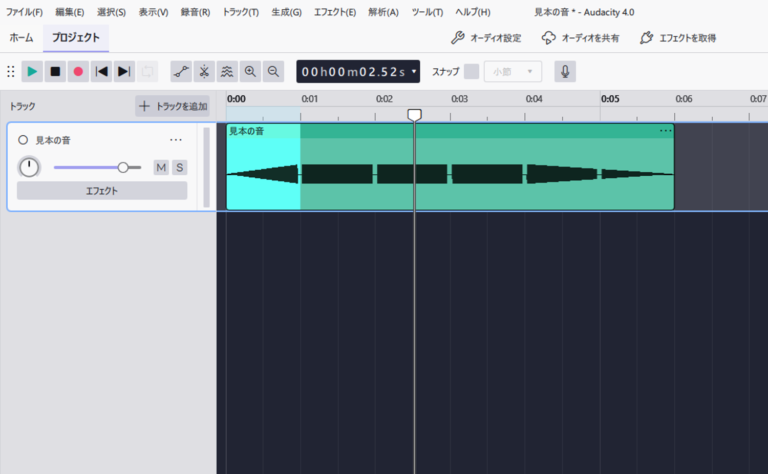
この記事は Audacity 4.0.2(2026年11月の版)で、2秒の無音が2か所ある7秒の見本の音で試しました。
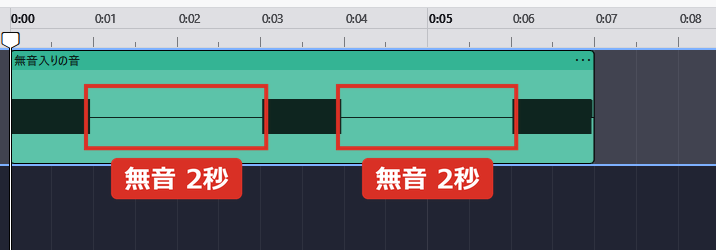
無音をまとめて切り詰める
STEP
キーボードの Ctrl+A で全部選んで、①[エフェクト]→②[特殊]→③[無音部分を切り詰める]をクリックします。
STEP
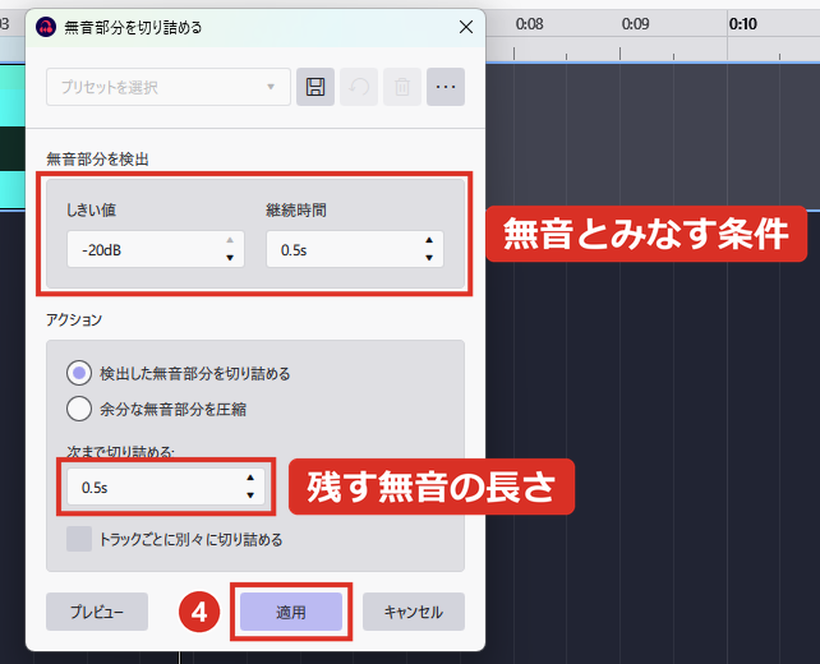
最初の設定のまま、④[適用]をクリックします。
STEP
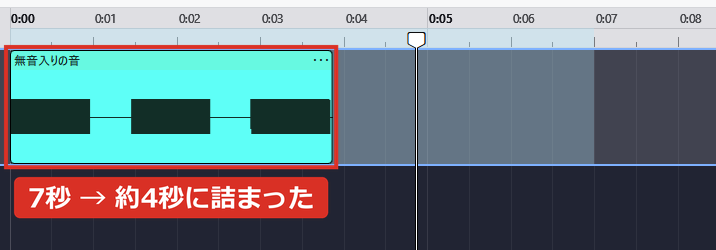
2秒の無音が短くなり、7秒の音が約4秒になりました。
詰め方を変えたいときは
「次まで切り詰める」の秒数が、残す無音の長さです。0.5秒だと話が少し早口に聞こえるときは、1秒などに増やします。小さい雑音まで無音と判断されないときは、「しきい値」を −30dB のように変えると、無音とみなす音の大きさが変わります。[プレビュー]で聞いてから[適用]すると失敗しにくいです。
 くじらいど
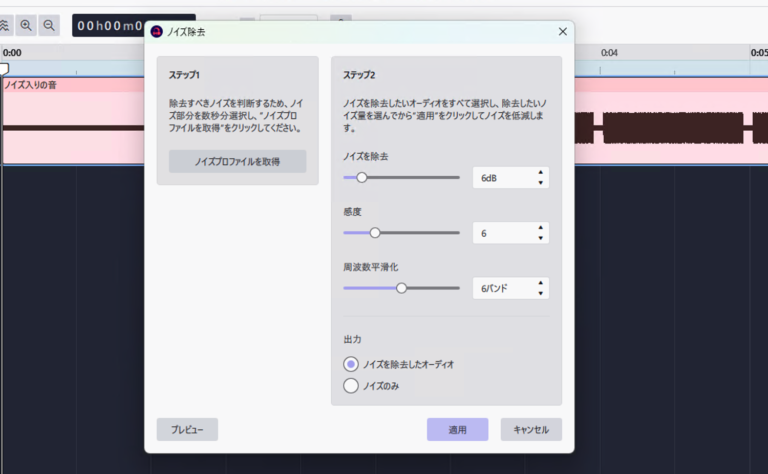
無音を詰めたあとに「ノイズ除去」や「音量を上げる」をすると、話の録音が聞きやすくなります。
あわせて読みたい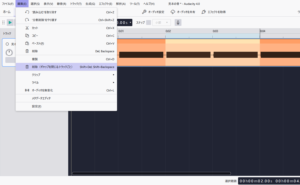
【Audacity 4】いらない部分を削除する方法|消したのに空白が残るときは【2026年】Audacity で、録音のいらない部分(言いまちがい・無音など)を消したい人向けです。 消したい所をドラッグで選ぶ →…
コメント