OBS で、画面全体ではなく1つのウィンドウ(アプリ)だけを録画したい人向けです。
[ソース]の[+]→[ウィンドウキャプチャ]→ 録画したいウィンドウを選ぶです。ほかのウィンドウや通知が映らないので、操作の説明を録るときに便利です。
この記事は OBS Studio 33.0.2(2026年11月の版)で、エクスプローラーのウィンドウを録画して試しました。
1つのウィンドウだけを映す
STEP
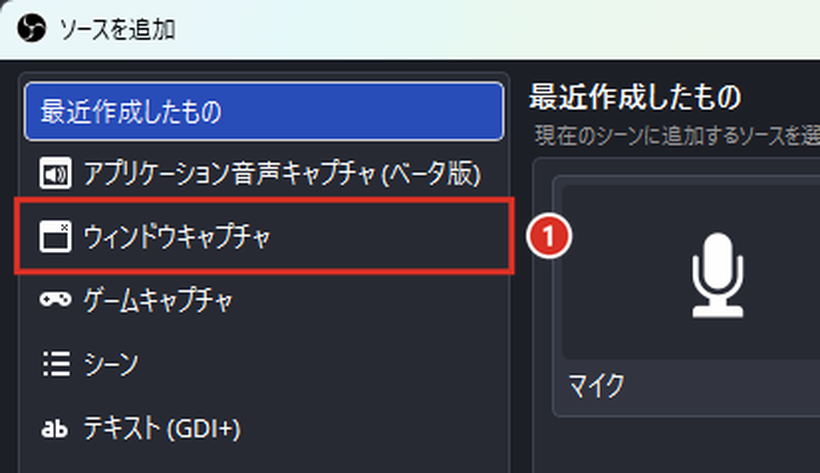
左下の[ソース]の[+]をクリックして、①[ウィンドウキャプチャ]をクリックします。
STEP
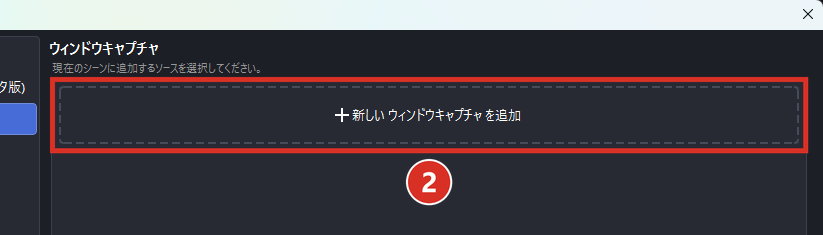
②[+新しい ウィンドウキャプチャ を追加]をクリックします。
STEP
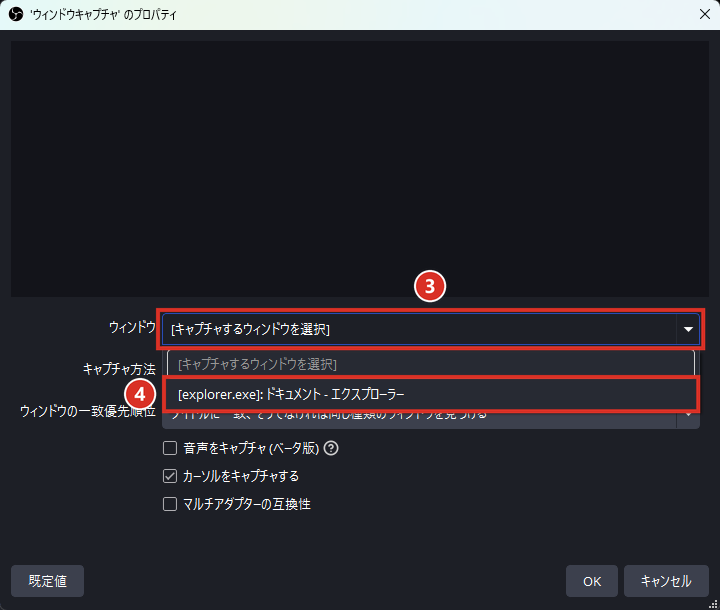
③[ウィンドウ]をクリック →④録画したいウィンドウを選びます。
STEP
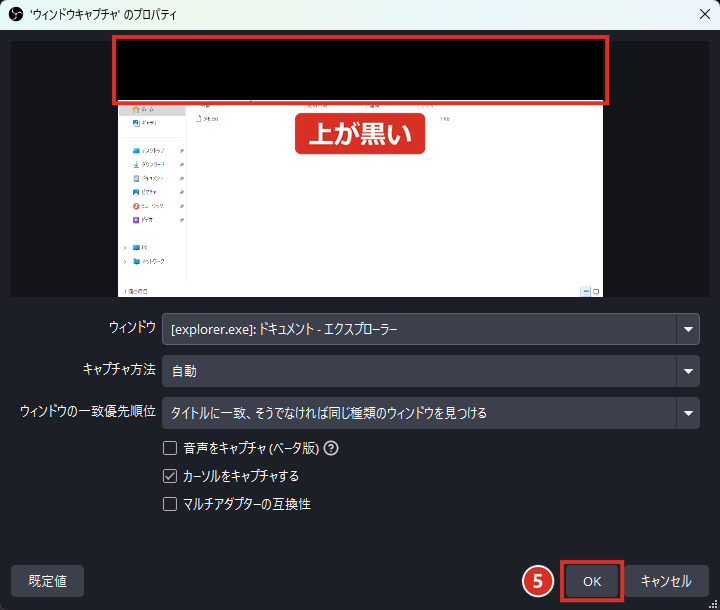
上の小さい画面にウィンドウが映ったら、⑤[OK]をクリックします。
まわりが黒いときは、ウィンドウの大きさに合わせる
ウィンドウが画面より小さいと、録画のまわりが黒くなります。録画の大きさをウィンドウに合わせます。
STEP
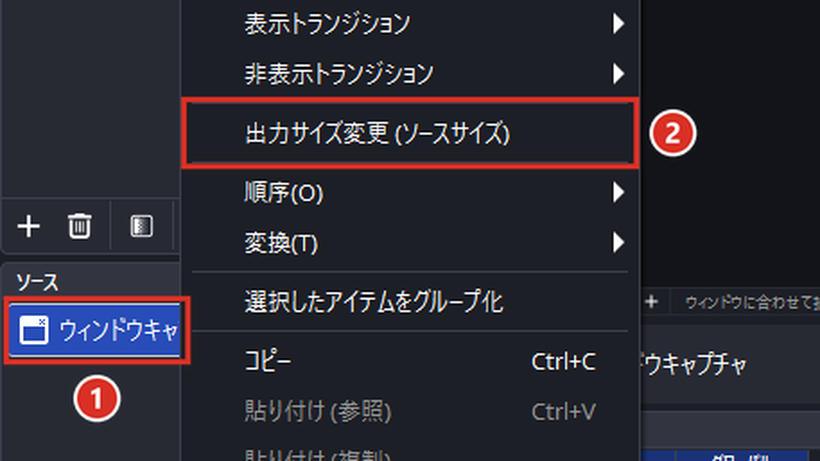
①[ソース]の[ウィンドウキャプチャ]を右クリック →②[出力サイズ変更(ソースサイズ)]をクリックします。
STEP
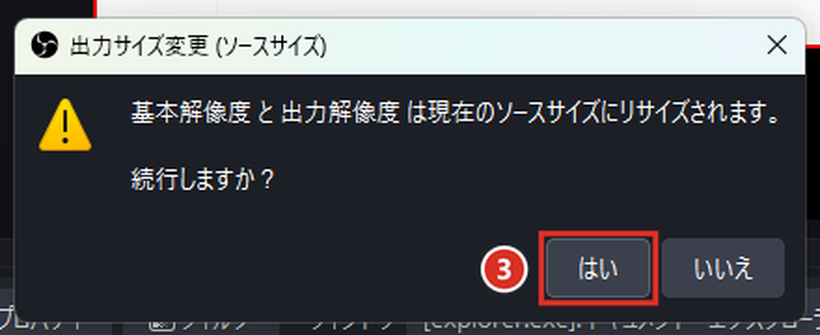
「基本解像度 と 出力解像度 は現在のソースサイズにリサイズされます」と出たら、③[はい]をクリックします。
STEP
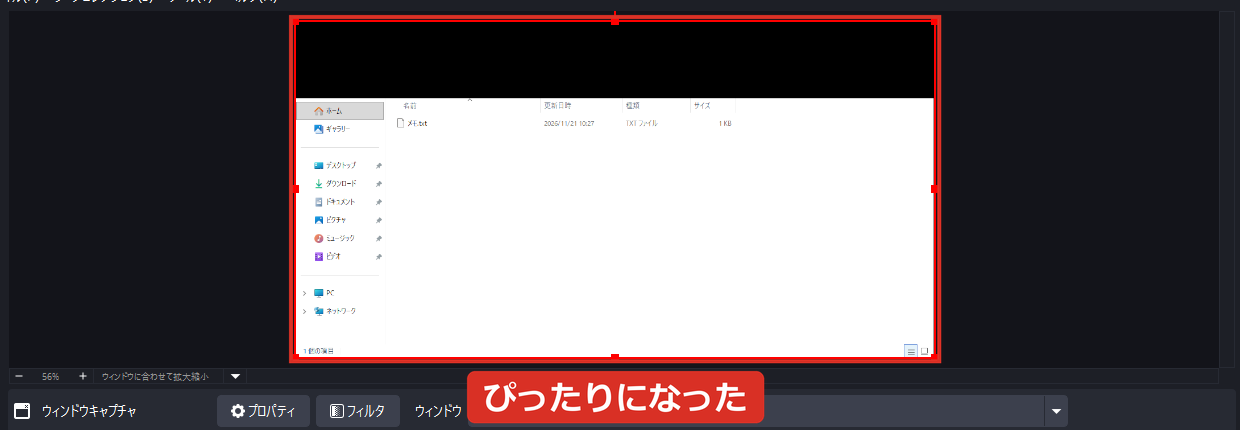
黒いところがなくなり、ウィンドウだけが映るようになりました。
ウィンドウの上の部分が黒いときは
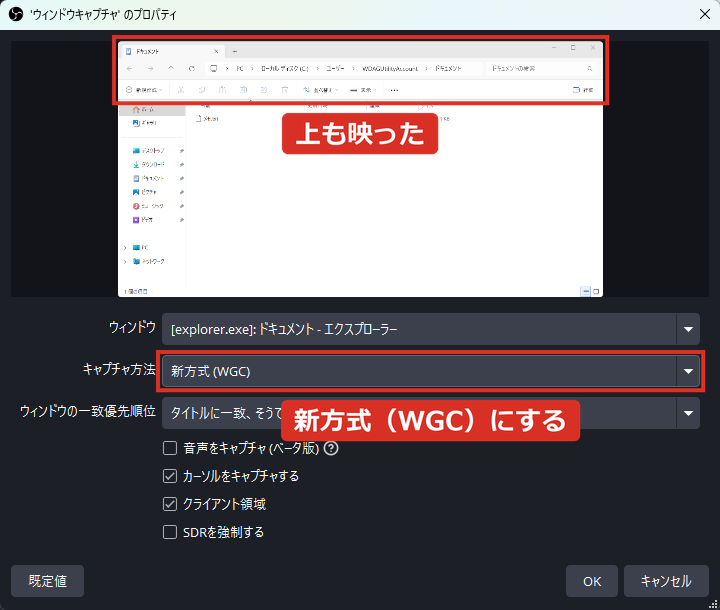
試したパソコンでは、キャプチャ方法「自動」のままだと、エクスプローラーのタブやアドレスバーのところが黒く映りました。[ウィンドウキャプチャ]をダブルクリックしてプロパティを開き、[キャプチャ方法]を「新方式(WGC)」にしたら映りました。
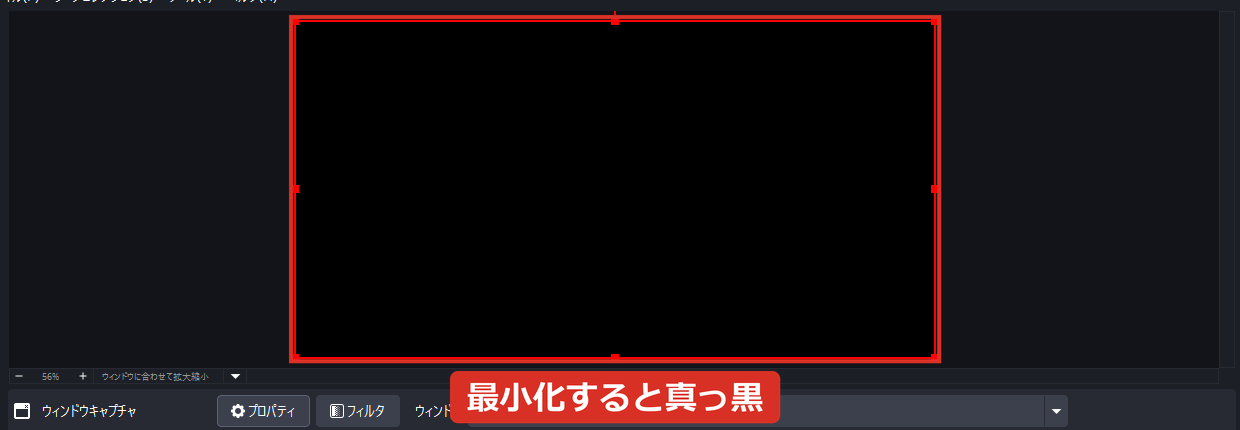
最小化すると真っ黒になる
録画しているウィンドウを最小化すると、真っ黒になりました。ほかのウィンドウの後ろに隠れるのは大丈夫ですが、最小化はしないようにします。
あわせて読みたい
【OBS】画面を録画する方法|真っ黒で映らないときは【2026年】無料の OBS Studio で、パソコンの画面を録画したい人向けです。 [ソース]の[+]→[画面キャプチャ]→ ディ…
コメント