
どうも、くじらいどです。
気になった記事をNotionやObsidianに保存しようとして、そのままコピペしたら広告やメニューまで一緒に貼り付いてぐちゃぐちゃになった経験、ありませんか?
この記事では、WebページをワンクリックできれいなMarkdownに変換できるChrome拡張機能「One Click Markdown」の使い方を紹介します。
目次
Webページをそのままコピペすると余計な情報が混ざる
ページ全体をコピーして貼り付けると、ナビゲーションメニューや広告、関連記事欄まで一緒についてきて、あとで手作業で消す羽目になります。かといって手打ちでMarkdownに直すのも時間がかかります。
 くじらいど
くじらいど本文だけをきれいに抽出してMarkdownにしてくれたら、メモアプリへの取り込みが一気に楽になるなと思って作りました。
Webページを1クリックでMarkdown化する方法
STEP
Chrome ウェブストアで「One Click Markdown」をインストールします。
One Click Markdown – Chrome ウェブストア
あわせて読みたい


One Click Markdown - Chrome Web Store
Webページをワンクリックで綺麗なMarkdownに変換。Notion / Obsidian と相性抜群。
STEP
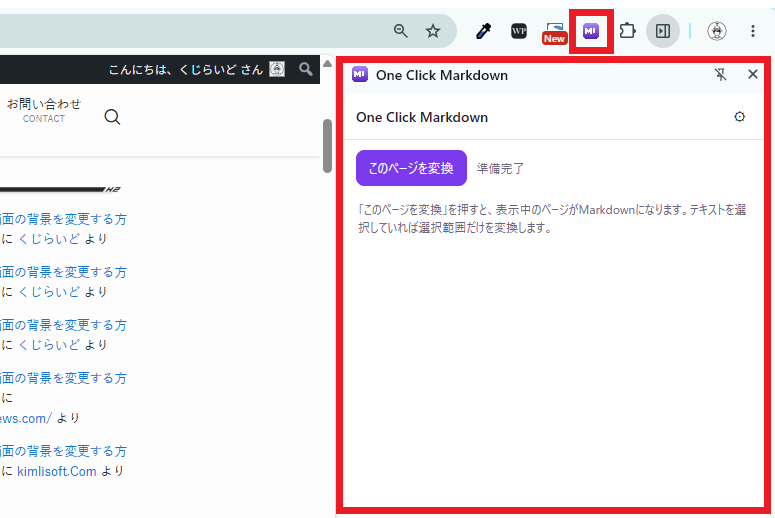
変換したいページで拡張機能アイコンをクリックし、サイドパネルを開きます。
STEP
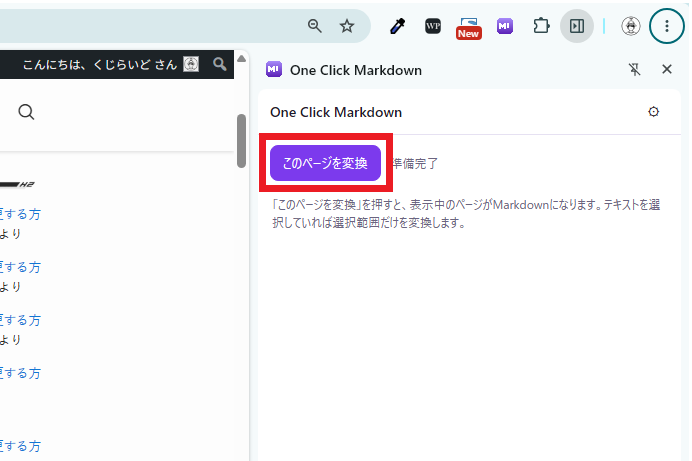
変換ボタンをクリックします。
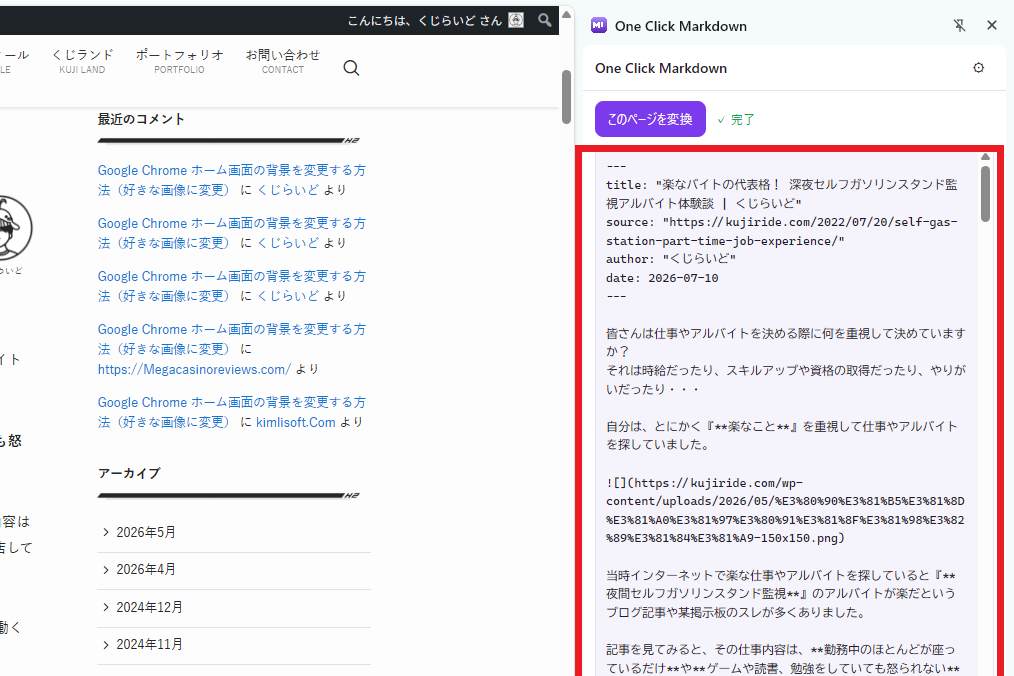
本文抽出モードでは、広告やメニューを除いた記事本文だけを自動で見つけてMarkdownに変換します。文章を選択してから実行すれば、その選択範囲だけを変換することもできます。
STEP
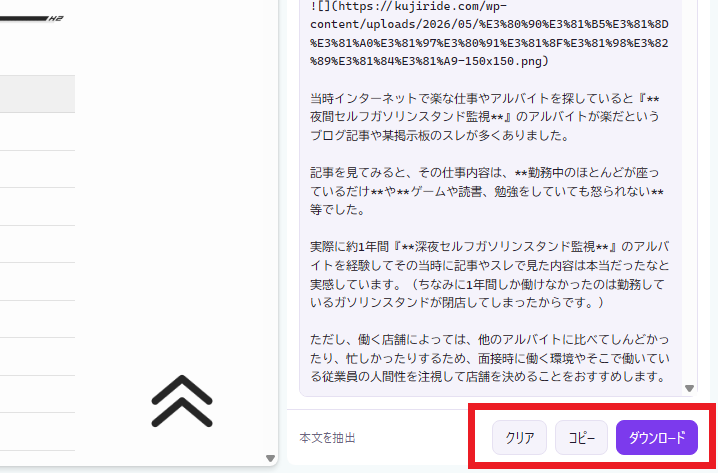
「コピー」または「ダウンロード」ボタンで結果を取得します。
クリップボードにコピーするか、.mdファイルとしてそのままダウンロードできます。
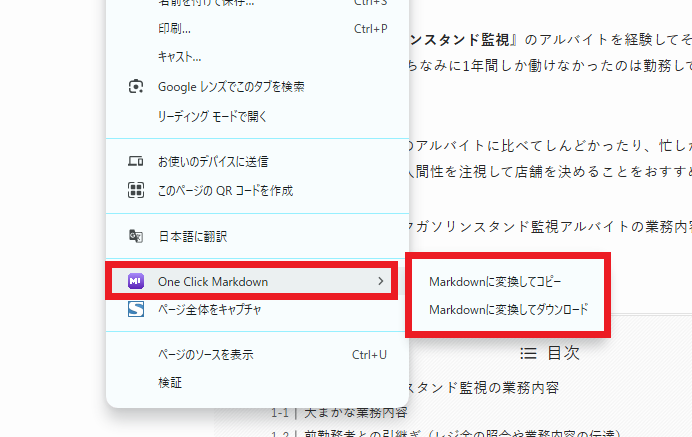
右クリックからも直接変換できる
サイドパネルを開かなくても、ページ上で右クリック→「Markdownに変換してコピー」または「ダウンロード」から、その場で変換できます。
設定でカスタマイズできること
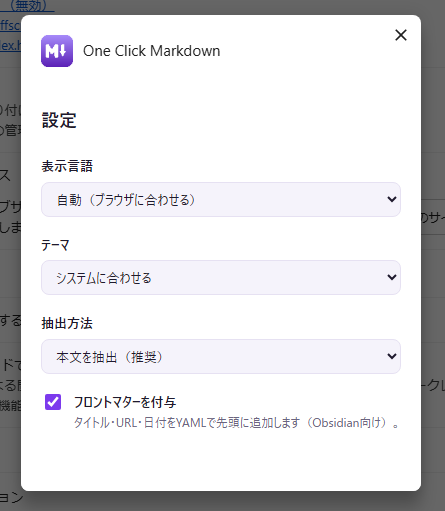
- 抽出モードを「本文のみ」「ページ全体」から選べる
- 「フロントマターを付与」をONにすると、タイトル・URL・日付をYAML形式で先頭に自動追加(Obsidian向け)
- テーブルや取り消し線などGitHub風の記法にも対応
- 表示言語・テーマ(ライト/ダーク/システム)も設定可能
Point
変換処理はすべてブラウザ内で完結し、外部サーバーにデータが送信されることはありません。ページを読み取る権限も、初回変換時に必要な分だけその都度確認を求める仕組みになっています。
まとめ
- 広告やメニューを除いた本文だけをきれいなMarkdownに変換できる
- コピーだけでなく.mdファイルとしてダウンロードもできる
- Obsidian向けのフロントマター自動付与に対応
- 変換処理はすべてローカルで完結し、外部送信はない
以上、くじらいどでした!




コメント