どうも、くじらいどです。
「更新したはずなのに表示が変わらない」「古い見た目のまま残る」って、Chromeでたまにありますよね。
今回は、自作のChrome拡張機能「Clear Cache and Reload」で、今見ているページのキャッシュを削除してすぐ再読み込みする方法をまとめます。
Clear Cache and Reloadでできること
この拡張機能は、ツールバーのアイコンをクリックするだけでキャッシュ削除→再読み込みを一気に実行できます。
- 現在のサイトだけキャッシュを削除して再読み込み
- 必要なら全サイトのキャッシュ削除にも切り替え可能
- 確認ダイアログのON/OFFを設定できる
- 完了通知のON/OFFを設定できる
- 日本語 / 英語の表示切り替えに対応
- トラッキングなし・解析なし・データ収集なし
 くじらいど
くじらいど更新反映の確認を何度もする作業だと、このワンクリック化はかなり時短になります。
キャッシュ削除して再読み込みする方法
使い方はシンプルで、基本は3ステップです。
STEP
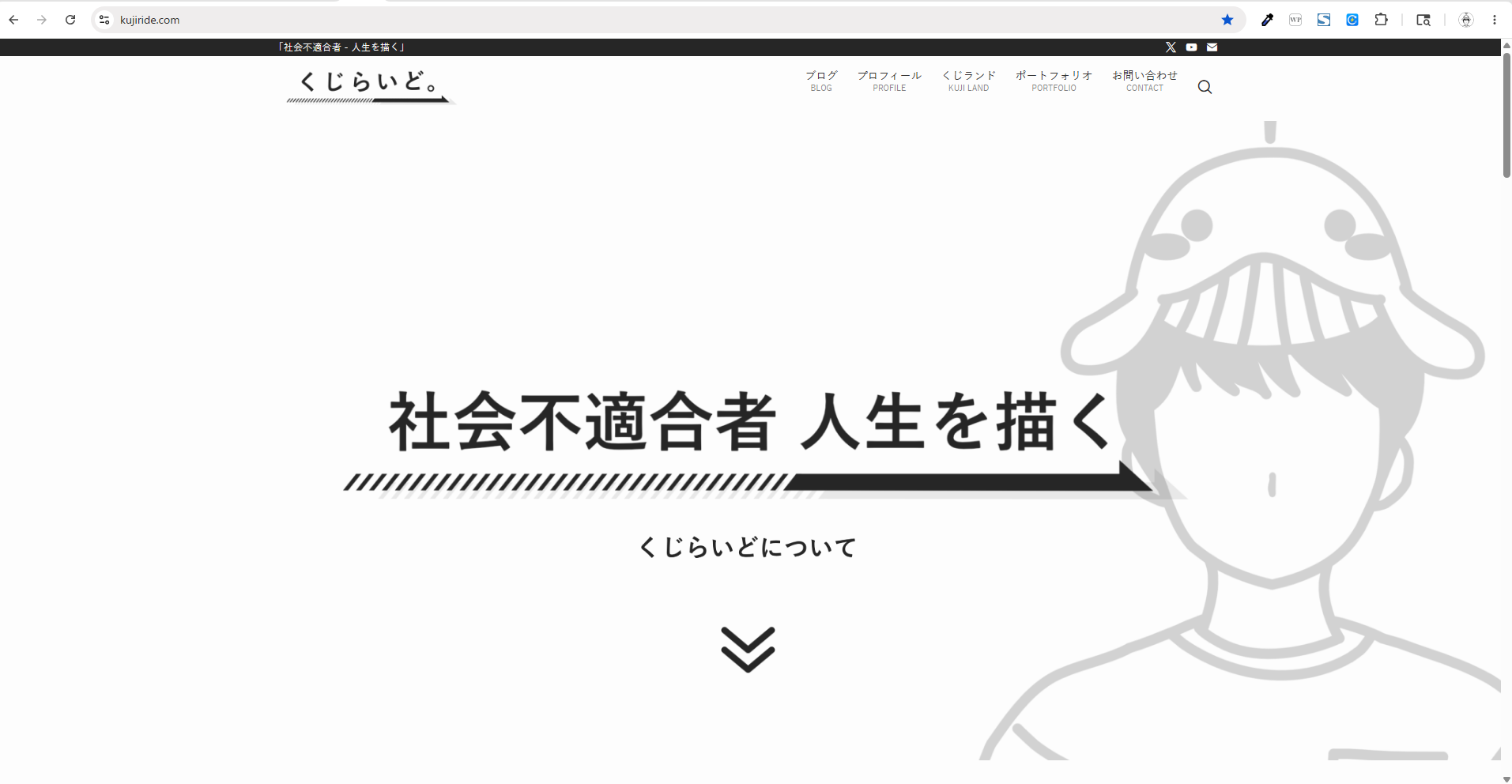
Chromeで更新反映したいページを開きます。
STEP
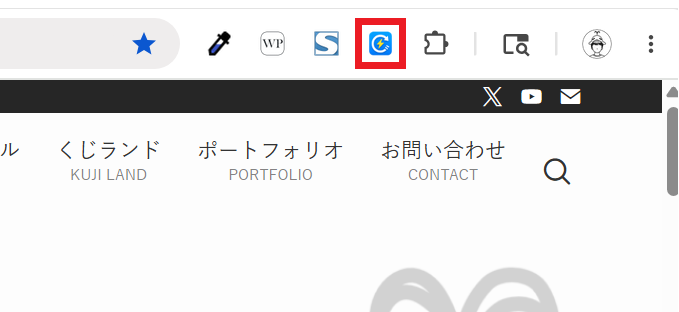
ツールバーの「Clear Cache and Reload」アイコンをクリックします。
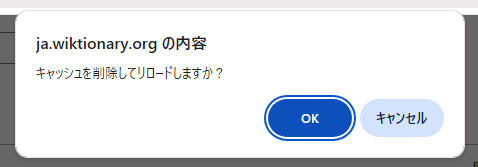
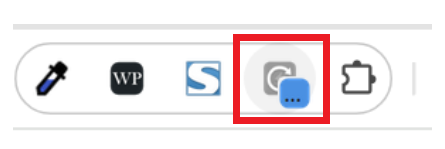
設定で確認ダイアログをONにしている場合は、実行前に確認メッセージが表示されます。
実行中は、実行中マークが付きます。
STEP
キャッシュ削除後にページが再読み込みされます。
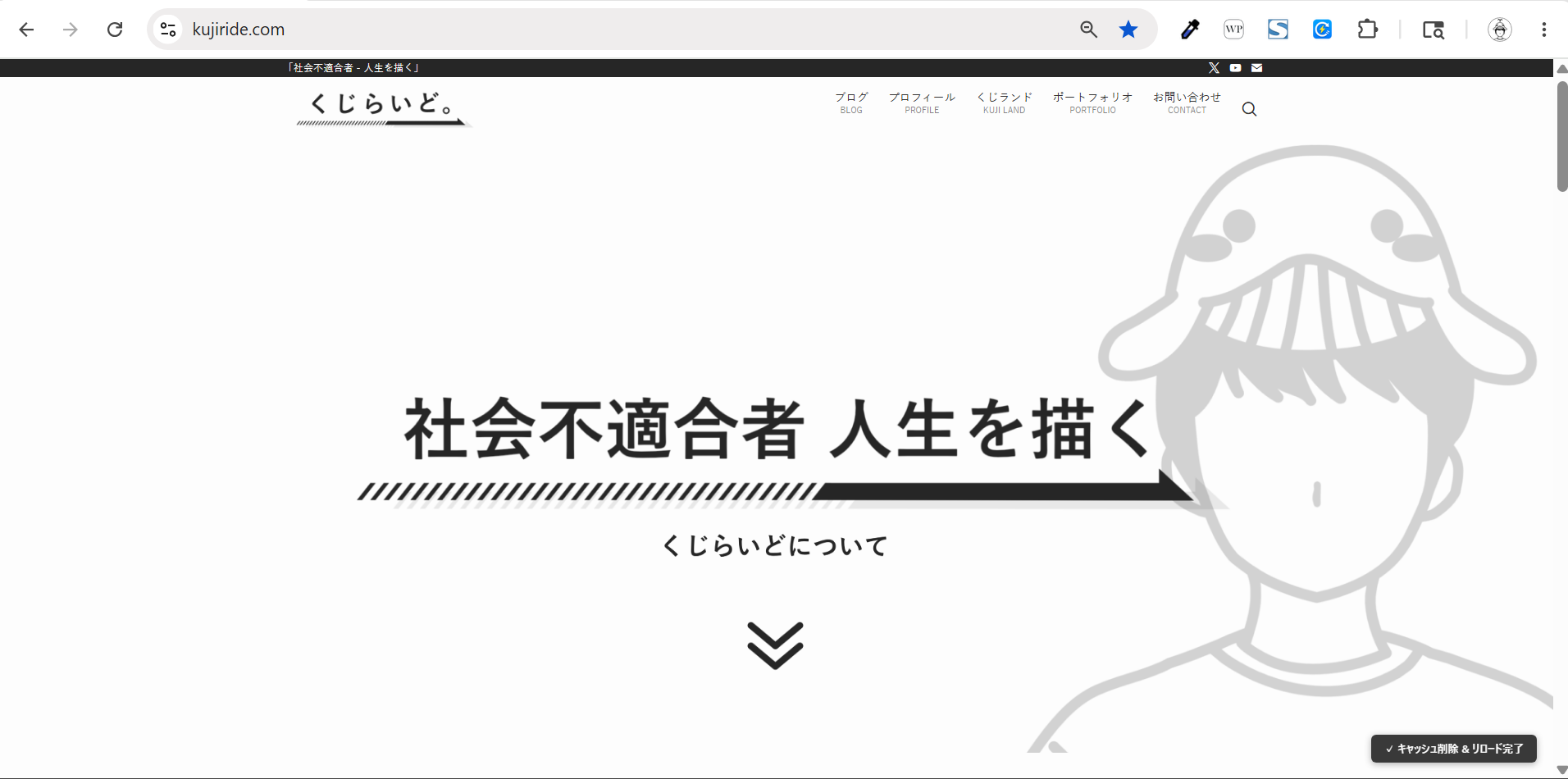
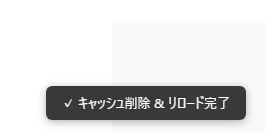
設定で変えられる項目
オプションページの開き方は、以下の記事を参考にお願い致します。
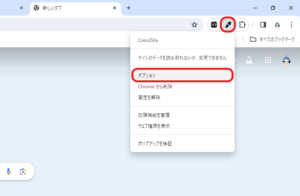
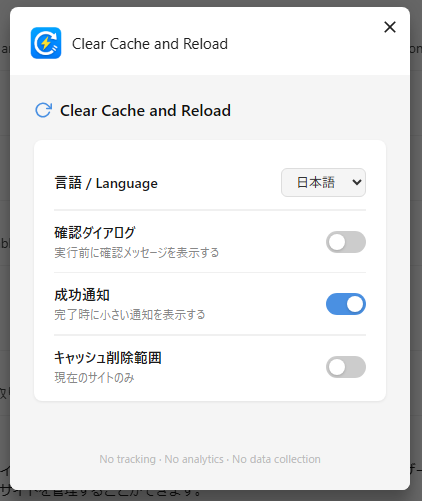
オプション画面では、次の3つを切り替えできます。
| 設定項目 | 内容 |
|---|---|
| 確認ダイアログ | 実行前に確認メッセージを表示する |
| 成功通知 | 処理完了時に小さな通知を表示する |
| キャッシュ削除範囲 | 現在のサイトのみ / 全サイト を切り替える |
Point
通常は「現在のサイトのみ」でOKです。全サイト削除は強力ですが、他サイトの表示も一時的に重くなりやすいので必要なときだけ使うのがおすすめです。
くじらいど「なんか重いな…」と思ったときは、まず通常の再読み込み、それでもダメならこの拡張機能、という順番が使いやすいです。
まとめ
- アイコンクリック1回で、キャッシュ削除と再読み込みを実行できる
- 確認ダイアログ・通知・言語・削除範囲をオプションで調整できる
- 通常は「現在サイトのみ」、必要時のみ「全サイト削除」が安全
- トラッキングやデータ収集なしで使える
以上、くじらいどでした!
コメント