Google Chromeを最新バージョンに更新する方法をまとめておきたいと思います。
Chromeは基本は自動で更新されるので、普段は何もしなくて大丈夫です。ただ、Chromeを開きっぱなしにしているという人は、更新が終わらないまま何日も経っていることがあります。
更新が終わるにはChromeの再起動が必要だからです。その確認と、手動で更新するやり方を紹介します。
更新の確認と実行は同じ画面でできる
「今のバージョンの確認」も「更新」も、Chrome についてという1つの画面でやります。
一番早いのは、アドレスバーに chrome://settings/help と入力してEnterを押す方法です。
メニューからたどるなら、右上の ︙ > [設定] を開いて、
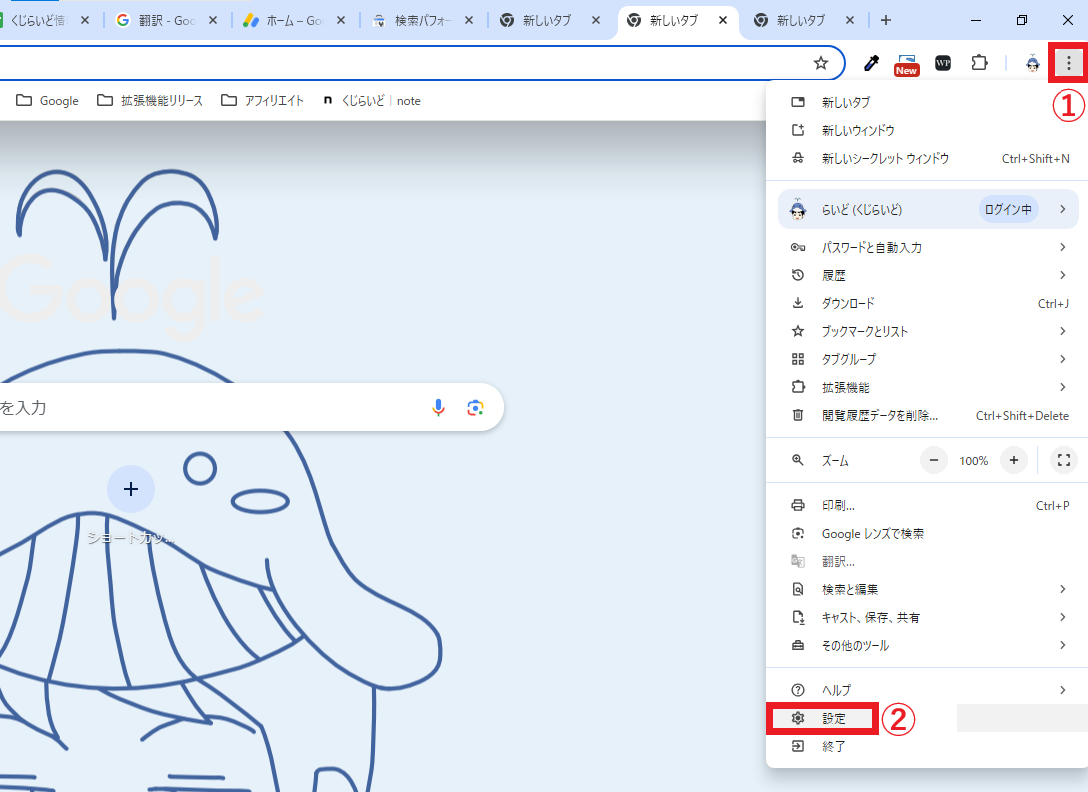
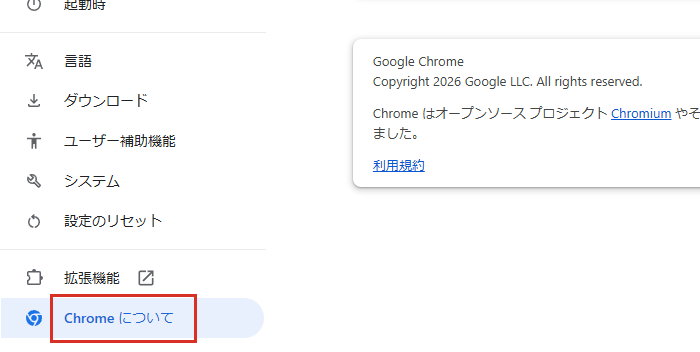
左側の一番下にある [Chrome について] をクリックします。
更新のやり方
この画面を開くと、自動で更新の確認が始まります。ボタンを押す必要はありません。
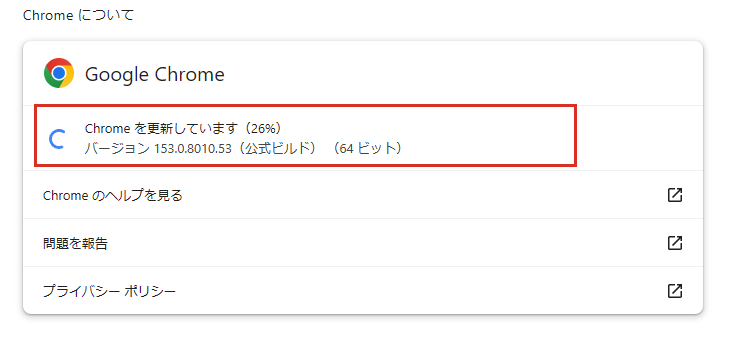
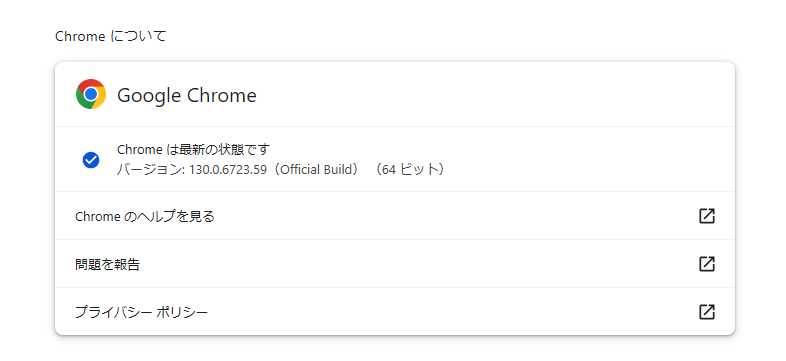
 くじらいど
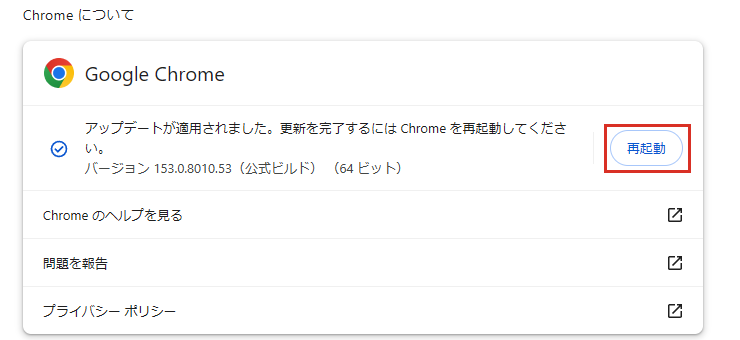
くじらいど[再起動] を押すとChromeがいったん閉じます。入力途中のフォームなどがあるときは、先に済ませてから押してください。
開いているタブは閉じられますので、押す前に保存しておくと安心です。
Chromeは自動で更新される。でも「再起動待ち」で止まる
Chromeは、裏で新しいバージョンをダウンロードして、「あとは再起動するだけ」ところまで自動でやってくれます。
つまり、Chromeを何日も閉じていないと、再起動待ちのまま止まるです。パソコンを再起動したり、Chromeを閉じて開き直したりすれば、それだけで更新は完了します。
この記事を書くために画面を撮っていたときも、まさにその状態でした。開いた瞬間に更新が始まって、再起動待ちになりました。
更新できない・ボタンが出ないとき
- すでに最新:「Chrome は最新の状態です」と出ていれば、更新するものはありません
- 再起動していない:[再起動] を押していないと、いつまでも完了しません
- 管理されているパソコン:会社や学校のパソコンは、管理者が更新を管理していることがあります。その場合は管理者に相談してください
- ディスクの空き容量が少ない:更新にはダウンロードする場所が必要です。空き容量を確認してください
- Windowsが古い:サポートが終わったWindowsでは、Chromeも新しいバージョンに更新できません
更新したらブックマークや拡張機能はどうなる?
消えません。ブックマーク・拡張機能・保存したパスワード・ログイン状態は、更新してもそのままです。
更新は「Chromeという入れ物を新しくする」だけで、中のデータは別に保存されているからです。
Chromeをもっと使いやすく
まとめ
- 確認も更新も chrome://settings/help(または ︙ > 設定 > Chrome について)
- 画面を開くと自動で更新が始まる。最後に [再起動] を押して完了
- Chromeは自動更新される。開きっぱなしだと再起動待ちで止まるだけ注意
- 更新してもブックマークや拡張機能は消えない
以上、くじらいどでした!
コメント