どうも、くじらいどです。
Microsoft Edge のお気に入りを、パソコンの買い替えやバックアップのために1つのファイルに書き出す(エクスポートする)方法です。
今の Edge(155)で、テスト用のお気に入りを入れて実際に書き出し、できたファイルの中身まで確かめました。
| 試した結果 | |
|---|---|
| どこから | お気に入りの画面(edge://favorites)の[…]→[お気に入りのエクスポート] |
| できるファイル | 「お気に入り_日付.html」。最初の保存先は[ドキュメント] |
| 書き出される範囲 | 全部(選んでいたフォルダーだけではなかった) |
お気に入りをエクスポートする手順
STEP
アドレスバーに
edge://favorites と入れて Enter キーを押し、お気に入りの画面を開きます。左の①[お気に入りバー]をクリックします。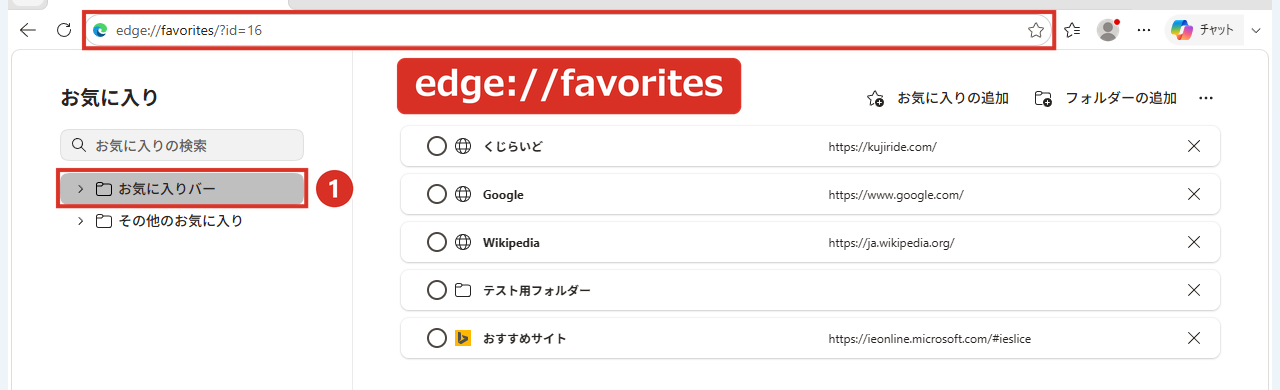
開いた直後は右側が空で、次の手順で使う右上のボタンも出ていませんでした。左のフォルダーをどれか1つクリックすると出てきます。
STEP
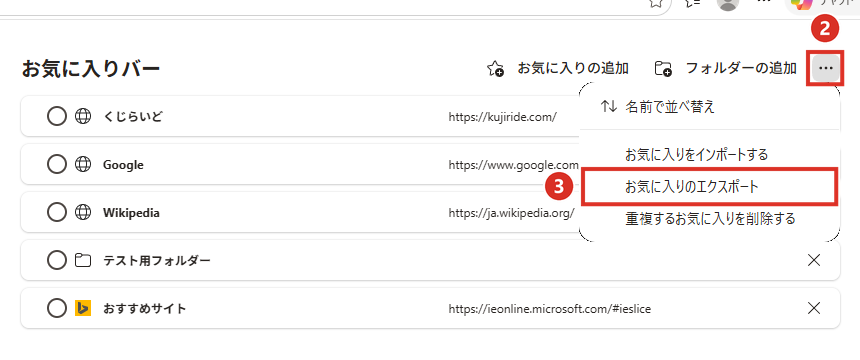
右上の②[…]をクリックして、③[お気に入りのエクスポート]をクリックします。
STEP
「名前を付けて保存」の画面が開きます。保存する場所を選んで、④[保存]をクリックします。

最初の保存先は[ドキュメント]フォルダーでした。USBメモリなどに直接保存したいときは、この画面の左で場所を選びます。
Point
[…]のメニューには、すぐ上に[お気に入りをインポートする]もあります。書き出すのは[お気に入りのエクスポート]のほうです。
書き出したファイルの中身を確かめた
保存したファイルをダブルクリックすると、ブラウザーでこう表示されました。フォルダー名が見出しになって、その下にお気に入りのリンクが並びます。
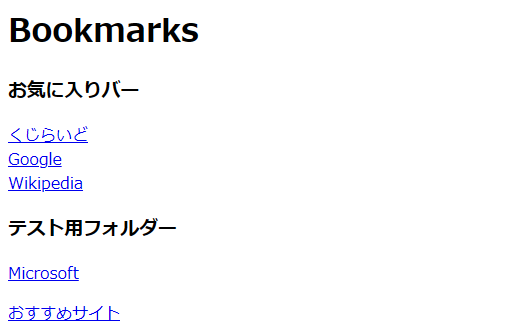
わかったことは2つです。
- フォルダーの形はそのまま残る(「テスト用フォルダー」の中の Microsoft も、フォルダーの下に入っていた)
- 全部が書き出される。手順1で[お気に入りバー]を選んでいましたが、[その他のお気に入り]の中のものも入っていた
ファイルの先頭には「NETSCAPE-Bookmark-file-1」と書いてありました。ブラウザーのお気に入り(ブックマーク)の書き出しで昔から使われている形式で、ほかのブラウザーの[インポート]で読み込むときもこのファイルを選びます。
 くじらいど
くじらいど一部のお気に入りだけを選んで書き出す項目は、メニューにはありませんでした。全部書き出して、要らないものは読み込んだ先で消すのが早いと思います。
Edge のほかの困りごとは、こちらにもまとめています。
あわせて読みたい
【Edge】IEモードが表示されない・再読み込みが消えたときの開き方【2026年】Microsoft Edgeの右上の[…]メニューにあった「Internet Explorer モードで再読み込みする」…
あわせて読みたい
【Edge】保存したパスワードが消えた?見つからないときに確かめること【閲覧データを消しても残った】どうも、くじらいどです。 Microsoft Edge に保存しておいたはずのパスワードが、どこにも見当たらない、消えて…
あわせて読みたい
【Chrome】ブックマークをエクスポートする方法|別のパソコンに読み込むとどこに入るかも試した【2026年】どうも、くじらいどです。 Google Chrome のブックマークを、パソコンの買い替えやバックアップのために1つのフ…
まとめ
- edge://favorites を開き、左のフォルダーをクリックすると[…]が出る
- […]→[お気に入りのエクスポート]→[保存]
- できるのは「お気に入り_日付.html」。最初の保存先は[ドキュメント]
- フォルダーの形のまま、全部のお気に入りが書き出される
以上、くじらいどでした!
コメント