Chromeの右上に[対応が必要]と出て、「新しい拡張機能が追加されました(Yahoo! JAPANに簡単アクセス)」と表示された人向けです。
今のChrome(バージョン 157)で、この拡張機能を消したとき・有効にしたときにどうなるかを、実際に試して確かめました。
「Yahoo! JAPANに簡単アクセス」とは
Yahoo! JAPANの拡張機能です。表示される説明には「スタート ページを次に変更します: yahoo.co.jp」とあり、有効にすると、Chromeを起動したときに Yahoo! JAPAN が開くようになります。
「パソコン上の別のプログラムにより…追加されました」と出るとおり、自分でChromeウェブストアから入れたものではなく、パソコンに入っている別のソフトが登録したものです。試したパソコンでは、Windowsの登録情報(レジストリ)に、この拡張機能を入れるよう書かれていました。
この表示が出た時点では、まだ無効のままです。[拡張機能を有効にする]を押さなければ、何も変わりません。
「追加されました」と出たときに削除する手順
STEP
Chromeの右上にある[対応が必要]をクリックします。

STEP
メニューのいちばん上にある「新しい拡張機能が追加されました(Yahoo! JAPANに簡単アクセス)」をクリックします。

STEP
[Chrome から削除]をクリックします。
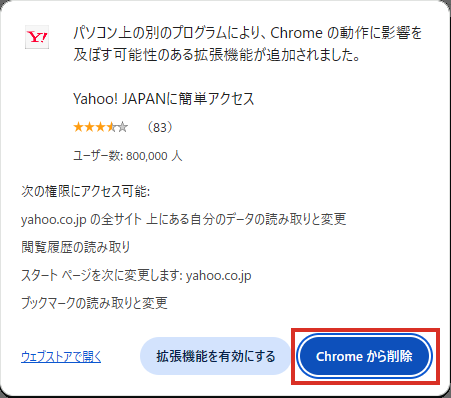
確認の画面は出ずに、すぐ消えました。Chromeを起動し直しても、もう一度追加されることはありませんでした。
有効にしてしまった・起動するとYahooが開くとき
試しに[拡張機能を有効にする]を押してからChromeを起動し直すと、最初に Yahoo! JAPAN が開くようになりました。

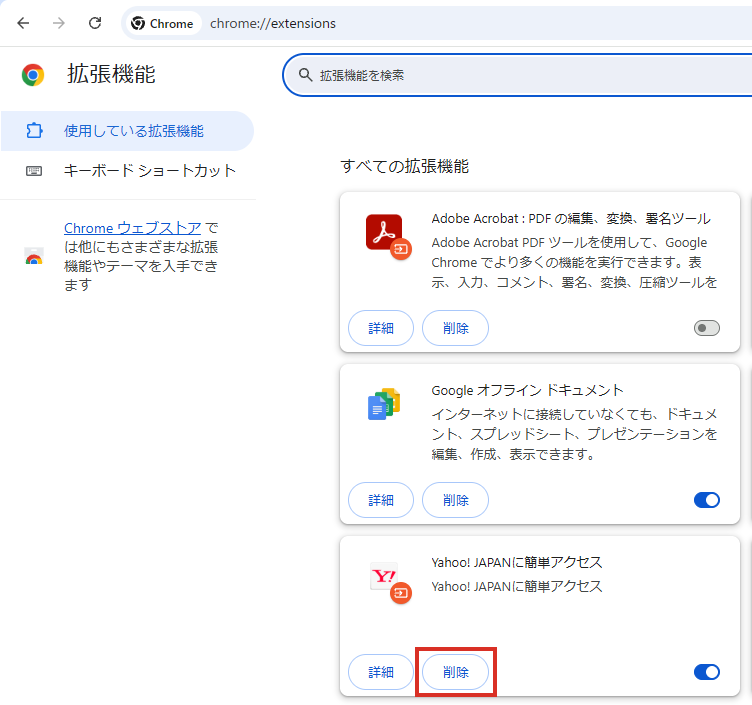
この場合は、拡張機能の画面から削除します。
STEP
アドレスバーに「chrome://extensions」と入れて Enter キーを押し、「Yahoo! JAPANに簡単アクセス」の[削除]をクリックします。
STEP
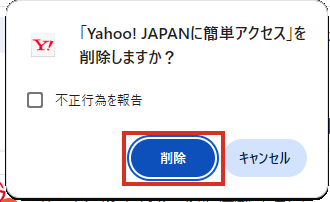
「削除しますか?」と出るので、[削除]をクリックします。
STEP
Chromeを起動し直すと、Yahoo! JAPAN ではなく新しいタブが開くようになりました。
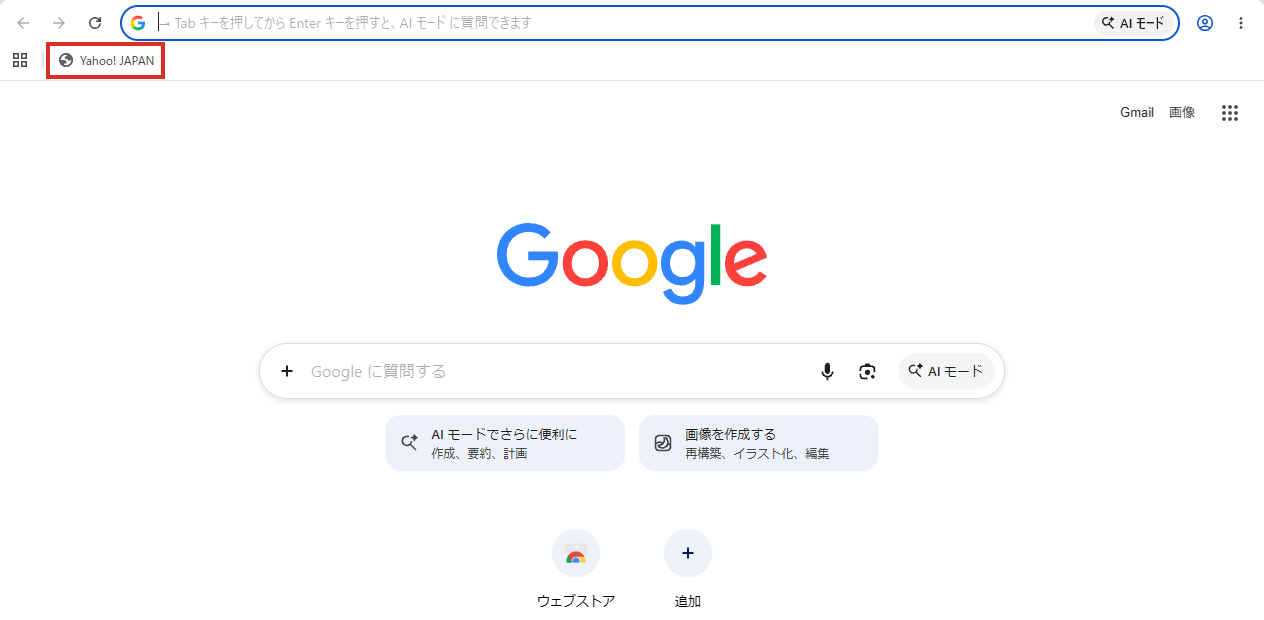
有効にしたときに、ブックマークバーに「Yahoo! JAPAN」が増えていました。拡張機能を削除しても、このブックマークは残ったので、いらなければ別に消してください。
 くじらいど
「対応が必要」と出ると焦りますが、まだ無効のままなので、[Chrome から削除]を押すだけで大丈夫だと思います。
まとめ
- 「追加されました」は、パソコンの別のソフトが登録した拡張機能。この時点ではまだ無効
- 右上の[対応が必要]→ メニューの「新しい拡張機能が追加されました」→[Chrome から削除]で消える
- 有効にすると、起動時に Yahoo! JAPAN が開く
- 有効にしたあとは chrome://extensions の[削除]で消せる。ブックマークの「Yahoo! JAPAN」は残る
Chromeを開いたときにGoogleが出るようにしたいときは、こちらです。
あわせて読みたい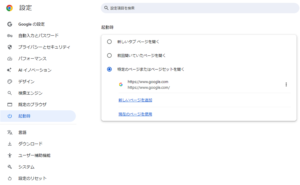
【Chrome】Googleをホーム画面に設定する方法【PC】Google Chromeを開いたときに、最初にGoogleの検索画面が出るようにする方法をまとめておきたいと思います。…
コメント