
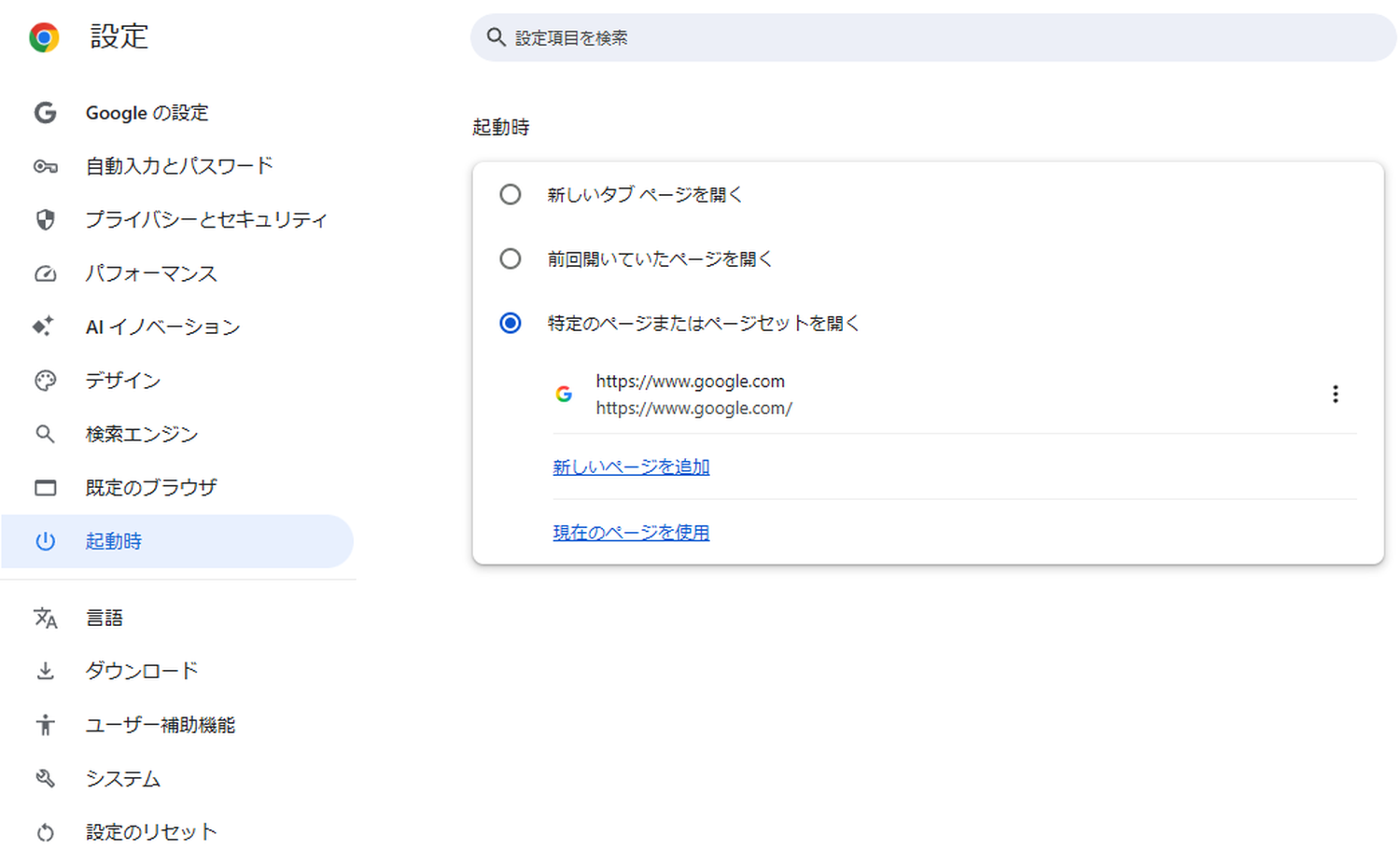
Google Chromeを開いたときに、最初にGoogleの検索画面が出るようにする方法をまとめておきたいと思います。
Chromeで「ホーム画面」と言うとき、実は設定する場所が2つあります。
| ①起動時に開くページ | ②ホームボタン | |
|---|---|---|
| いつ開く? | Chromeを起動したとき | 家のマークのボタンを押したとき |
| 設定する場所 | 設定 > 起動時 | 設定 > デザイン |
「Chromeを開いたらGoogleが出てほしい」なら①、「いつでもボタン1つでGoogleに戻りたい」なら②です。両方設定しておくのが一番便利だと思います。
Chromeの設定画面を開く
どちらの設定も、Chromeの設定画面から行います。
Chromeの右上にある ︙(縦に点が3つ並んだボタン)をクリックして、[設定] を選びます。
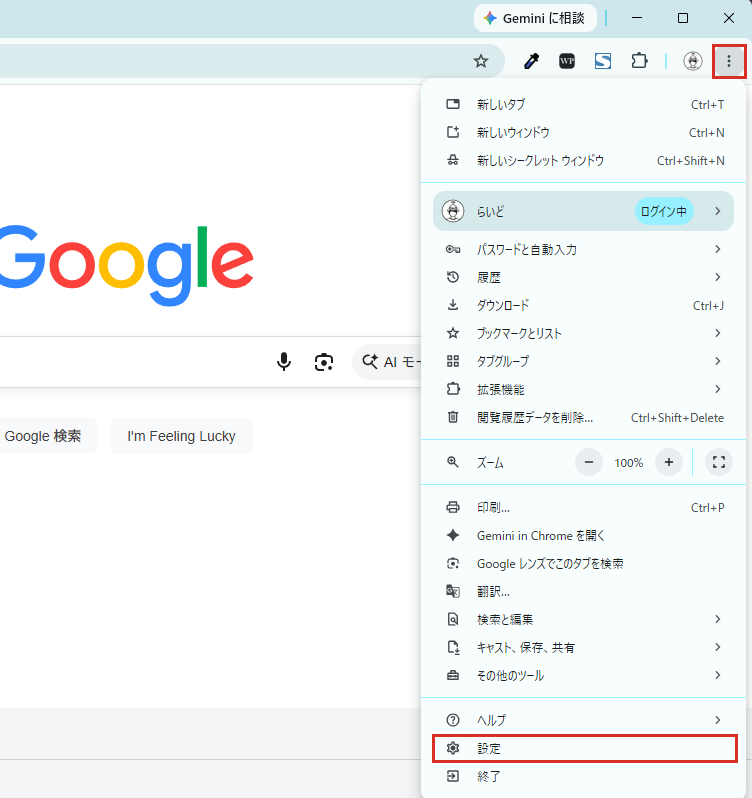
アドレスバーに chrome://settings/onStartup と入力してEnterを押すと、「起動時」の設定がいきなり開きます。こちらのほうが早いかもしれません。
① Chromeの起動時にGoogleを開く
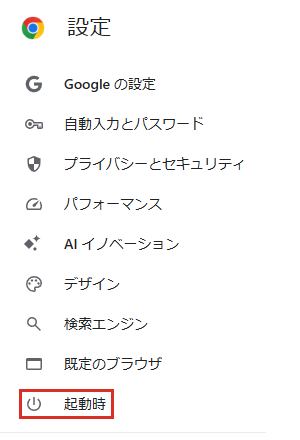
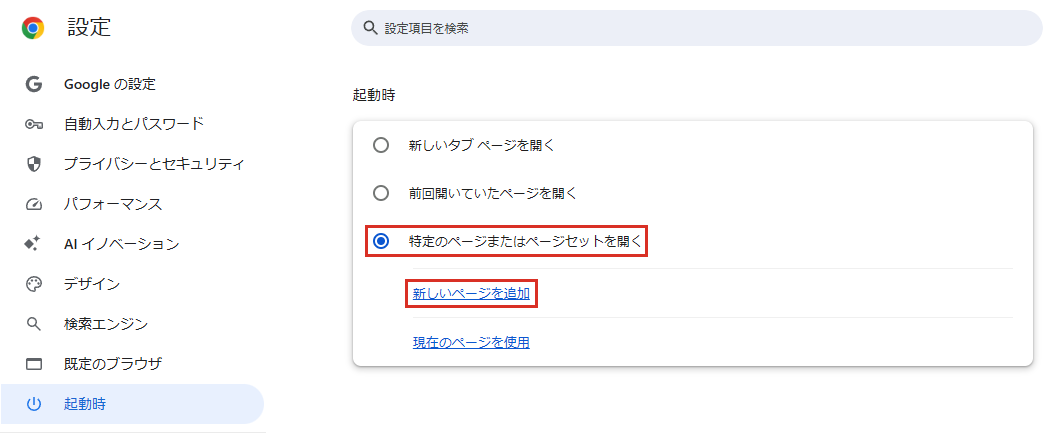
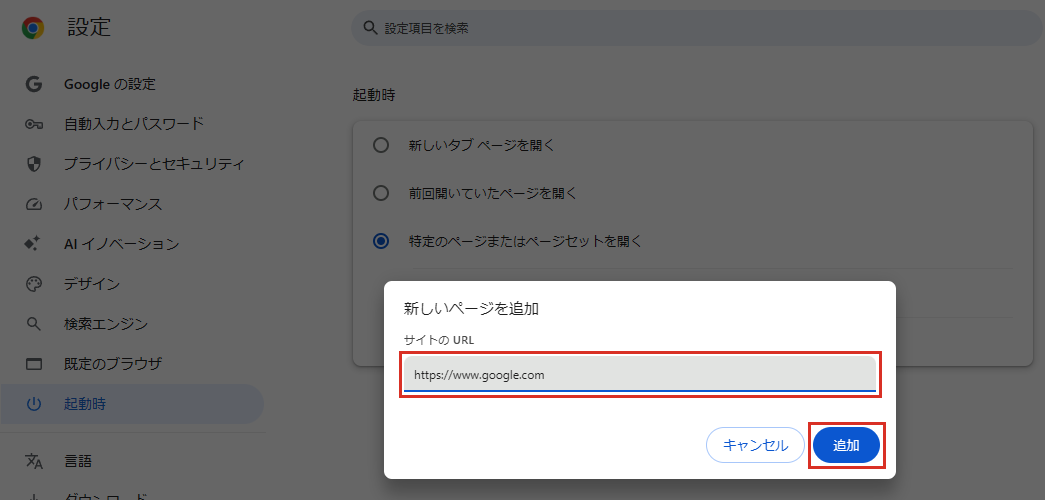
これで、起動時に開くページにGoogleが入りました。
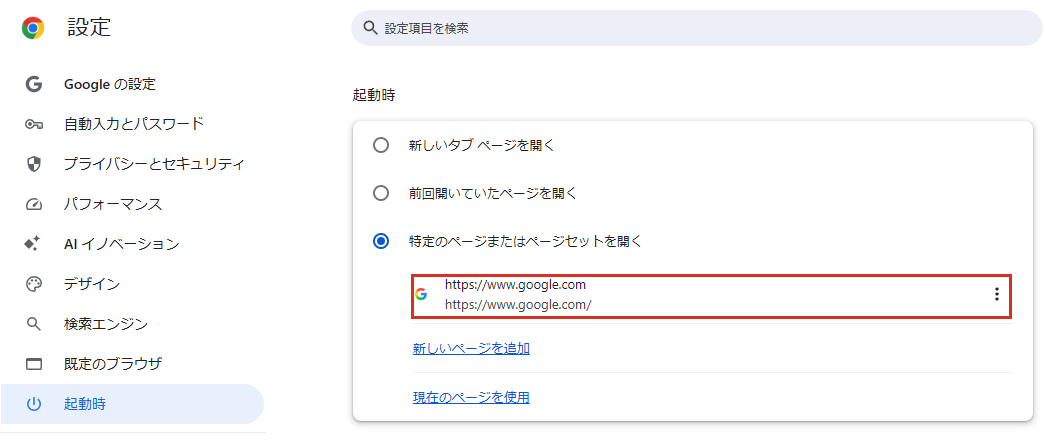
設定はその場で保存されるので、保存ボタンなどはありません。Chromeをいったん閉じて開き直すと、最初にGoogleの画面が開きます。
② ホームボタンでGoogleを開く
ホームボタンは、アドレスバーの左側に出る家のマークのボタンです。最初は表示されていないので、まずは表示させるところからです。
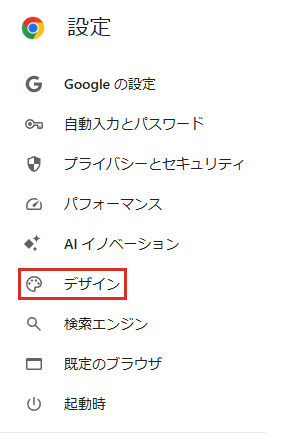
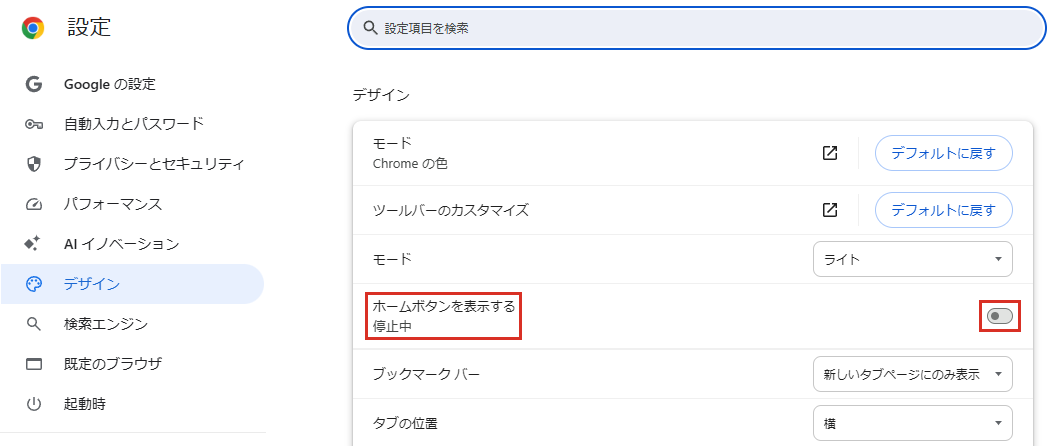
オンにすると、その下に「新しいタブ ページ」と「カスタムのウェブアドレスを入力」の2つが出てきます。
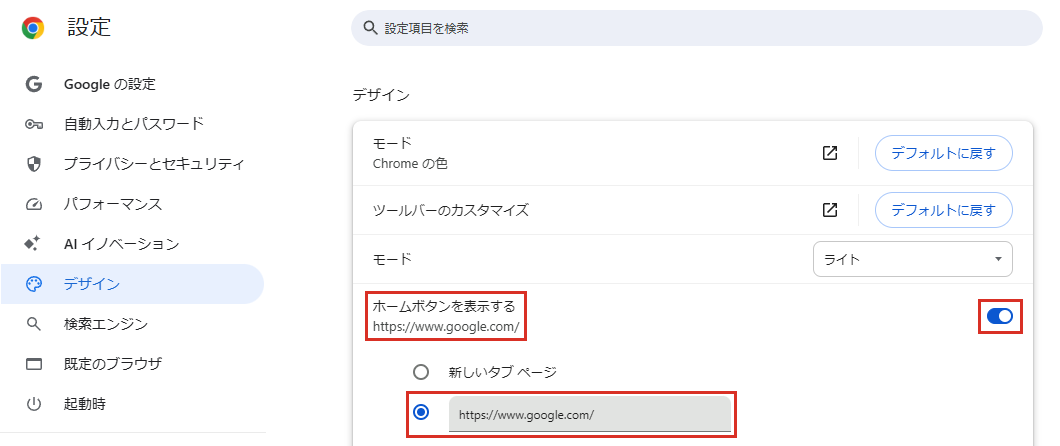
入力したら、ほかの場所をクリックすればOKです。「ホームボタンを表示する」の下に、入力したURLが表示されていれば設定できています。
設定すると、アドレスバーの左に家のマークのボタンが出ます。押すと、Googleの検索画面が開きます。
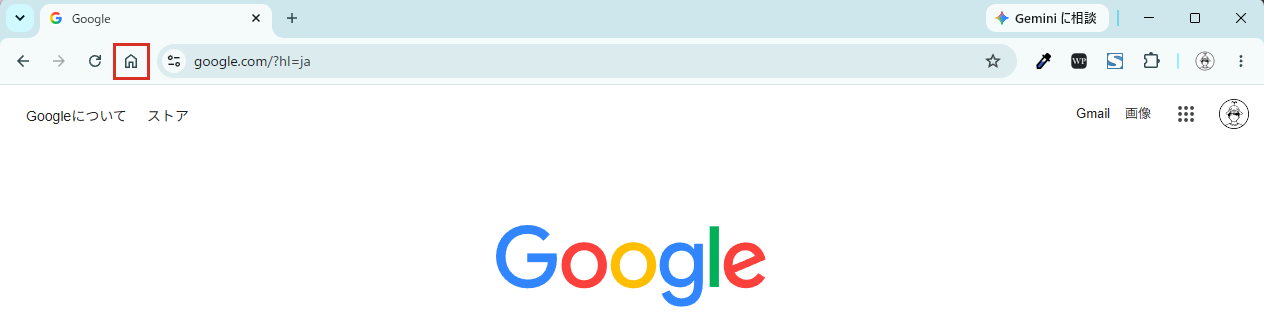
「新しいタブ ページ」を選んだままだと、ホームボタンを押したときに開くのは新しいタブの画面になります。Googleの検索画面にしたいときは、URLのほうを選んでください。
元に戻したいとき
- 起動時:[起動時] で 新しいタブ ページを開く を選び直す
- ホームボタン:[デザイン] で ホームボタンを表示する をオフにする
ホーム画面の背景も変えられます
Chromeの新しいタブの画面は、背景を好きな画像に変えることもできます。こちらの記事でまとめています。
まとめ
- Chromeの「ホーム画面」は、起動時に開くページとホームボタンの2つ
- 起動時:設定 > 起動時 > 特定のページまたはページセットを開く > 新しいページを追加
- ホームボタン:設定 > デザイン > ホームボタンを表示する をオンにしてURLを入力
- どちらも https://www.google.com を入れればOK
以上、くじらいどでした!

コメント