Chromeの新しいタブ(Googleの画面)の背景が、何もしていないのに日によって変わる人向けです。
原因は、背景の設定にある[毎日更新する]です。今のChrome(バージョン 157)で、このスイッチをオン・オフして確かめました。
背景が勝手に変わる原因は[毎日更新する]
背景を「風景」などのコレクションから選ぶと、その一覧の上に[毎日更新する]というスイッチがあります。これがオンだと、名前のとおり背景が毎日入れ替わります。
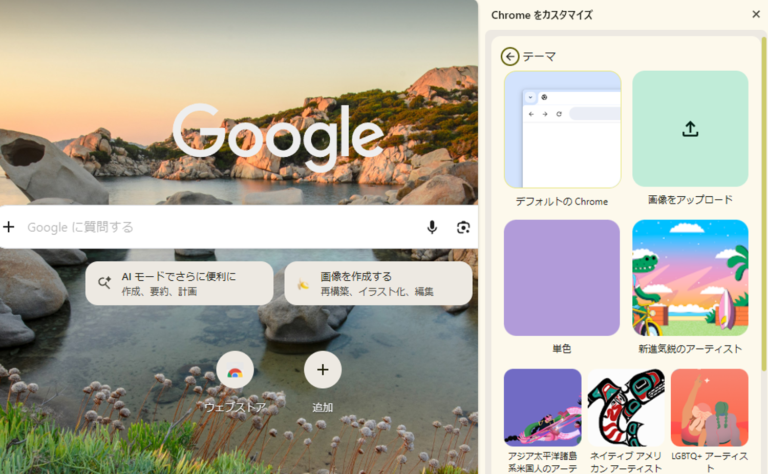
試しにオンにすると、まだ画像を選んでいなかったのに、その場で風景の写真が背景に入りました。
[毎日更新する]をオフにする手順
STEP
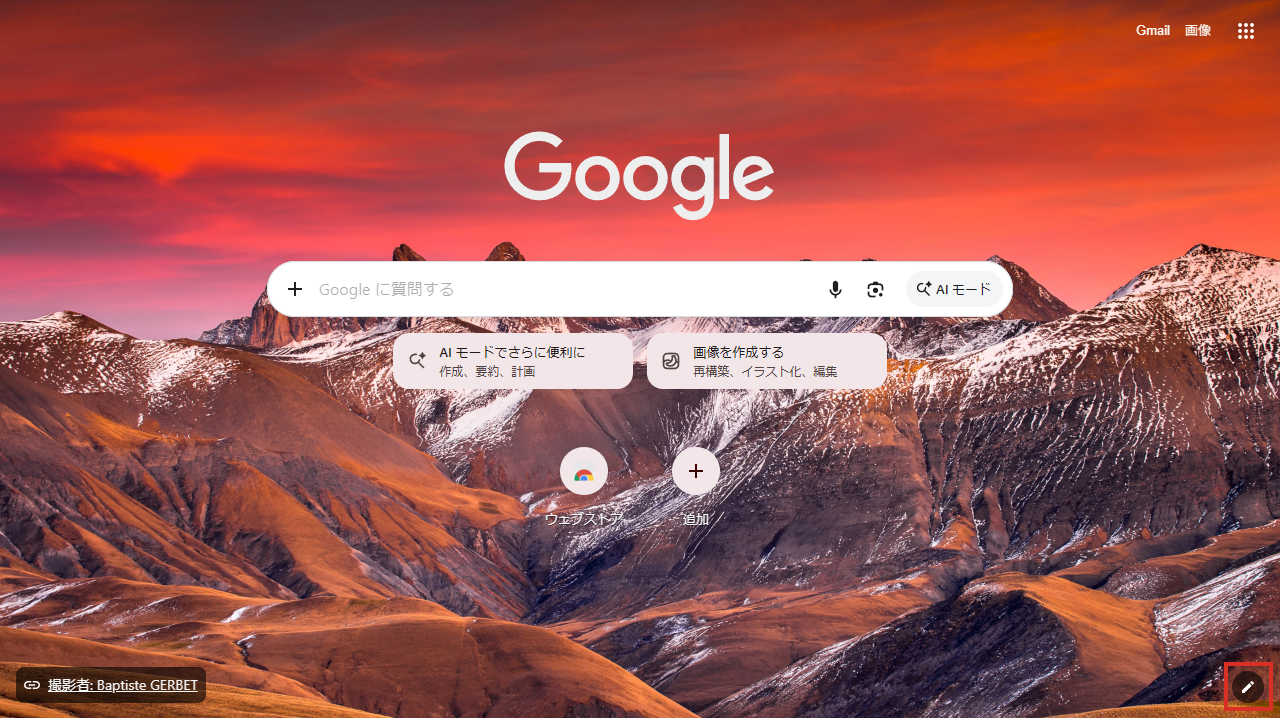
新しいタブを開いて、右下の鉛筆のアイコンをクリックします。
STEP
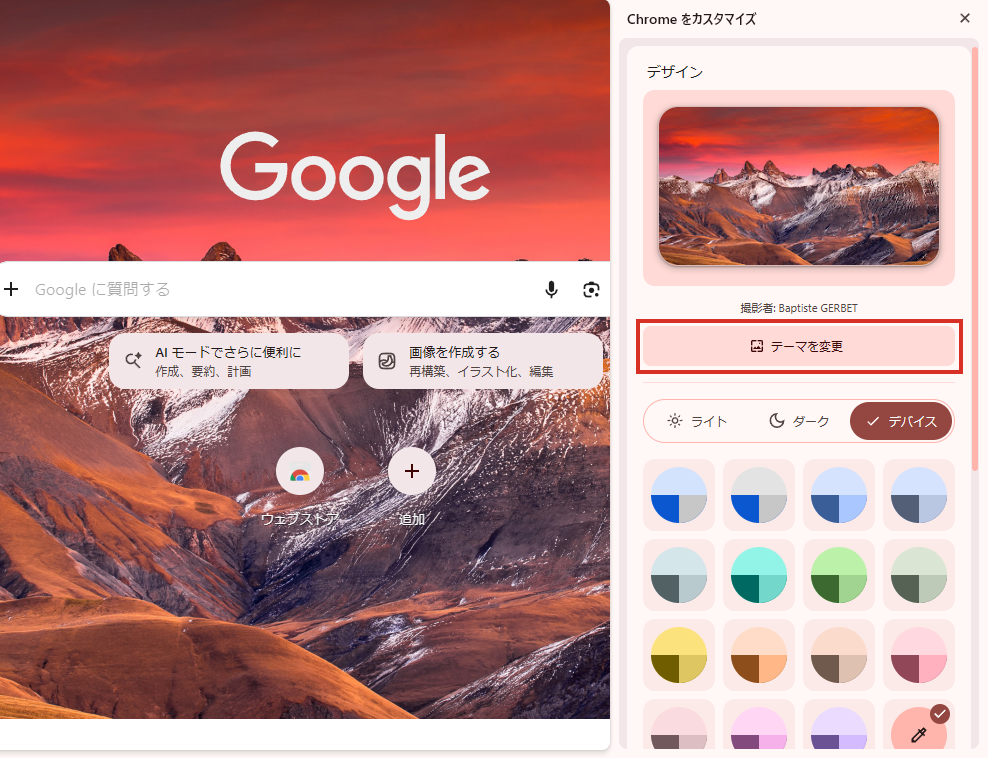
右に出た[Chrome をカスタマイズ]の[テーマを変更]をクリックします。
STEP
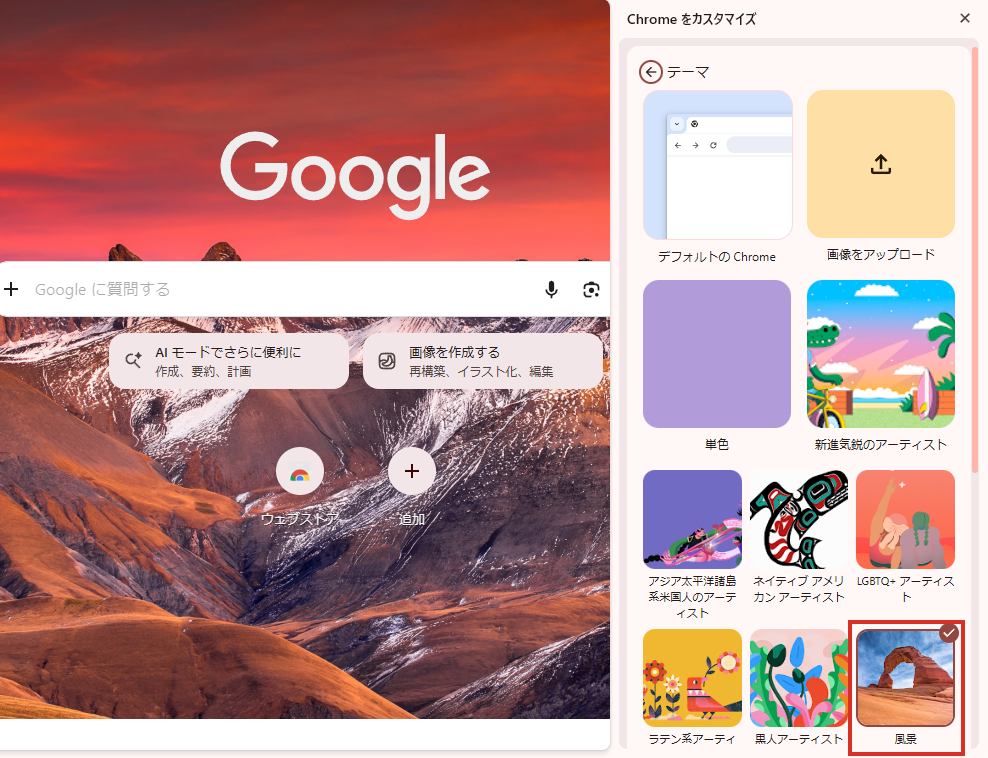
チェックが付いているコレクションをクリックします。
STEP
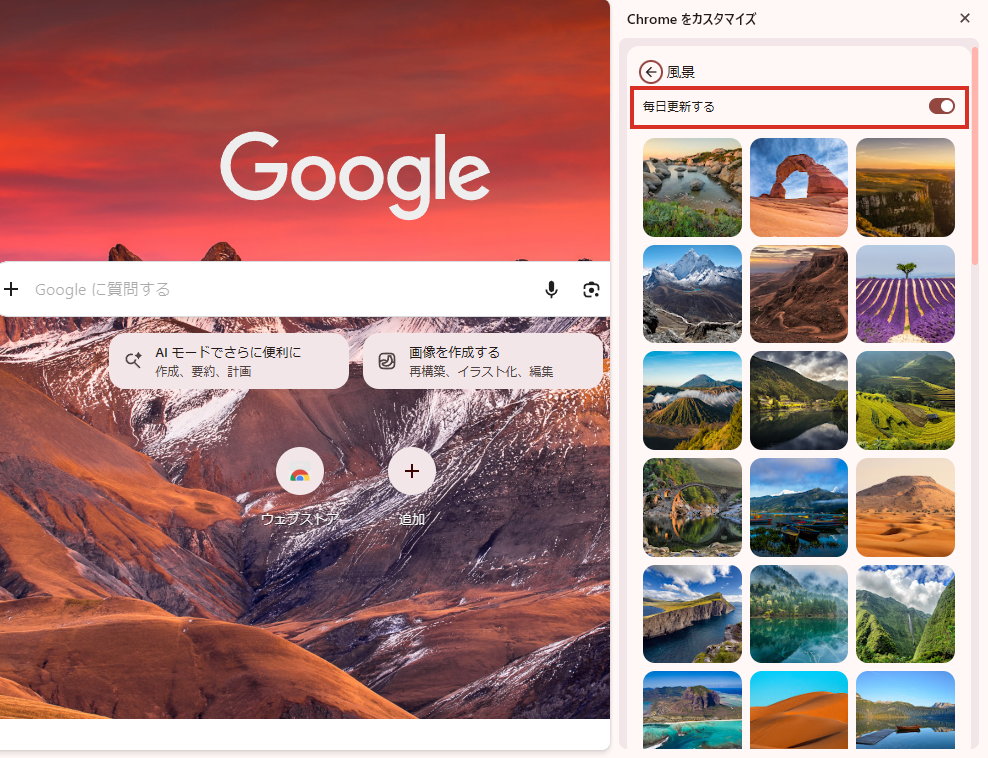
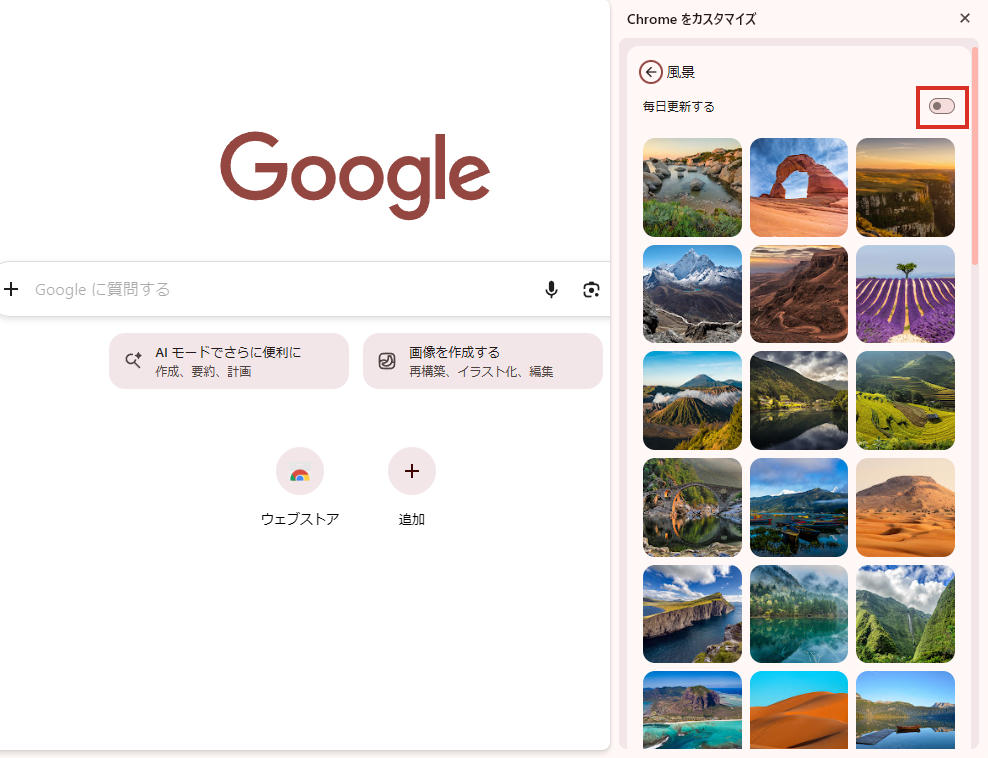
上にある[毎日更新する]のスイッチをクリックして、オフにします。
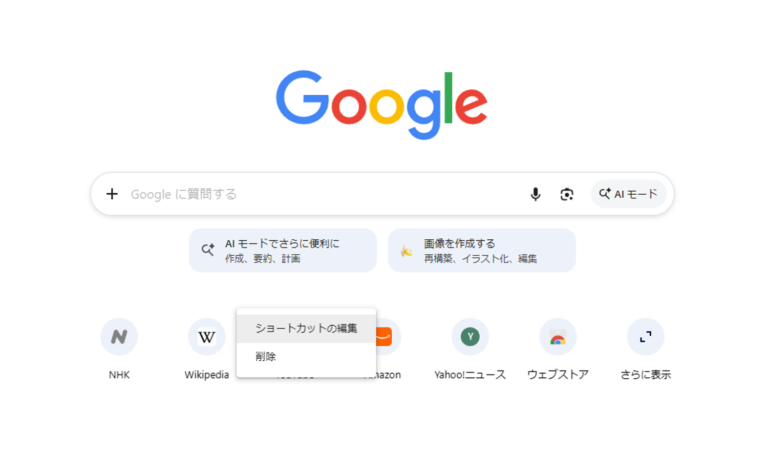
オフにすると、背景の画像が消えて白い画面になりました(ボタンなどの色は残りました)。
今の背景のまま固定したいとき
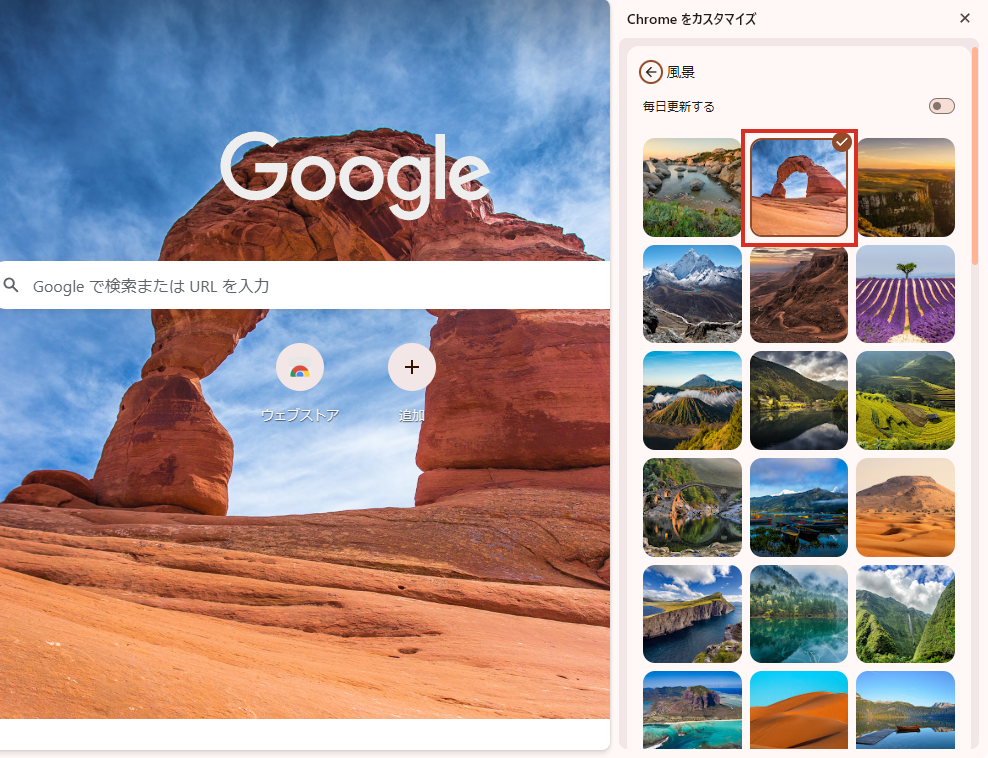
[毎日更新する]をオフにしたあと、同じ一覧から好きな画像をクリックします。その画像が背景になり、スイッチはオフのままでした。
STEP
オフにした一覧で、使いたい画像をクリックします。
元の白い画面に戻したいときは、こちらの手順です。
あわせて読みたい
【Chrome】Googleの背景を元に戻す方法|白い画面に戻すChromeの新しいタブ(Googleの画面)の背景を画像に変えたあと、元の白い画面に戻したい人向けです。 今のChro…
 くじらいど
毎日変わるのが好きならオンのままでいいと思います。気に入った1枚があるなら、オフにしてから選び直すと固定できます。
まとめ
- 背景が勝手に変わるのは、コレクションの[毎日更新する]がオンだから
- 右下の鉛筆 →[テーマを変更]→ チェックのあるコレクション →[毎日更新する]をオフ
- オフにすると背景の画像も消える
- 今の画像で固定したいときは、オフのあとで画像を選び直す
自分の好きな画像を背景にする方法も、まとめています。
あわせて読みたい
Google Chrome ホーム画面の背景を変更する方法(好きな画像に変更)新しいタブを開いた際のGoogle Chromeのホーム画面の背景を変更する方法を解説したいと思います。 自分で作成した…

コメント