Audacity で、録音に入った「サー」「ジー」というノイズを消したい人向けです。
ノイズだけの所を選ぶ →[ノイズ除去]→[ノイズプロファイルを取得]→ Ctrl+A で全部選ぶ → もう一度[ノイズ除去]→[適用]です。[ノイズ除去]の画面は2回開きます。
この記事は Audacity 4.0.2(2026年11月の版)で、最初の2秒がノイズだけの見本の音で試しました。
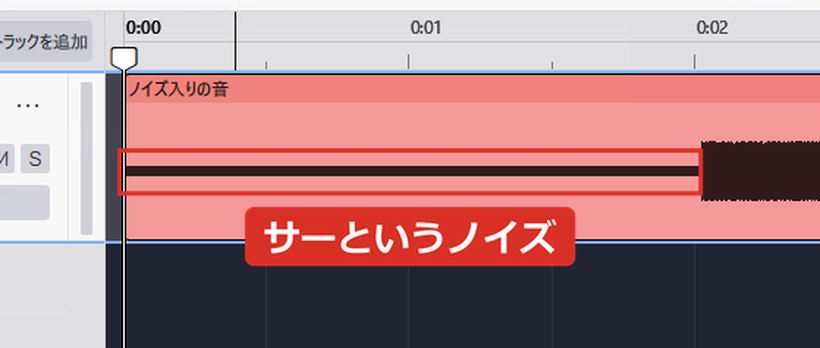
ノイズを消す
STEP
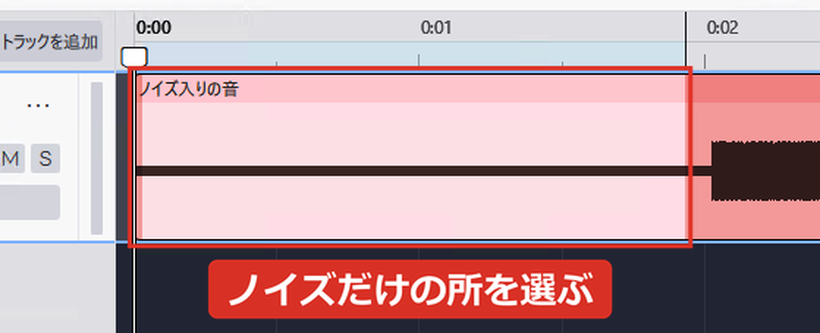
声や音楽が入っていない、ノイズだけの所をドラッグで選びます(1〜2秒あれば十分です)。
STEP
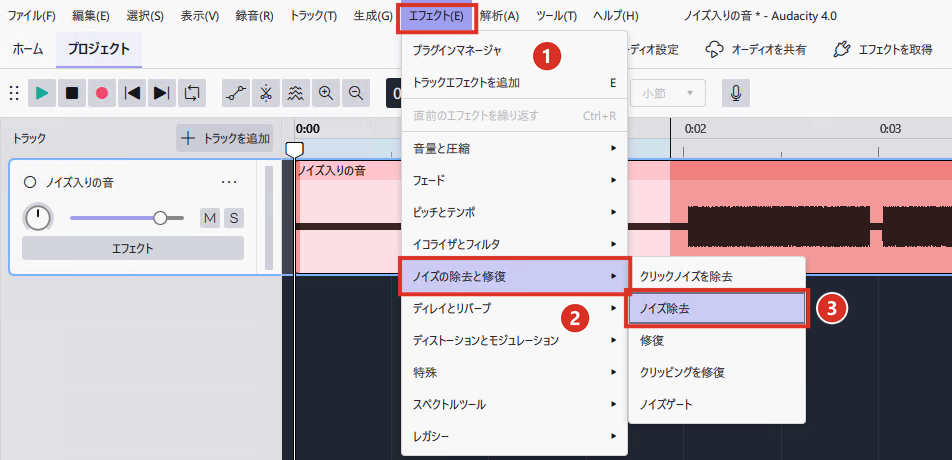
①[エフェクト]→②[ノイズの除去と修復]→③[ノイズ除去]をクリックします。
STEP
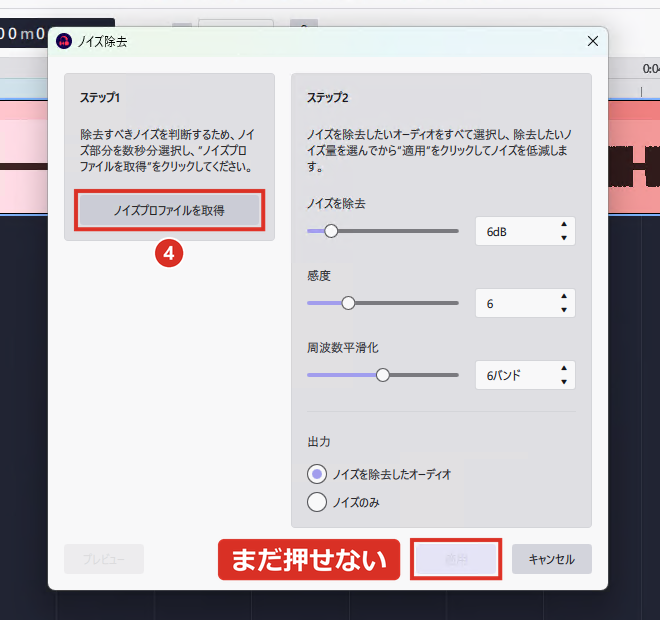
④[ノイズプロファイルを取得]をクリックします。画面が閉じます。
STEP
キーボードの Ctrl+A で、音を全部選びます。

STEP
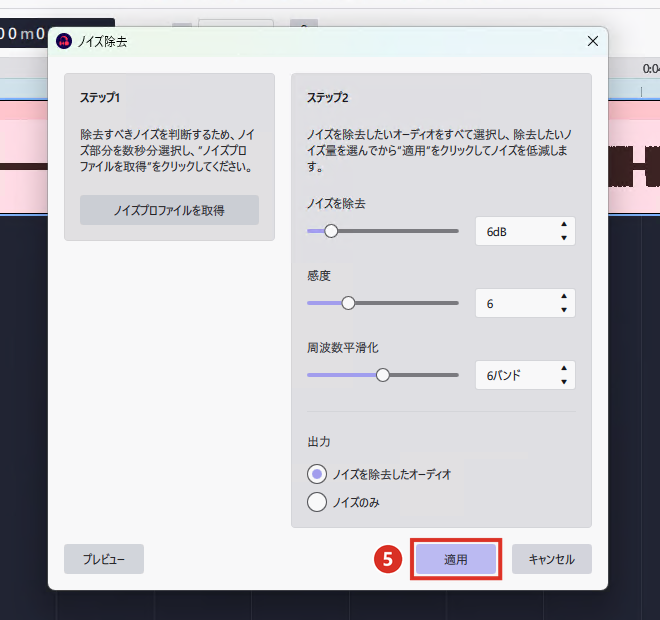
もう一度[エフェクト]→[ノイズの除去と修復]→[ノイズ除去]を開き、⑤[適用]をクリックします。
STEP
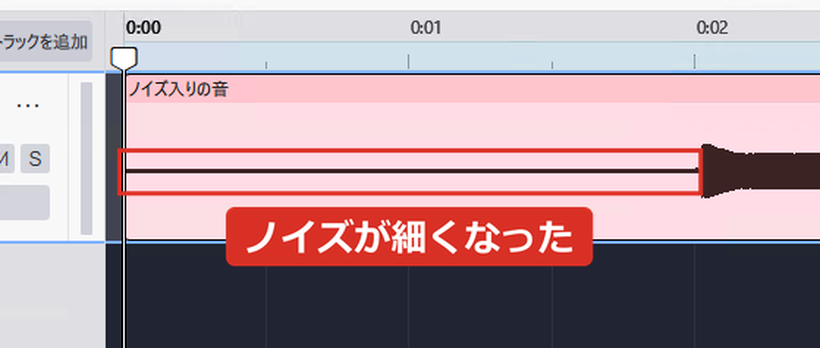
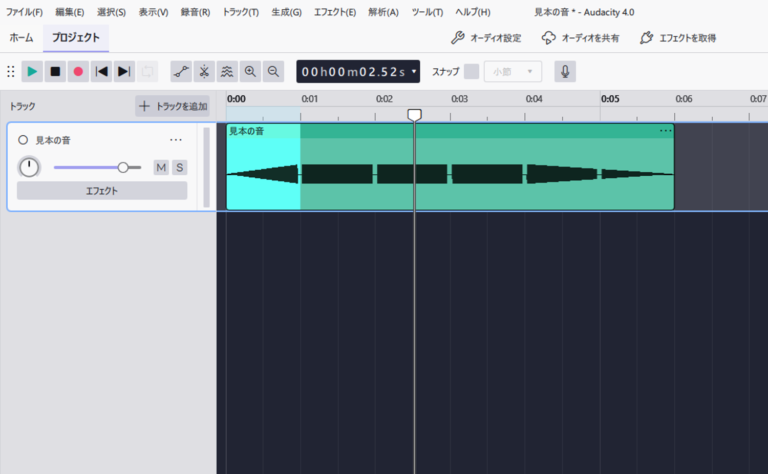
ノイズだけの所の波形が細くなりました。
[適用]が押せないときは
[ノイズ除去]を最初に開いたときは、[適用]と[プレビュー]が押せません。先に[ノイズプロファイルを取得]で「どれがノイズか」を覚えさせる必要があるためです。
まだノイズが残るときは、2回目の画面で「ノイズを除去」の数字(最初は 6dB)を大きくします。大きくしすぎると、声までこもった音になります。[プレビュー]で聞きながら決めると失敗しにくいです。
 くじらいど
ノイズだけの所がない録音だと、うまく消せません。録るときに最初の2秒ほど黙っておくと、あとでノイズを消しやすくなります。
あわせて読みたい
【Audacity 4】音量を上げる方法|[適用]が押せないときは【2026年】Audacity で、録った声や音が小さいときに音量を上げたい人向けです。 Ctrl+A で全部選ぶ →[エフェクト]→…
コメント