無料の OBS Studio で、パソコンの画面を録画したい人向けです。
[ソース]の[+]→[画面キャプチャ]→ ディスプレイを選ぶ →[録画開始]です。録画は「ビデオ」フォルダーに MP4 で保存されます。
この記事は OBS Studio 33.0.2(2026年11月20日の版)で試しました。OBS は公式サイト(https://obsproject.com/ja)から無料で入れられます。最初に出る「自動構成ウィザード」は[キャンセル]で閉じても録画できます。
画面を録画する
STEP
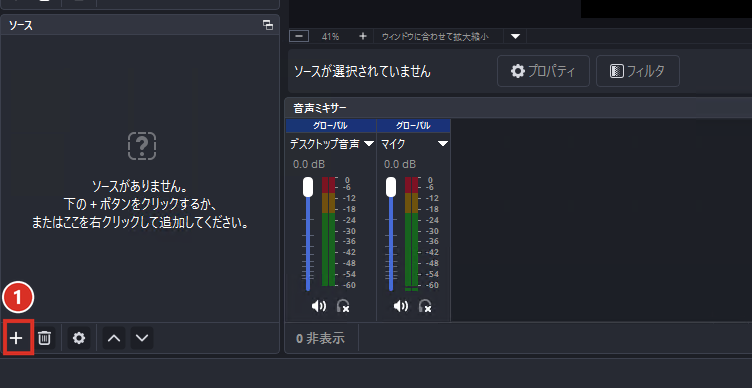
左下の[ソース]の①[+]をクリックします。
STEP
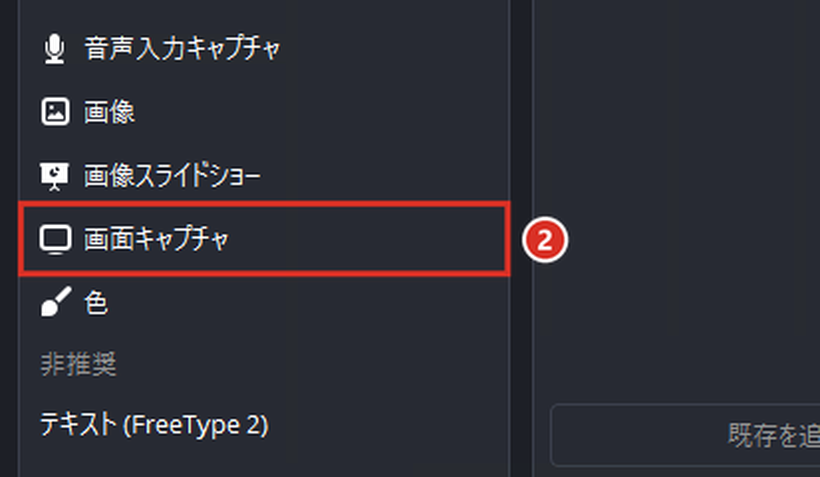
②[画面キャプチャ]をクリックします。
STEP
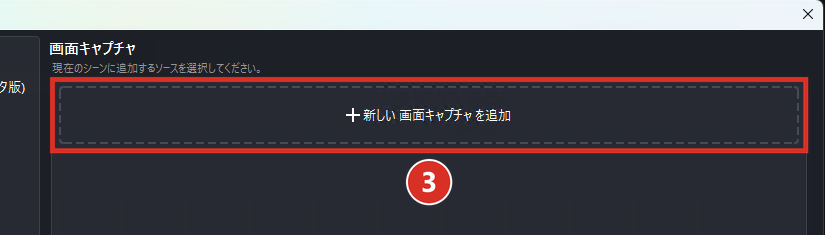
③[+新しい 画面キャプチャ を追加]をクリックします。
STEP
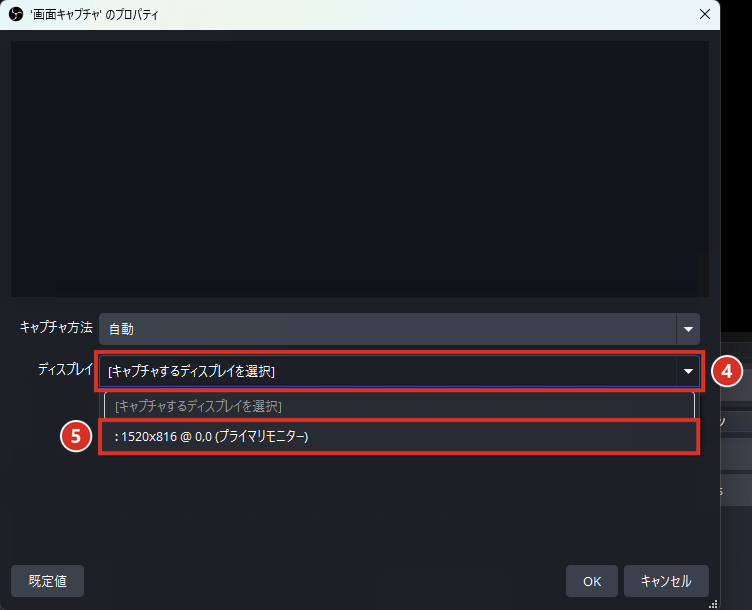
④[ディスプレイ]をクリック →⑤録画したい画面(プライマリモニター)を選びます。
STEP
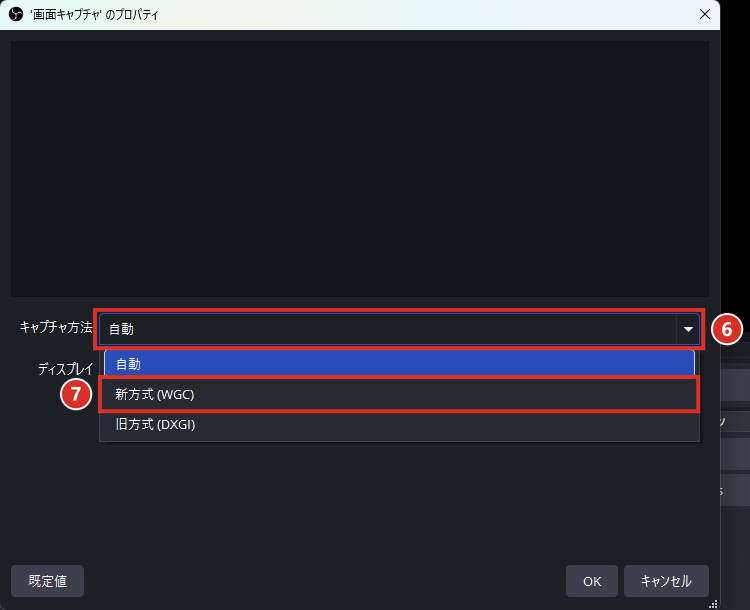
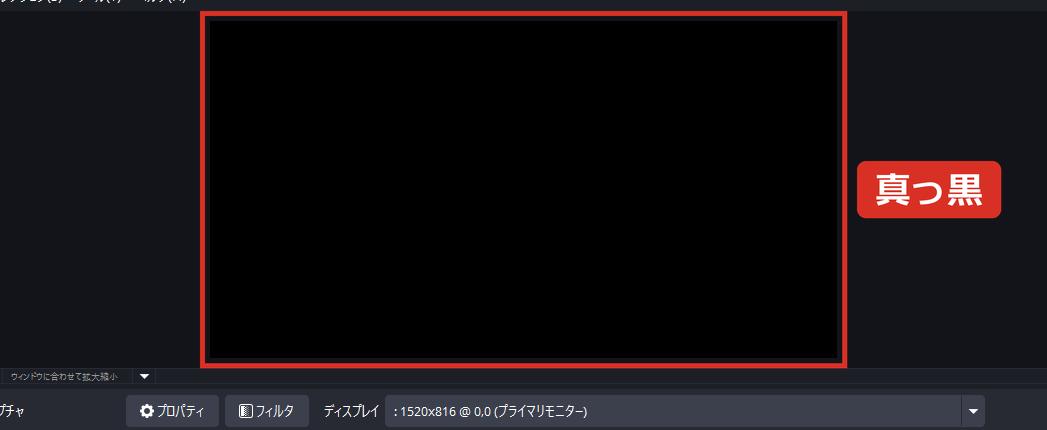
画面が映ったら[OK]をクリックします。真っ黒のままなら、⑥[キャプチャ方法]→⑦[新方式(WGC)]にします。
STEP
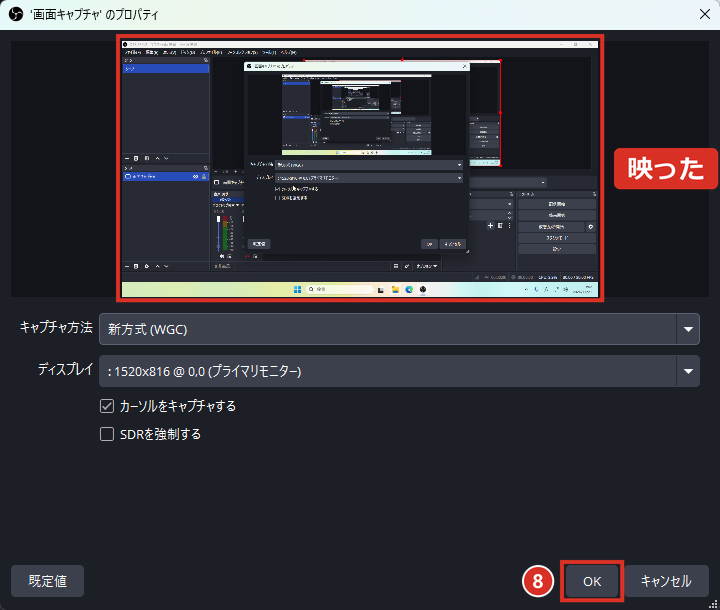
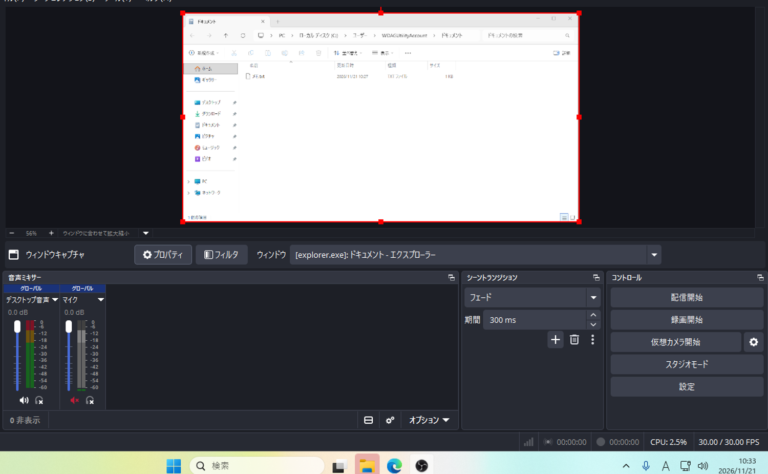
上の小さい画面に、パソコンの画面が映ったら⑧[OK]をクリックします。
STEP
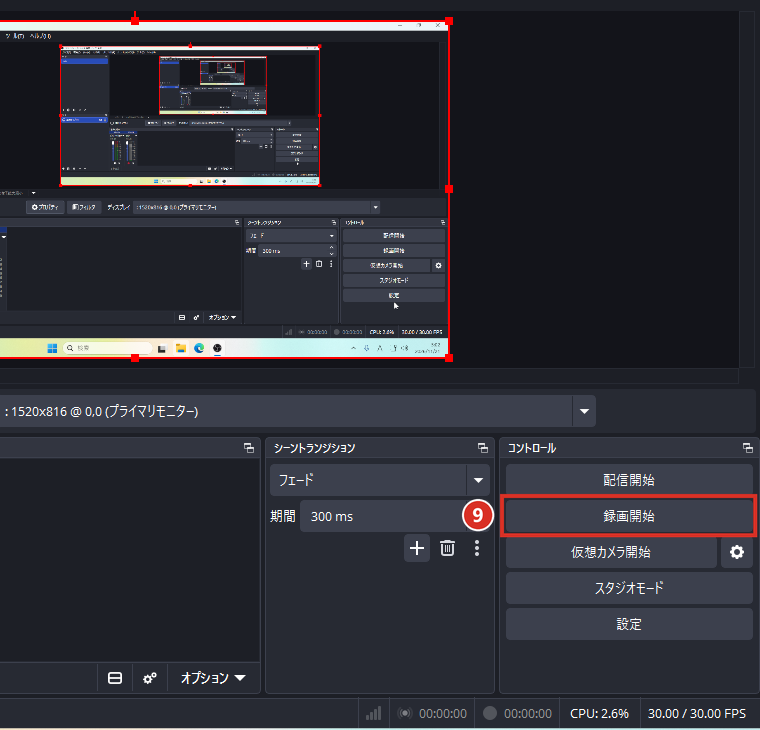
右下の⑨[録画開始]をクリックすると、録画が始まります。
STEP
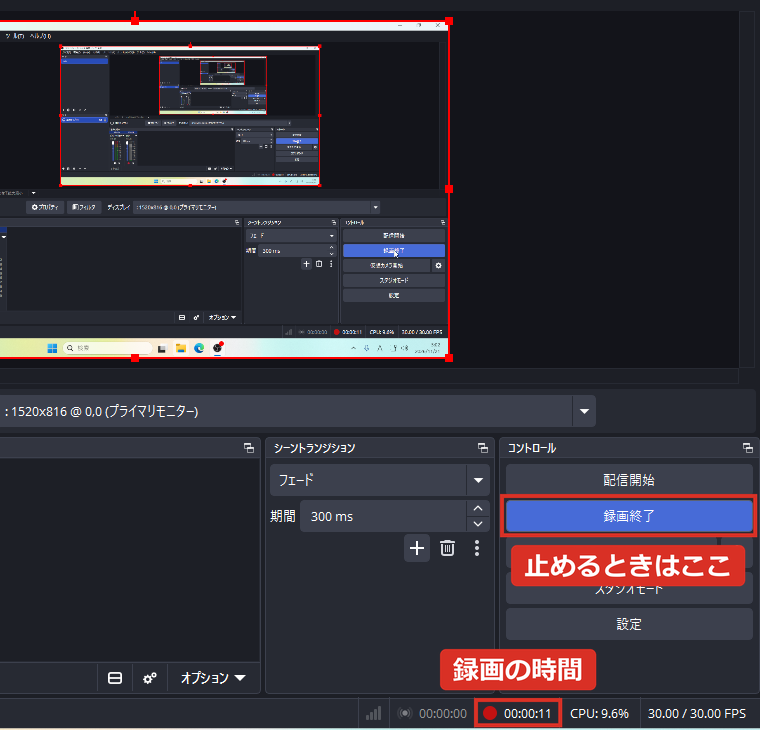
止めるときは[録画終了]をクリックします。
STEP
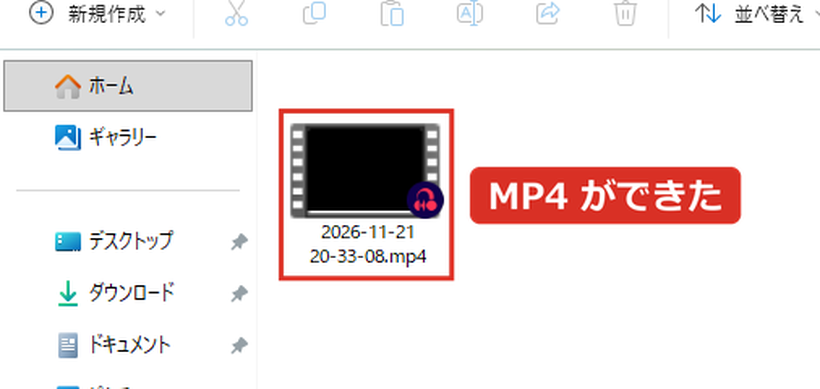
「ビデオ」フォルダーに、録画した日時の名前で MP4 ができます。
画面が真っ黒で映らないときは
この記事で試したパソコンでは、キャプチャ方法が「自動」のままだと、ディスプレイを選んでも真っ黒のままでした。[ソース]の[画面キャプチャ]をダブルクリックしてプロパティを開き、[キャプチャ方法]を「新方式(WGC)」にしたら映りました。新方式で映らないときは「旧方式(DXGI)」も試してみてください。
 くじらいど
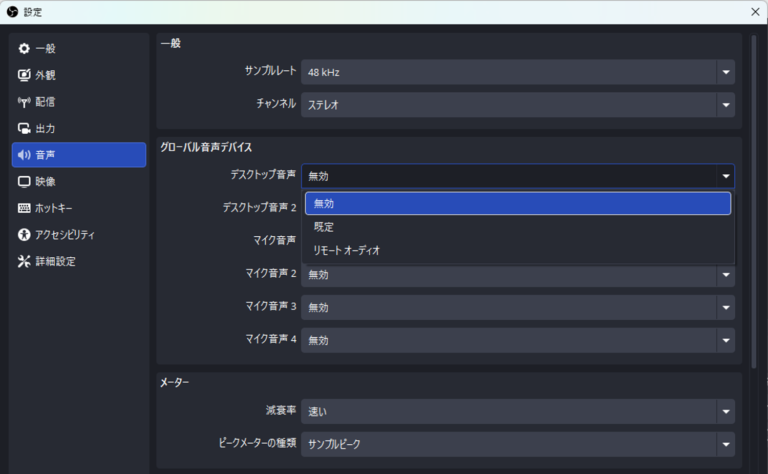
録画中に自分の声が入らないようにしたいときは、[音声ミキサー]の[マイク]のスピーカーのマークをクリックしてミュートにします。
コメント