OBS で録画したファイルを MP4 で保存したい人、mkv で録ってしまった動画を MP4 にしたい人向けです。
OBS 33 は、最初から MP4(Hybrid MP4)で録画されます。mkv になっているときは[設定]→[出力]→「録画フォーマット」を MP4 にします。mkv で録った動画は[ファイル]→[録画の再多重化]で MP4 にできます。
この記事は OBS Studio 33.0.2(2026年11月20日の版)で試しました。
MP4 で録画する設定
STEP
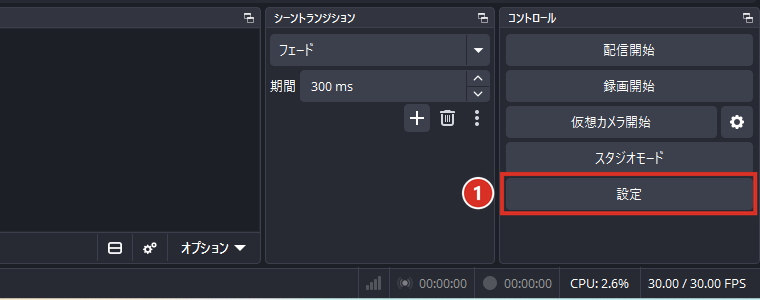
右下の①[設定]をクリックします。
STEP
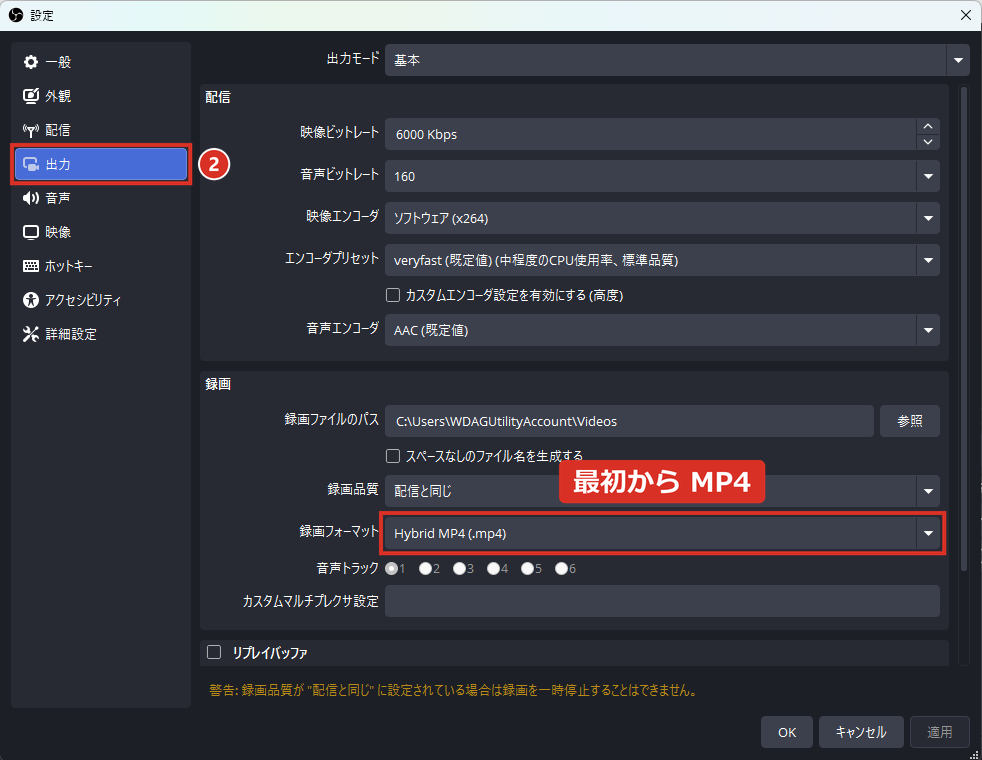
②[出力]をクリックします。「録画」の「録画フォーマット」を見ます。
STEP
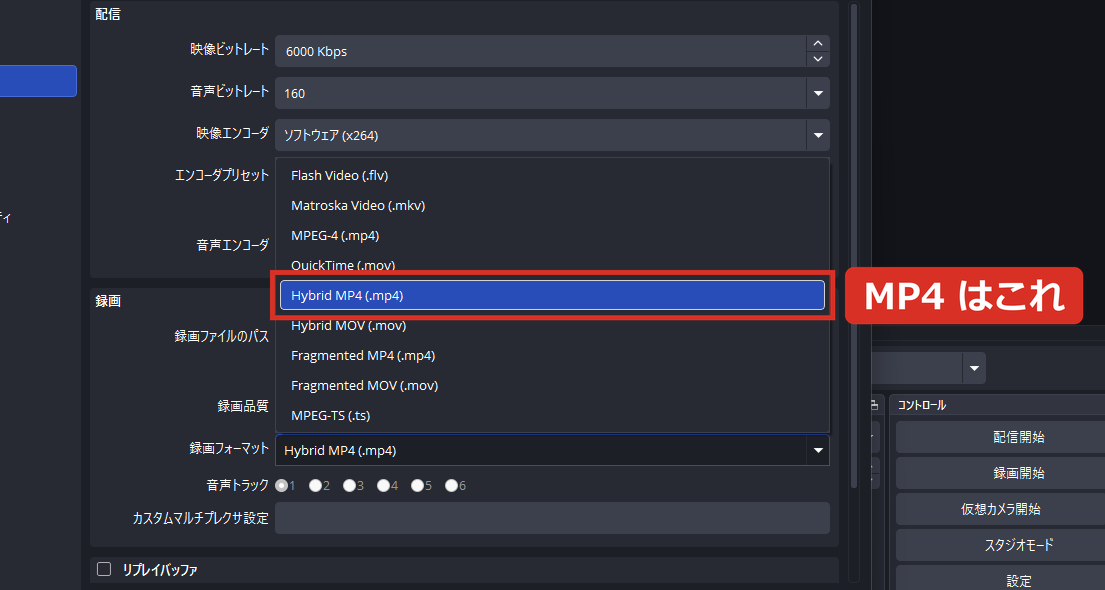
MP4 以外になっていたら、一覧から「Hybrid MP4 (.mp4)」を選びます。
保存先を変える
STEP
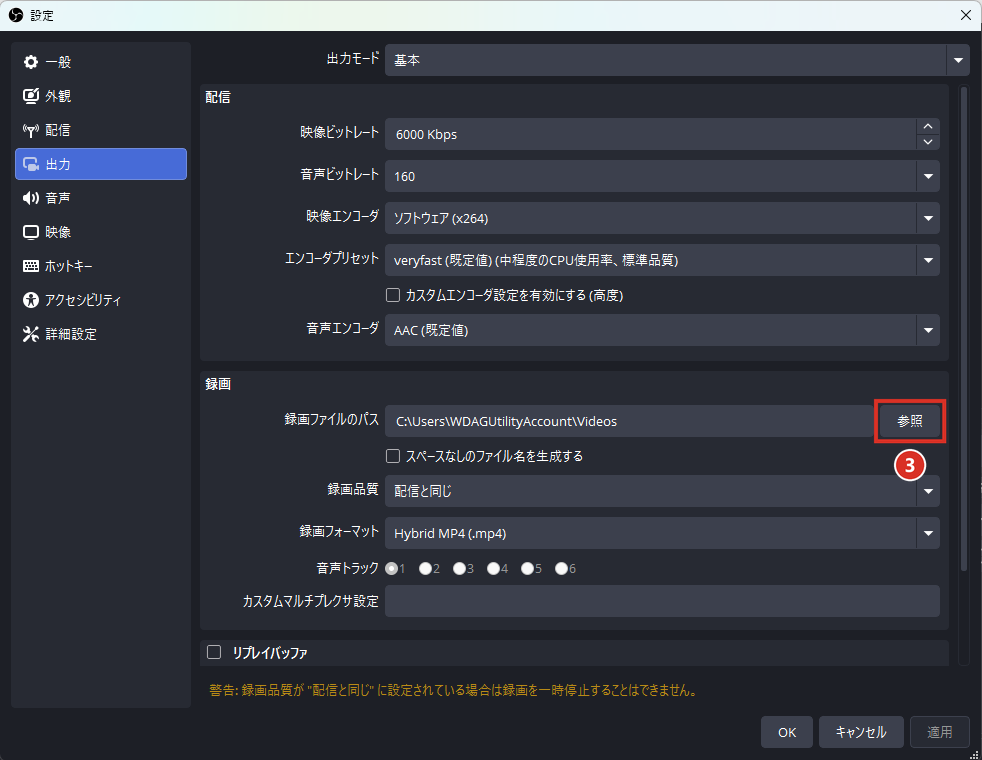
同じ画面の「録画ファイルのパス」の③[参照]をクリックします。最初は「ビデオ」フォルダーです。
STEP
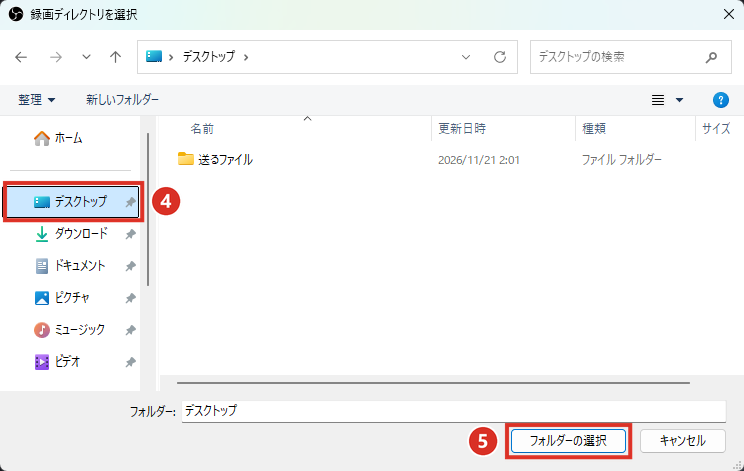
④保存したい場所(ここではデスクトップ)を選び、⑤[フォルダーの選択]をクリックします。
STEP
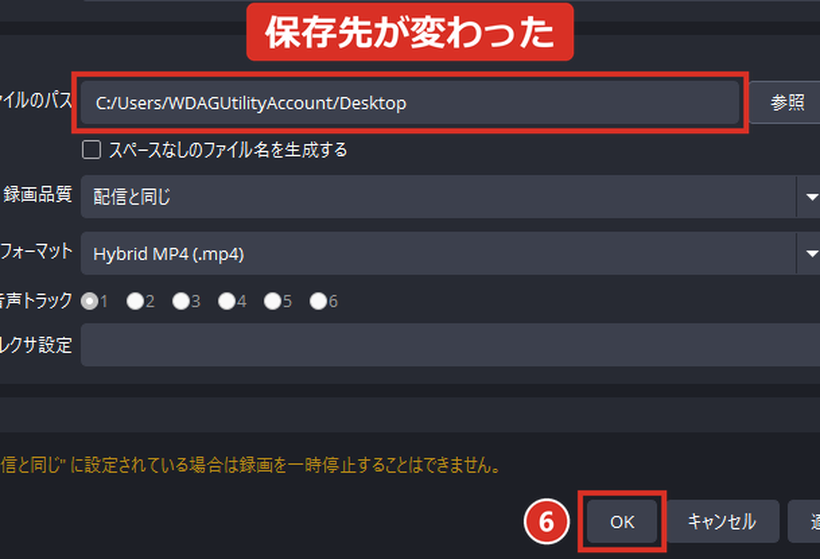
保存先が変わったら、⑥[OK]をクリックします。
mkv で録った動画を MP4 にする
STEP
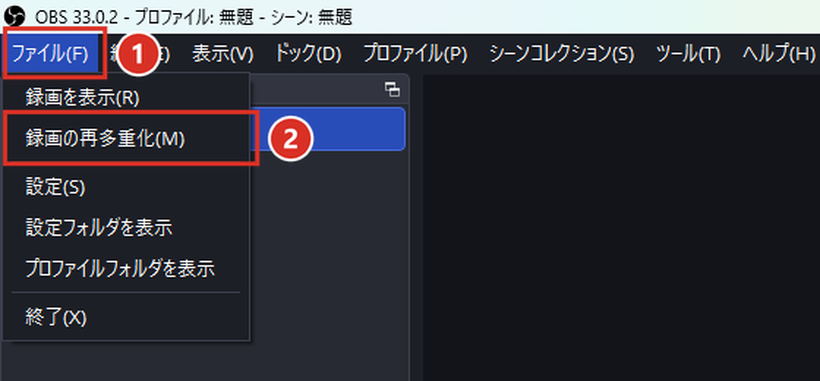
①[ファイル]→②[録画の再多重化]をクリックします。
STEP
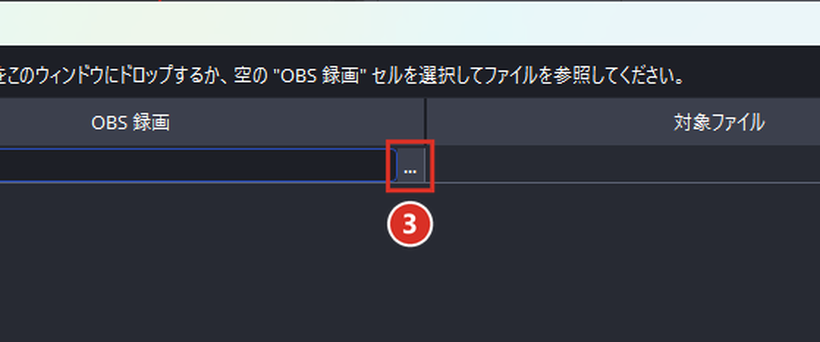
「OBS 録画」の欄の③[…]をクリックします。
STEP
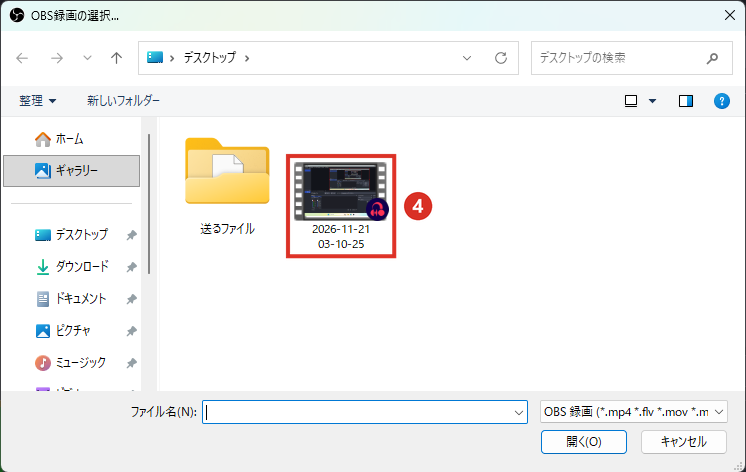
④MP4 にしたい mkv をダブルクリックします。
STEP
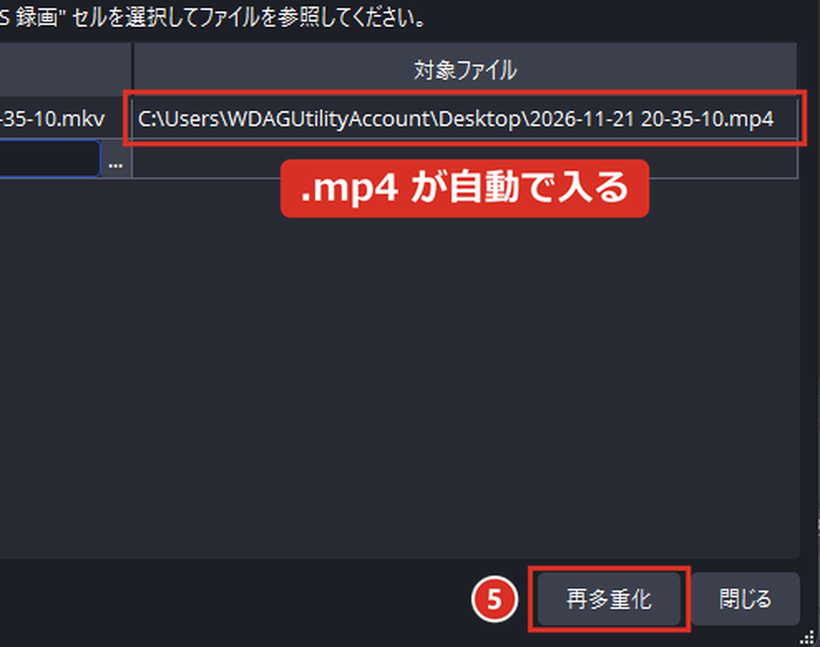
「対象ファイル」に .mp4 の名前が自動で入ります。⑤[再多重化]をクリックします。
STEP
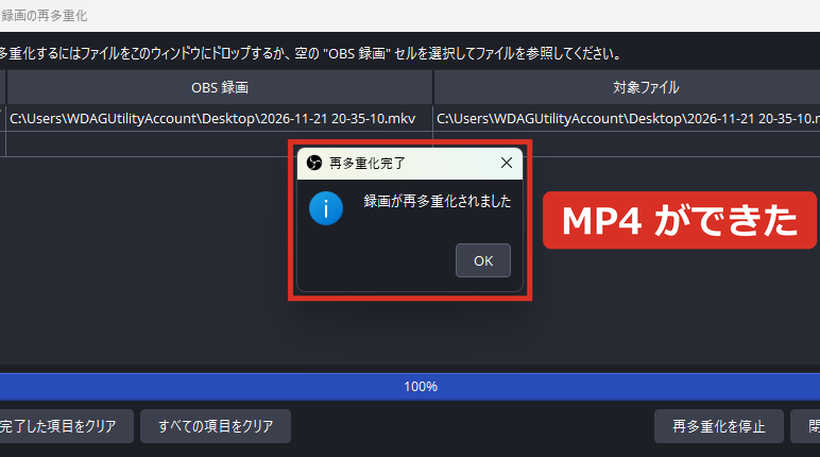
「録画が再多重化されました」と出たら完了です。mkv はそのまま残り、隣に MP4 ができます。
 くじらいど
再多重化は、中の映像はそのままで、入れ物(ファイルの形式)だけを替える機能です。9.2MB の mkv が 9.3MB の MP4 になりました。
あわせて読みたい
【OBS】画面を録画する方法|真っ黒で映らないときは【2026年】無料の OBS Studio で、パソコンの画面を録画したい人向けです。 [ソース]の[+]→[画面キャプチャ]→ ディ…
コメント