大きいファイルがメールで送れないとき、zip を小さく分けて送りたい人向けです。
右クリック →[その他のオプションを確認]→[7-Zip]→[圧縮…]→「分割ボリューム サイズ」を選ぶだけです。受け取った人は、全部そろえて 7-Zip で展開すると元に戻ります。
Windows の標準の[圧縮先]には分割の機能がないので、無料の 7-Zip(https://www.7-zip.org/)を使います。この記事は 7-Zip 26.06 で、30MB のファイルを10MB ずつに分けて試しました。
zip を分割して作る
STEP
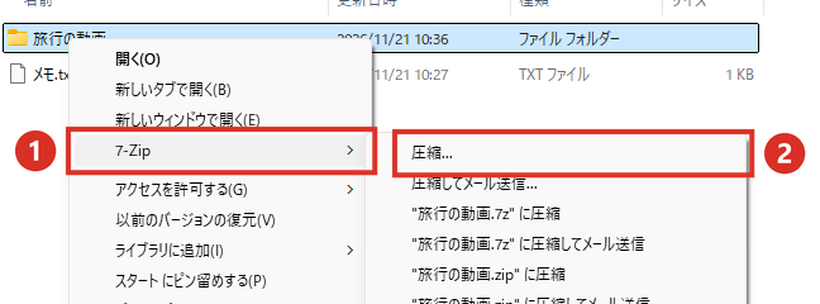
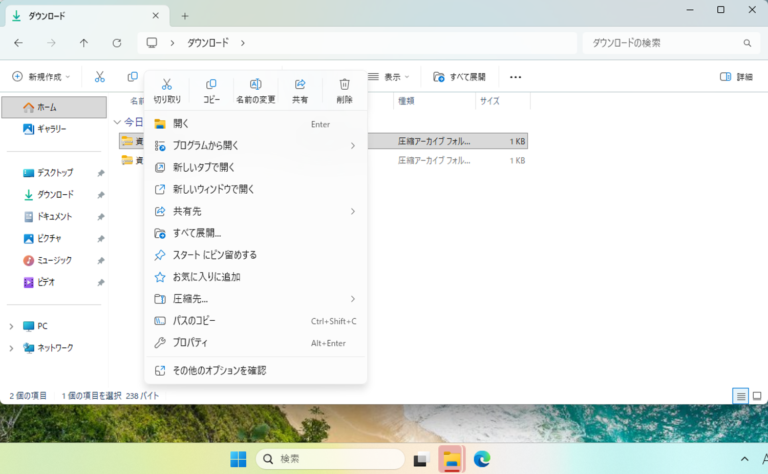
フォルダーを右クリック →[その他のオプションを確認]→①[7-Zip]→②[圧縮…]をクリックします。
STEP
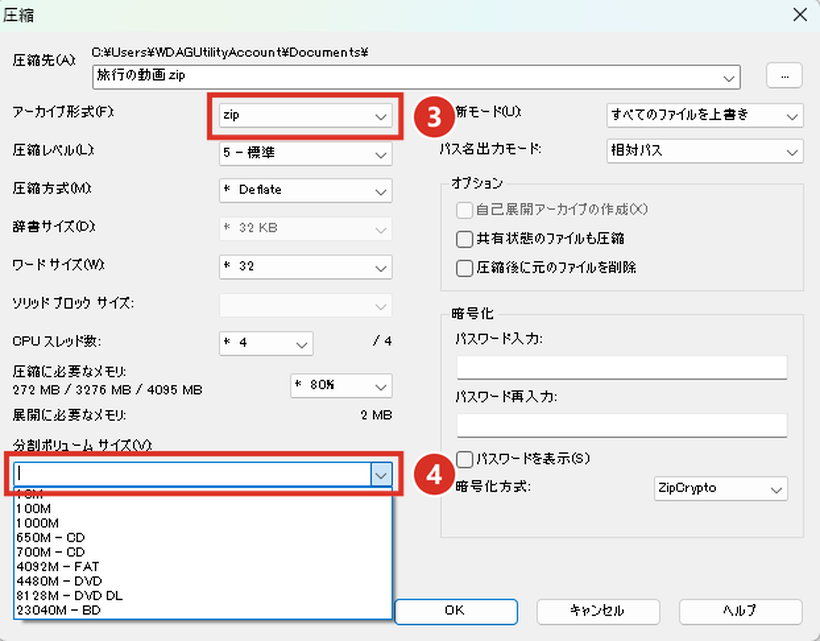
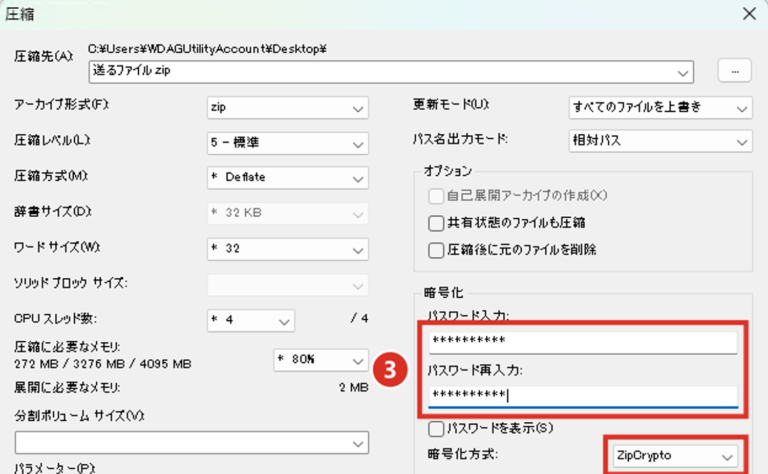
③「アーカイブ形式」を zip にして、④「分割ボリューム サイズ」の[∨]をクリックします。
STEP
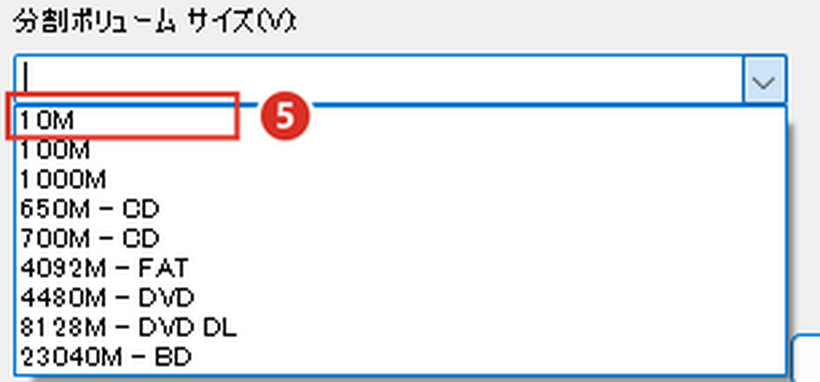
⑤分けたい大きさ(ここでは 10M)を選びます。
STEP
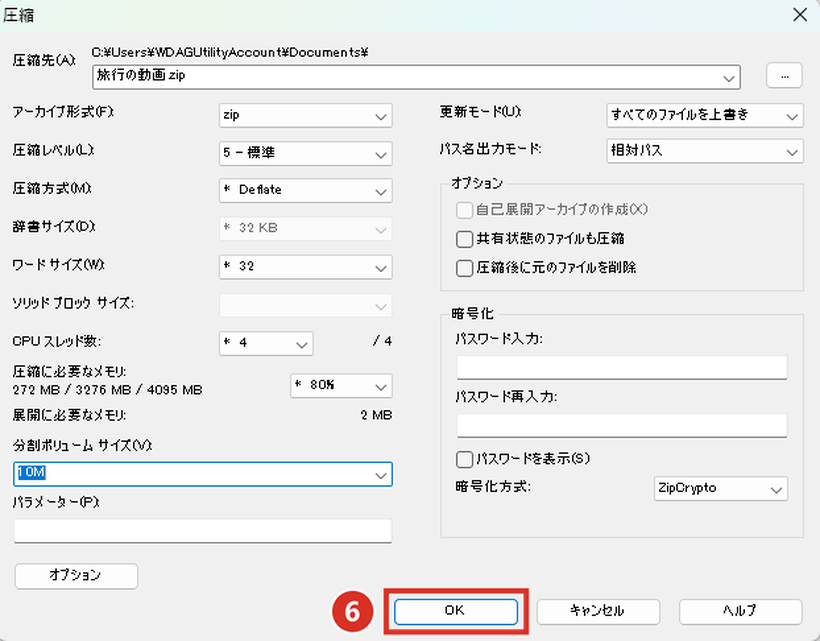
⑥[OK]をクリックします。
STEP
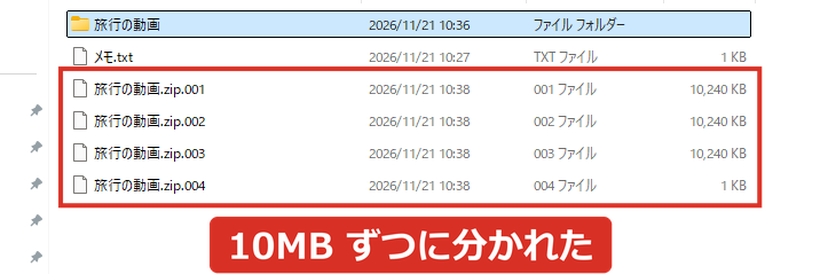
「.zip.001」「.zip.002」…と、決めた大きさごとに分かれたファイルができます。
受け取った人の戻し方
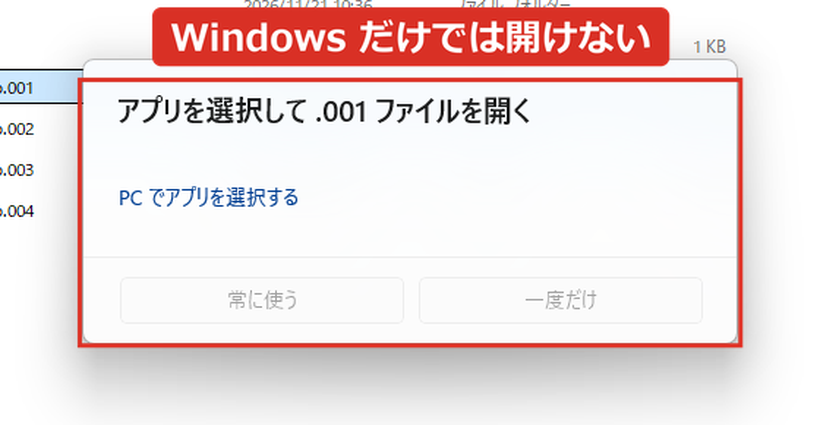
分割した zip は、Windows だけでは開けません。「.001」をダブルクリックすると、「アプリを選択して .001 ファイルを開く」と出ました。受け取る人にも 7-Zip が要ります。
STEP
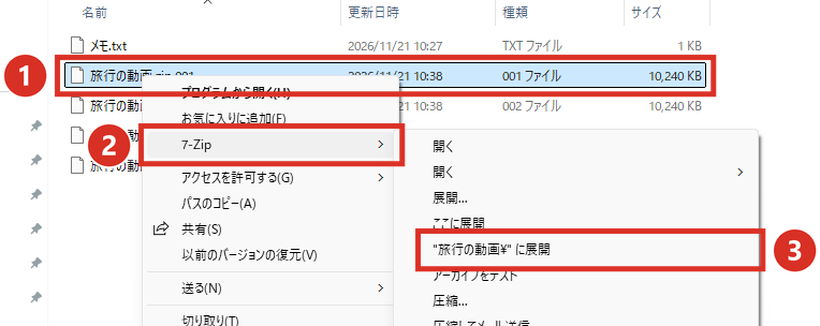
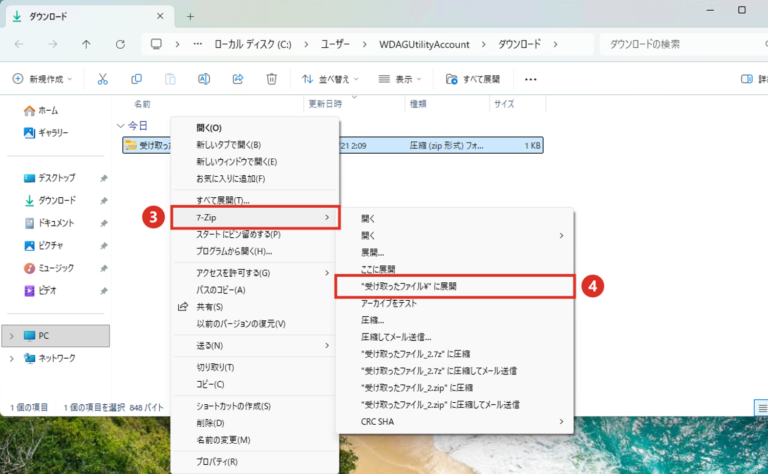
分かれたファイルを全部同じフォルダーに入れて、①「.001」を右クリック →[その他のオプションを確認]→②[7-Zip]→③[”(名前)¥” に展開]をクリックします。
STEP
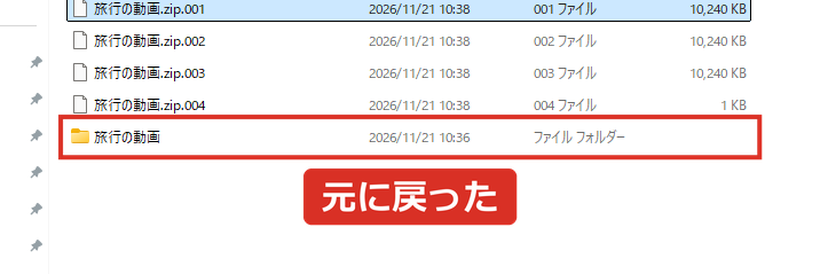
元のフォルダーが出てきます。元のファイルと中身がまったく同じか(ハッシュ値)も確かめ、同じでした。
1つでも欠けると戻せない
4つのうち1つ(.003)を抜いて展開すると、7-Zip でも「CRC Failed」(壊れている)と出て取り出せませんでした。送るときは全部送り、受け取ったら全部そろっているか確かめます。
 くじらいど
メールで送れる大きさは、使っているメールによって違います(Gmail は 25MB まで)。少し余裕をもって小さめに分けると安心です。
あわせて読みたい
【7-Zip】パスワード付きzipの作り方|Windowsだけで相手が開ける設定【2026年】ファイルにパスワードを付けて、zip で送りたい人向けです。 右クリック →[その他のオプションを確認]→[7-Zip]…
コメント