どうも、くじらいどです。
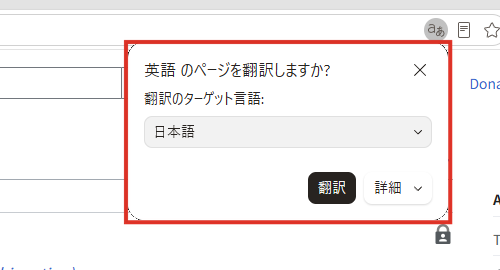
Microsoft Edge で英語のページを開くと、ふつうはアドレスバーに翻訳のアイコン([aあ])が出て、「英語 のページを翻訳しますか?」と聞いてきます。
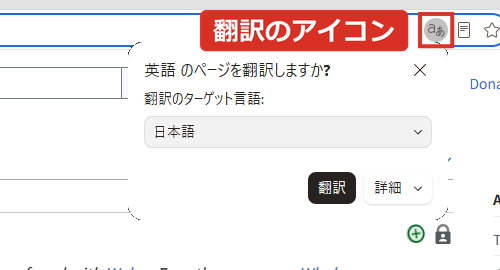
これが急に出なくなって、翻訳できなくて困ることがあると思います。今の Edge(155)で、何をすると出なくなるのかを1つずつ試してみました。
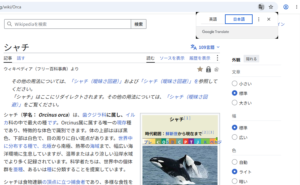
試した中では、3つの原因のうち2つが、この画面の[詳細]の中にある項目でした。

| 原因 | 出なくなる範囲 | 直し方 |
|---|---|---|
| [英語 を翻訳しない]を押した | 英語のページ全部 | [設定]→[言語]→ 英語の[…]でチェックを入れ直す |
| [このサイトを翻訳しない]を押した | そのサイトだけ | 設定画面に一覧がない。右クリックで翻訳するか、設定のリセット |
| […翻訳を提案する]のスイッチがオフ | どのサイトでも | [設定]→[言語]でスイッチをオン |
どの原因のときでも、ページを右クリック →[日本語 に翻訳]は出ていて、翻訳できました。急いでいるときは、まずこれで読めます。
まず試す:右クリックの[日本語 に翻訳]
英語のページの何もないところを右クリックすると、メニューの中に[日本語 に翻訳]があります。

[このサイトを翻訳しない]を押したあとのサイトで試しても、ちゃんと日本語になりました。

ただ、これはそのページだけです。ほかのページに移ると、また右クリックが必要になります。毎回出るように戻したいときは、下の原因ごとの直し方をやってみてください。
[英語 を翻訳しない]を押したときの戻し方
押すと、Wikipedia だけでなく、ほかのサイトの英語のページでも翻訳のアイコンが出なくなりました。
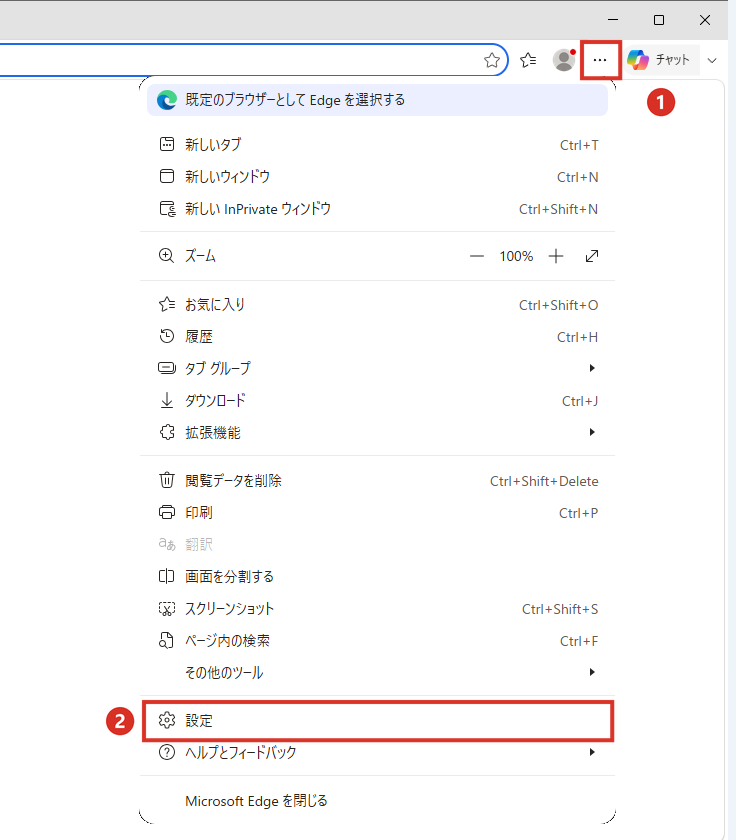


もう一度開いてみて、左にチェック(✓)が付いていれば大丈夫です。
これで、英語のページを開くと、また「英語 のページを翻訳しますか?」が出るようになりました。
ネットでは「優先する言語から英語を削除したら出るようになった」という話もあります。今の Edge では、Edge を入れたときから英語が入っていて、それでも最初は翻訳の画面が出ていました。英語を削除しなくても、このチェックを入れるだけで戻りました。
[このサイトを翻訳しない]を押したときの戻し方
こちらは、押したサイトだけで出なくなります。ほかのサイトの英語のページでは、翻訳のアイコンは出ていました。
困るのは、どのサイトを「翻訳しない」にしたかの一覧が、設定画面にないことです。[設定]の検索で「翻訳」と入れても、出てくるのはスイッチ1つだけでした。

スイッチをオフにしてオンに戻しても、そのサイトはまだ出ないままでした。今の Edge で戻せたのは、[設定のリセット]だけです。
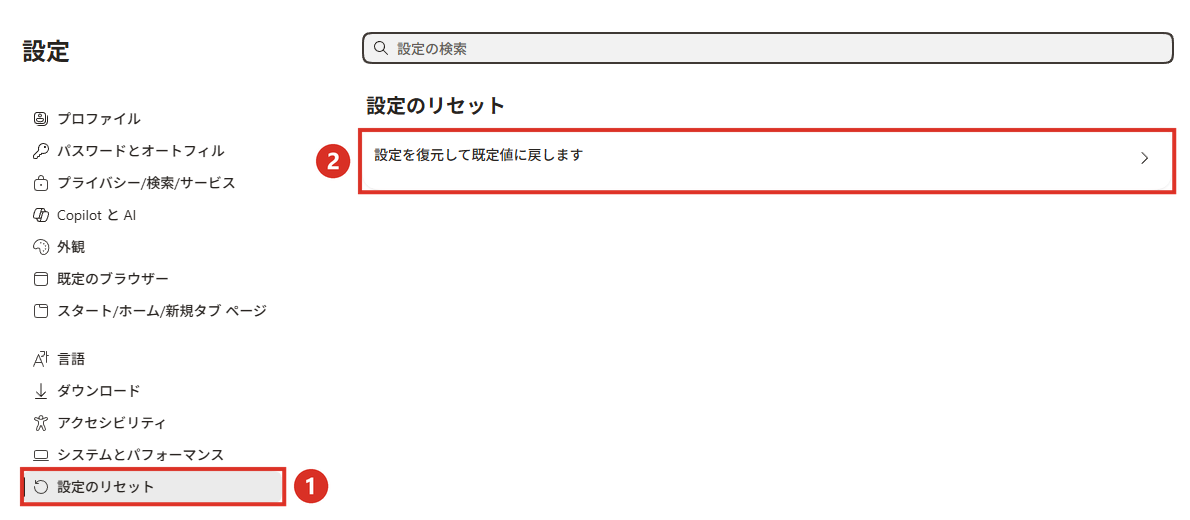

リセットしたあとは、同じサイトでまた「英語 のページを翻訳しますか?」が出ました。
[設定のリセット]をすると、スタートアップ ページ・新しいタブ ページ・検索エンジン・ピン留めしたタブが元に戻り、拡張機能が全部無効になって、Cookie などが消えます(ログインし直しになるサイトが出ます)。お気に入り・履歴・保存したパスワードは消えない、と画面に書いてあります。
1つのサイトのためだけなら、リセットせずに右クリックの[日本語 に翻訳]で読むほうが楽だと思います。
[…翻訳を提案する]のスイッチがオフになっているとき
[詳細]で何も押していないのに、どのサイトでも出ないときは、大もとのスイッチがオフになっているかもしれません。オフにすると、どの英語のページでも翻訳のアイコンが出なくなりました。

翻訳したページを元の英語に戻すとき
反対に、翻訳したページを英語に戻したいときは、アドレスバーの①[aあ]をクリックして、②[元の言語で表示]をクリックします。

 くじらいど
くじらいど[英語 を翻訳しない]と[このサイトを翻訳しない]は、[今は実行しない]のすぐ下に並んでいます。閉じるつもりで押してしまうこともあると思うので、急に出なくなったら、まずここを疑ってみてください。
Chrome で翻訳できないときは、こちらにまとめています。
まとめ
- 翻訳の画面が急に出なくなったら、まず右クリックの[日本語 に翻訳]で読める
- 英語のページ全部で出ない →[設定]→[言語]→ 英語の[…]で[この言語でページを翻訳することを提案する]にチェック
- 1つのサイトだけ出ない →[このサイトを翻訳しない]を押した。設定に一覧はなく、戻せたのは[設定のリセット]だけ(拡張機能・Cookie に影響あり)
- どのサイトでも出ない →[言語]の[…翻訳を提案する]のスイッチをオン
- 翻訳を元に戻すときは、[aあ]→[元の言語で表示]
以上、くじらいどでした!
コメント