
どうも、くじらいどです。
作業中に「今何時だっけ」「回線遅い気がするけど実際どうなんだろう」と、いちいち別アプリを開いて確認するの、めんどくさくないですか?
この記事では、時計・通信速度・タイマーを画面に常時表示できるChrome拡張機能「Mini Browser Widget」の使い方を紹介します。
目次
常に時計や通信速度を表示しておきたいとき
ブラウザで作業している間、時計を見るためだけにタスクバーに目をやったり、回線が重いかどうかを確かめるために速度測定サイトを開いたりするのは、地味に集中を切らす原因になります。
 くじらいど
くじらいどブラウザの中に時計とネット速度計とタイマーがまとまってたら便利だなと思って作りました。
時計・ネット速度・タイマーを常時表示する方法

STEP
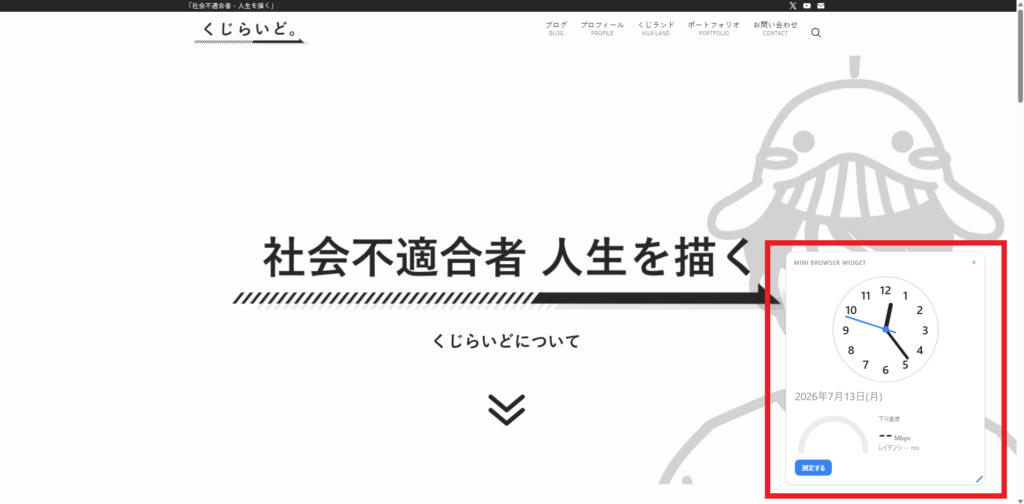
インストール後、Webページ上に時計・タイマーが表示されたカードが自動で出てきます。
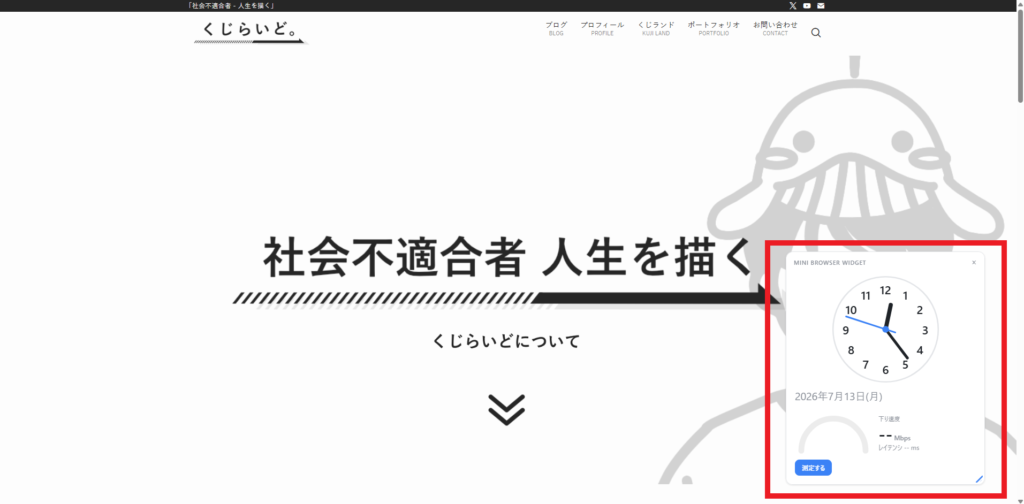
※カードが表示されない場合
もし、タイマーが表示されたカードが表示されない場合は、ページを再読み込みしてください。
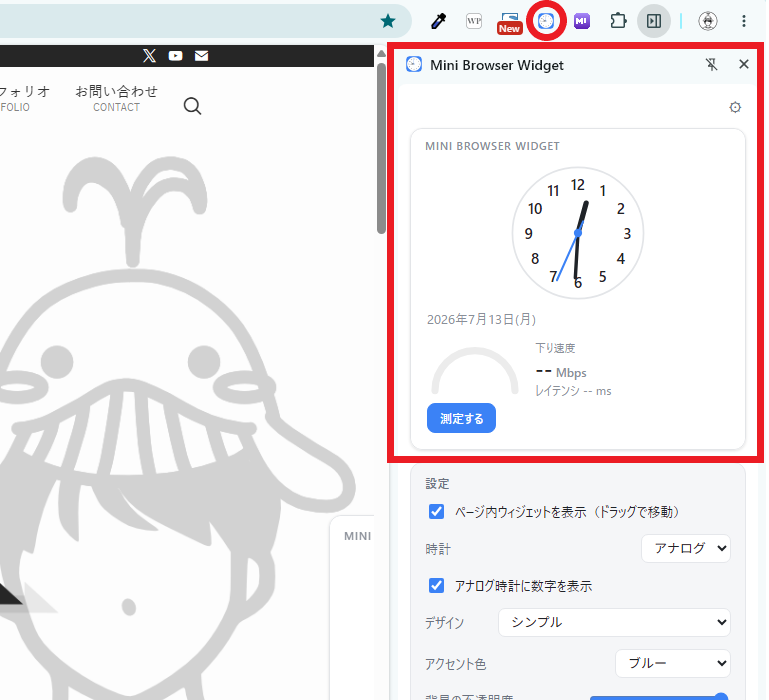
拡張機能アイコンからサイドパネルを開いても同じ内容を確認できます。
STEP
カードをドラッグして好きな位置に移動します。右下をドラッグすればサイズも変更できます。
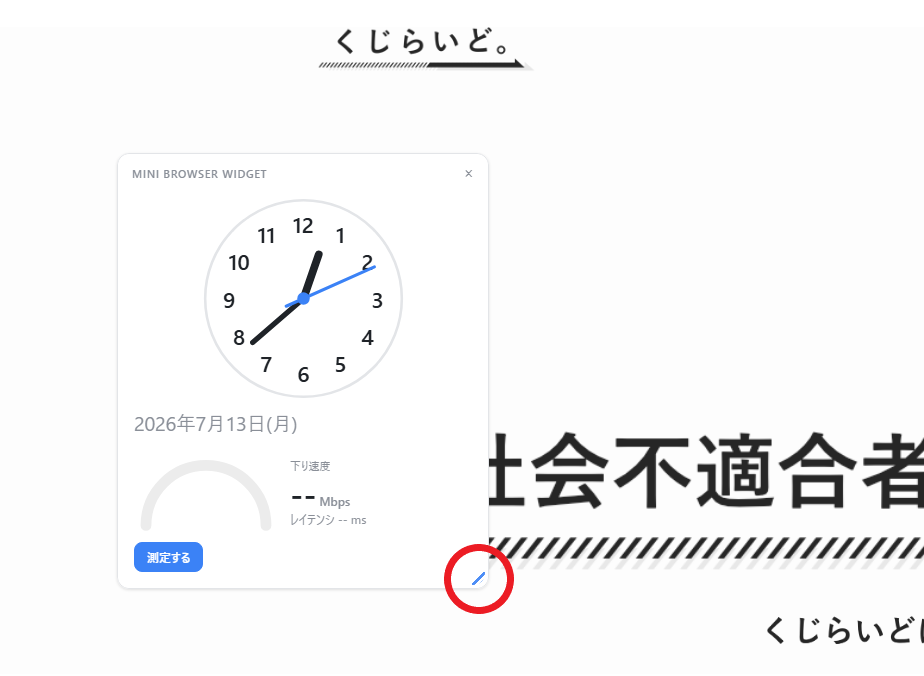
位置とサイズは記憶されるので、次回以降も同じ場所に表示されます。
STEP
「測定する」ボタンでレイテンシと回線速度を測定します。
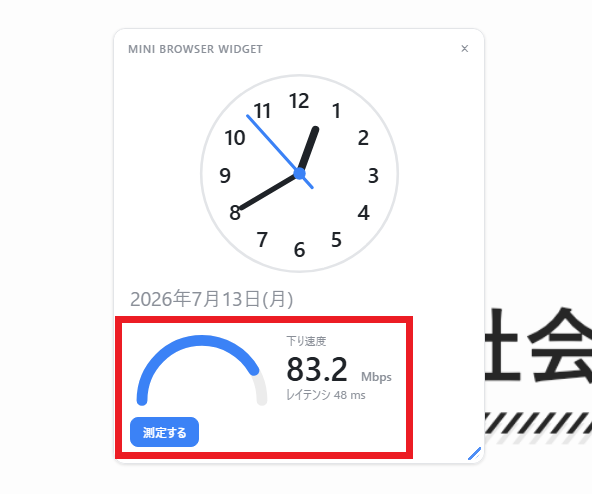
ボタンを押したときだけ通信速度測定サーバー(Cloudflare)に接続する仕組みなので、常時勝手に測定され続けることはありません。
STEP
タイマーを設定すれば、終了時に通知や音でお知らせしてくれます。
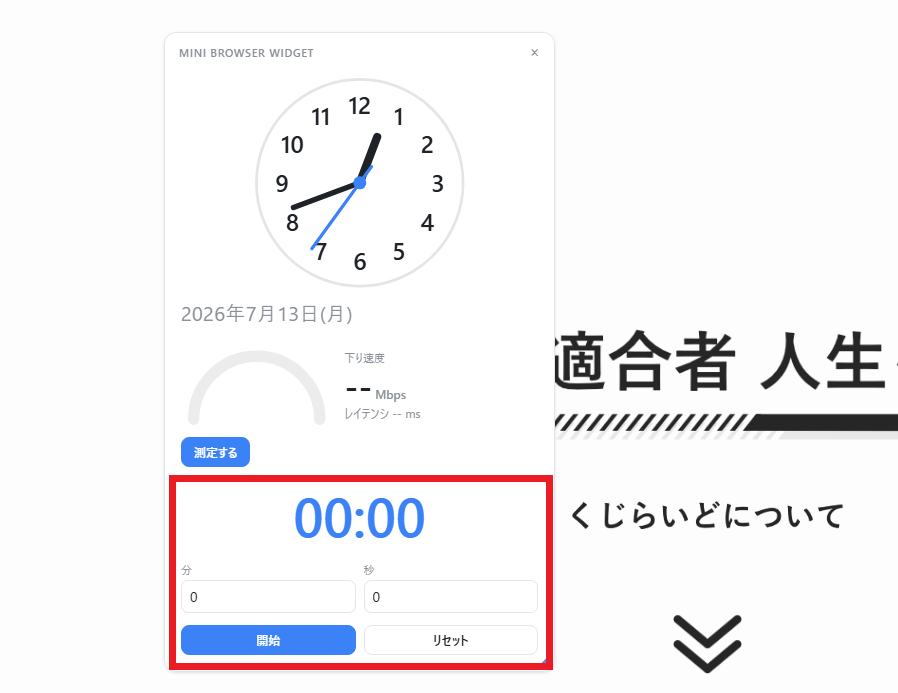
デザインや表示項目を細かくカスタマイズできる
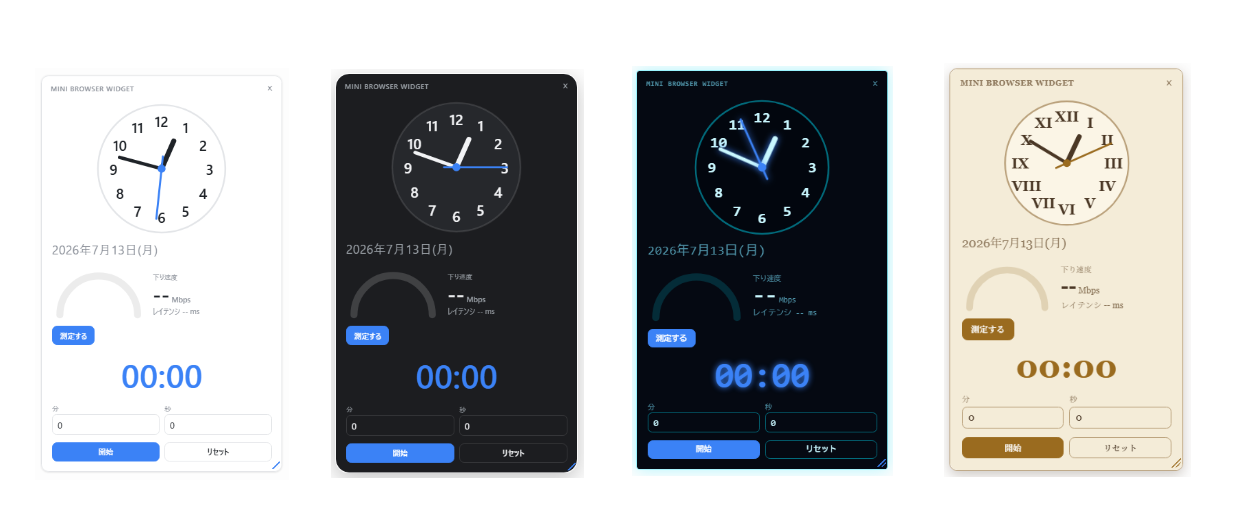
- デザインは「モダン」「ミッドナイト」「シンプル」「サイバー」「アンティーク」「モノクロ」の6種類から選べる
- アクセントカラー、背景の透明度(20〜100%)も変更できる
- 時計はデジタル/アナログを切り替え可能
- 日付・通信状況・タイマーの表示ON/OFFを個別に選べる
- ウィジェットのページ上表示自体をOFFにして、サイドパネルだけで使うこともできる
- 表示言語は日本語・英語・中国語に対応
Point
回線速度・レイテンシ測定時のみ、Cloudflareの計測サーバーに接続します。個人データを送信することはありません。時計・タイマー機能はネット接続なしでも動作します。
まとめ
- 時計・通信速度・タイマーをブラウザ上に常時表示できる
- ドラッグで位置・サイズを自由に調整できる
- デザイン・表示項目を細かくカスタマイズできる
- 通信速度の測定はボタンを押したときだけ
以上、くじらいどでした!




コメント