どうも、くじらいどです。
大事なタブをうっかり閉じてしまって、青ざめた経験ってないですか?自分はしょっちゅうです(笑)
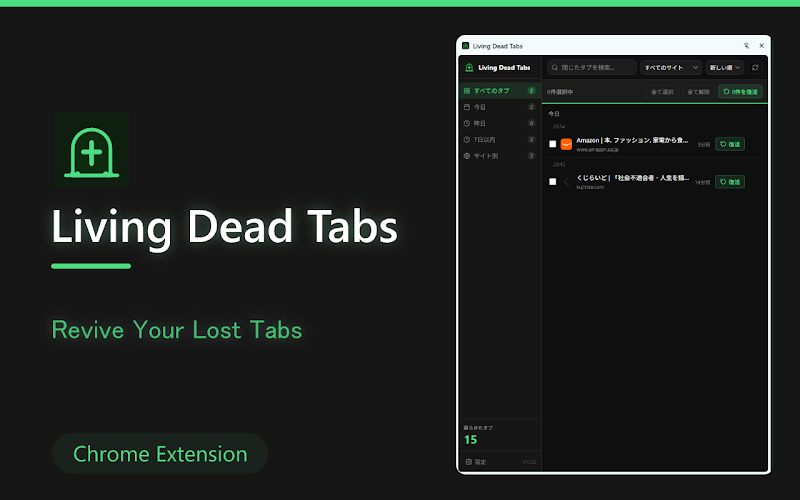
この記事では、閉じたタブをあとから検索して1クリックで復元できるChrome拡張機能「Living Dead Tabs」を使って、消えたタブを取り戻す方法を紹介します。自分で作った拡張機能なので、機能や仕組みも合わせて解説します。
Chromeの「最近閉じたタブ」だけだと足りない理由
ChromeにはCtrl + Shift + Tで閉じたタブを復元する機能が標準で付いています。ただ、これが地味に不便で、直前に閉じた数件しか一覧に出てこないんですよね。
タブを大量に開いて調べ物をするタイプの人だと、「さっき見てたあのページ、何個か前に閉じちゃったやつだ」となった時点でお手上げになります。検索もできないので、閉じた時のタイトルをうろ覚えのまま探すしかありません。
 くじらいど
くじらいど自分がリサーチ作業でよくこの状態になってたので、検索・絞り込みができる履歴として拡張機能にしてしまいました。
閉じたタブを1クリックで復元する方法
「Living Dead Tabs」を使った復元手順は以下のとおりです。
STEP
Chrome ウェブストアで「Living Dead Tabs」をインストールします。
STEP
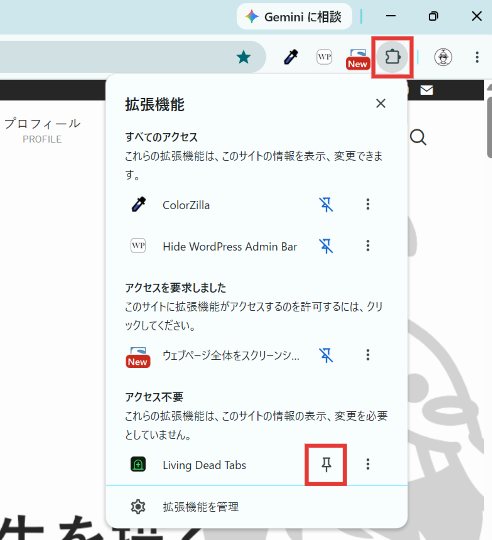
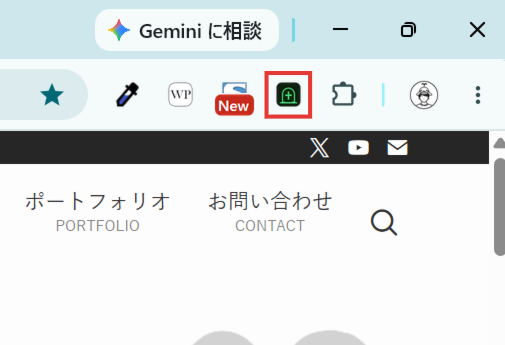
お好みで拡張機能アイコンをツールバーにピン留めします。
STEP
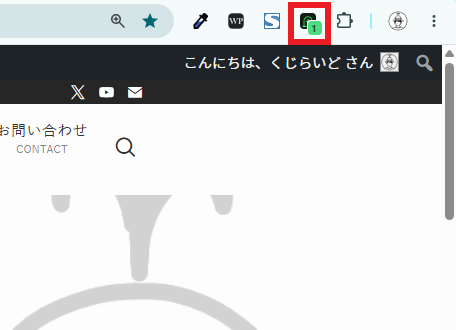
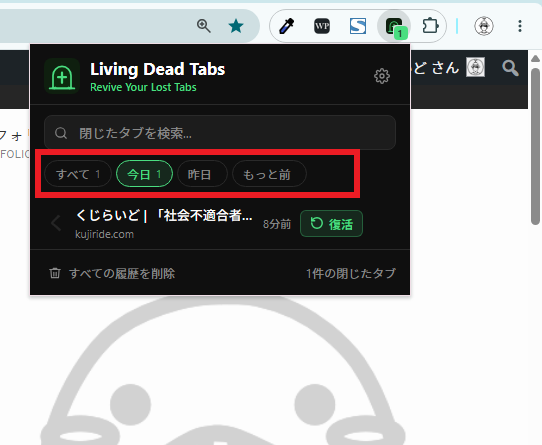
タブを閉じてしまったら、拡張機能アイコンをクリックしてポップアップを開きます。
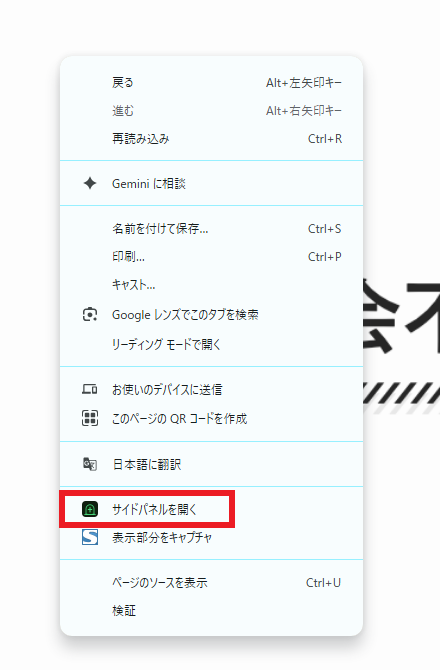
右クリックメニューの「サイドパネルを開く」からでも同じ画面を開けます
ポップアップの開き方
サイドメニューの開き方
STEP
検索欄、または「今日」「昨日」「7日以内」「サイト別」のフィルターで目的のタブを絞り込みます。
STEP
目的のタブの「復活」ボタンをクリックすれば復元完了です。
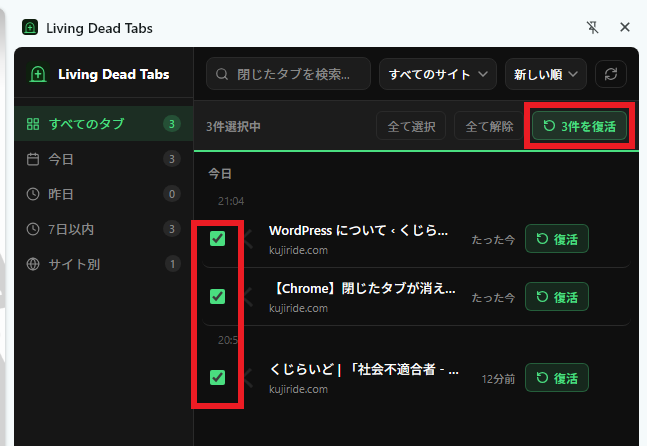
消したタブを複数まとめて戻したいときは、「サイドメニュー」でチェックボックスで選んで「●件を復活」からまとめて復元できます。
Living Dead Tabsのその他の機能
- 閉じたタブは最大2,000件まで保存件数を設定変更できる(初期値500件)
- これまでに復活させたタブ数が「統計」として記録される
- 表示言語は日本語・英語・中国語に対応(ブラウザ設定に自動追従/手動切り替えも可能)
- 閉じたタブの履歴は一括削除も、1件ずつの削除もできる
Point
権限はタブ操作と設定保存に必要な最小限(tabs・storage・sidePanel・contextMenus)だけにしていて、閲覧しているページの中身を読み取るような権限は一切要求しません。開いていたタブのURL・タイトル・アイコンだけを記録する設計です。
まとめ
- Chrome標準の「最近閉じたタブ」より多く・長く履歴を残せる
- キーワード検索・サイト別フィルターで目的のタブを探しやすい
- 複数選択でまとめて復元できる
- 権限は最小限で、ページの内容を読み取ることはない
以上、くじらいどでした!
コメント