
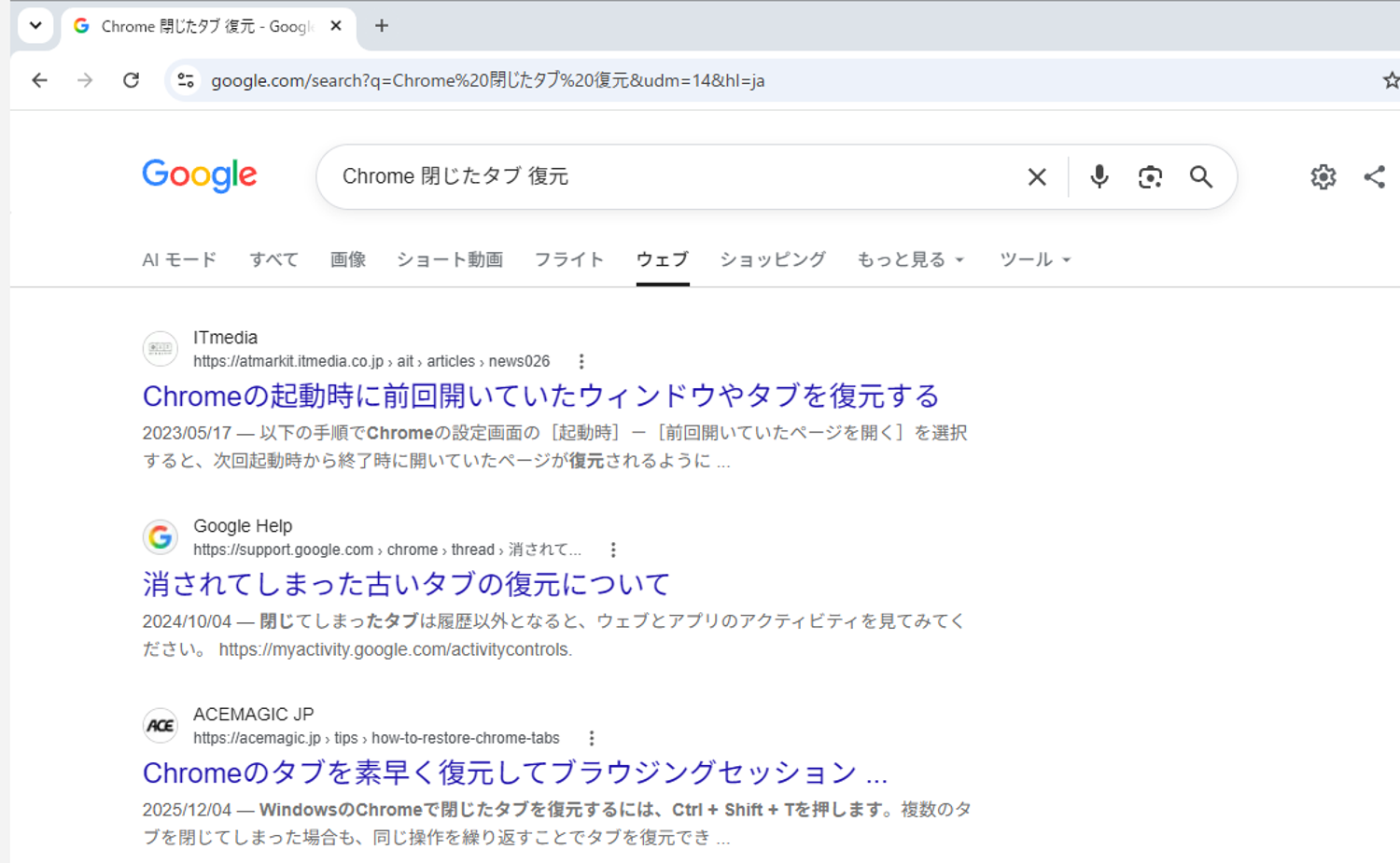
Chromeで検索したときに、Googleの検索結果のいちばん上に出てくる「AI による概要」を出さないようにする方法をまとめておきたいと思います。
ふつうに検索すると、上のほうにAIがまとめた文章が大きく出て、いつものサイトの一覧はその下になります。
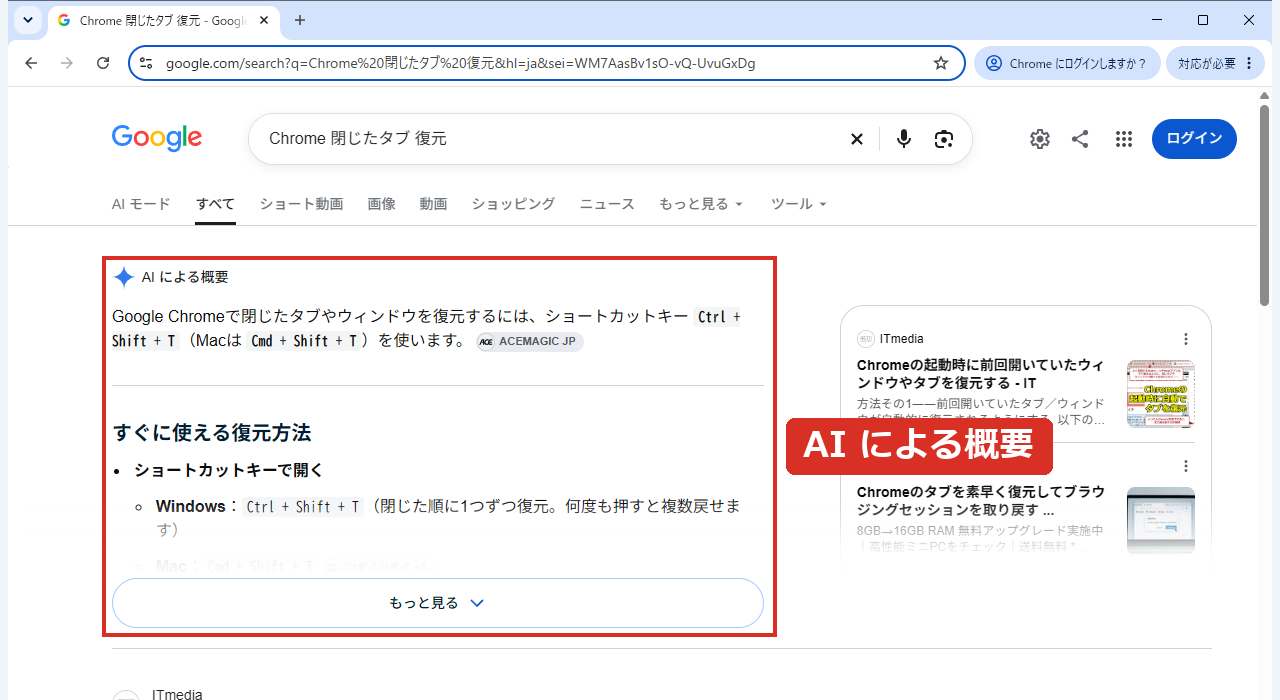
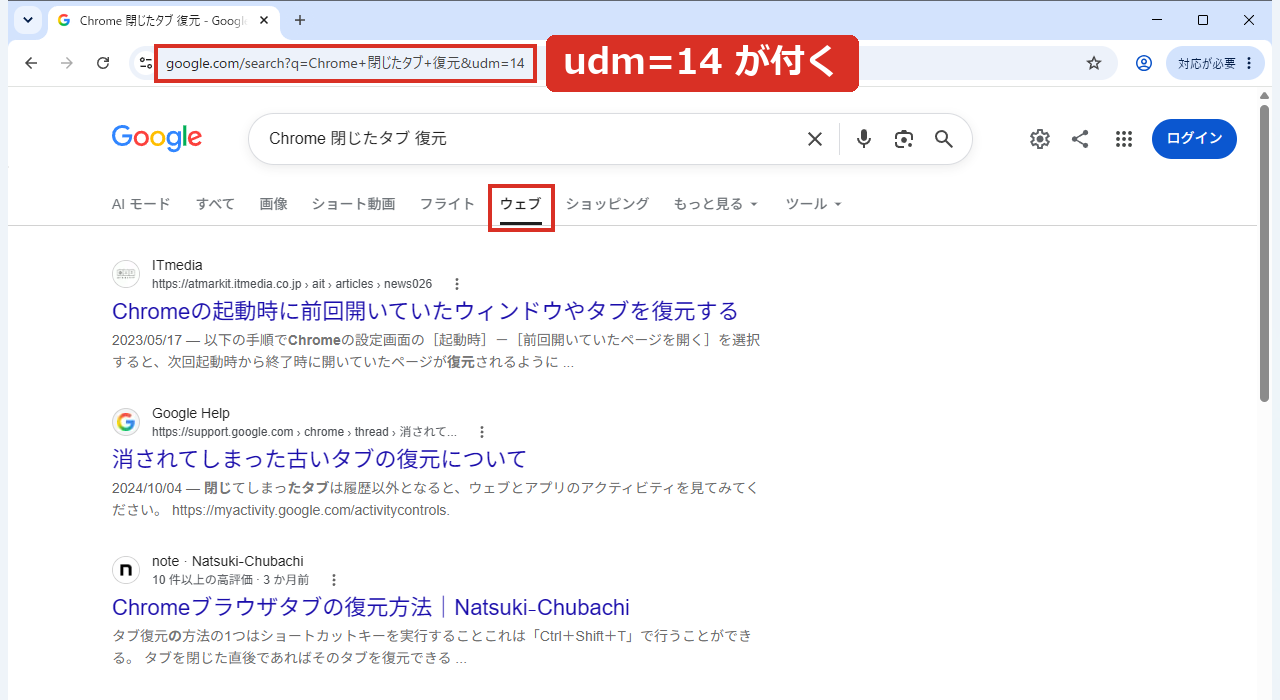
Googleの検索結果には[ウェブ]というタブがあって、これを選ぶとAIの概要が出ず、サイトの一覧だけになります。URLでいうと、最後に &udm=14 が付いた検索です。
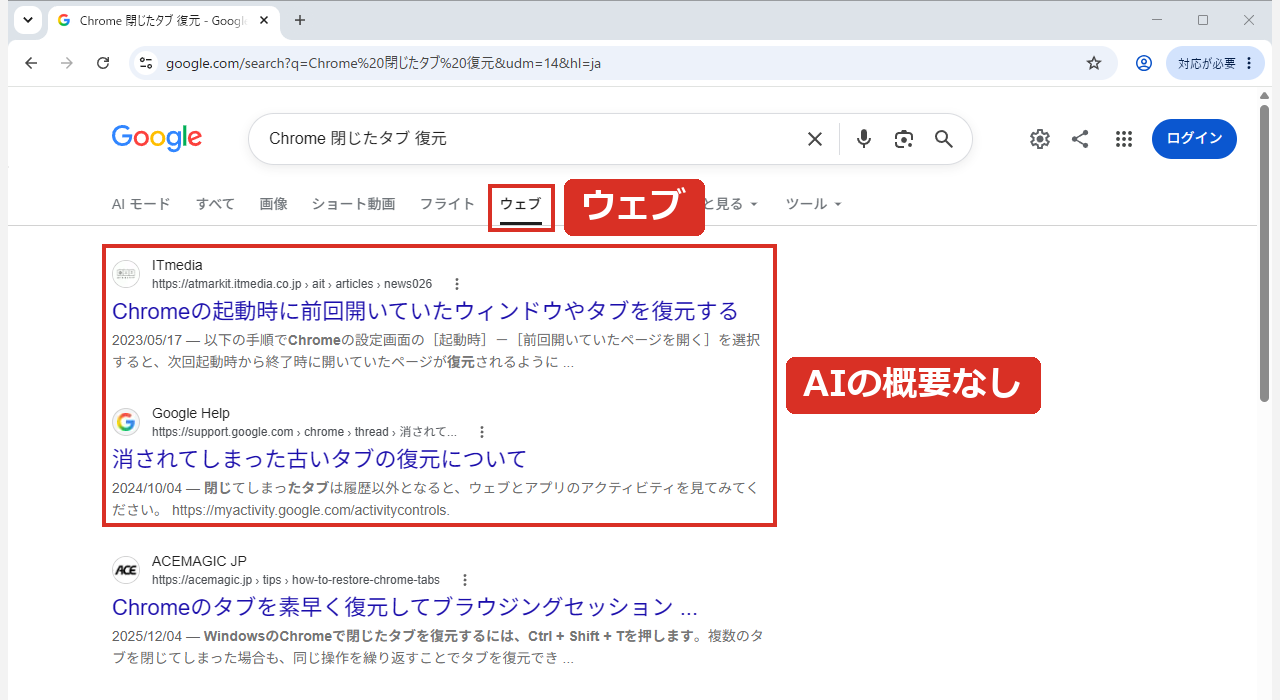
毎回[ウェブ]を押すのは面倒なので、Chromeの検索エンジンに「最初から[ウェブ]で検索するGoogle」を登録して、既定にしてしまうのがこの記事の方法です。Chromeの設定だけでできて、拡張機能も要りません。
この記事の画面は、2026年10月にWindows版のChrome 154で実際に操作して撮ったものです。
「AIなしのGoogle」をChromeの既定の検索エンジンにする方法
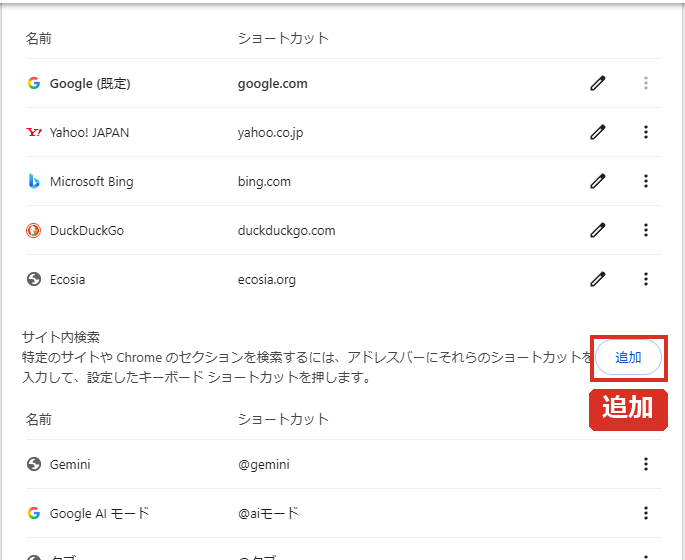
 くじらいど
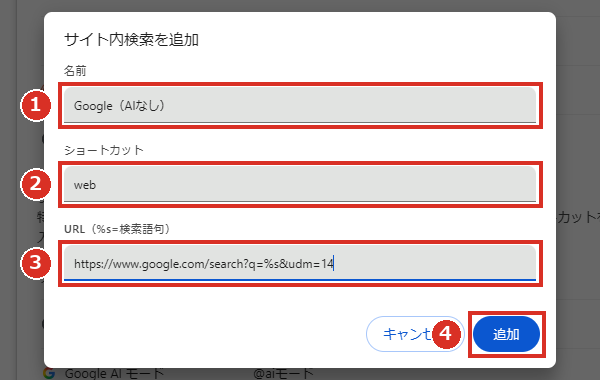
くじらいどURLの「%s」のところに、検索した言葉が入ります。「%s」を消してしまうと検索できなくなるので、そこだけ注意してください。
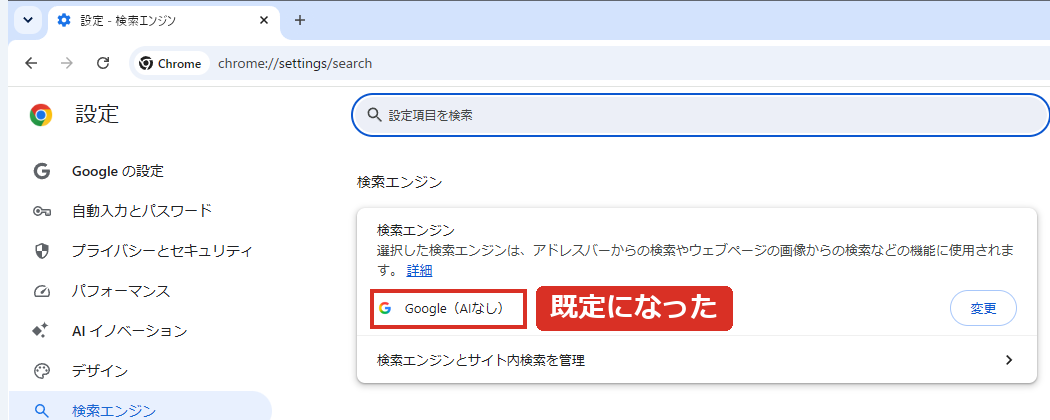
アドレスバーから検索すると、AIの概要が出なくなった
この状態でアドレスバーに言葉を入れて検索すると、URLの最後に「&udm=14」が付いて、最初から[ウェブ]の結果が開きました。上の「AI による概要」は出てきません。
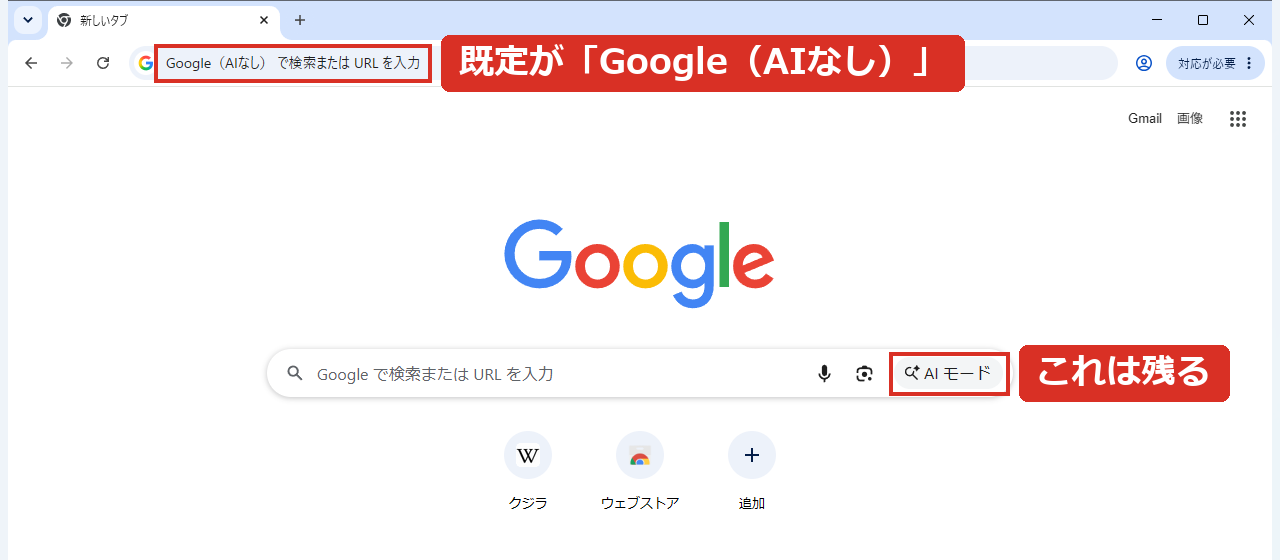
新しいタブのGoogleの検索欄から検索したときも、同じように「&udm=14」が付いて、AIの概要は出ませんでした。
ただし、新しいタブの検索欄にある「AI モード」のボタンは残ったままです。検索結果の上の「AI モード」のタブも残ります。AIを使いたいときは、そこから使えます。
アドレスバーの「AI モード」のボタンを消したい場合は、こちらの記事で消し方をまとめています。
元のGoogleに戻す方法
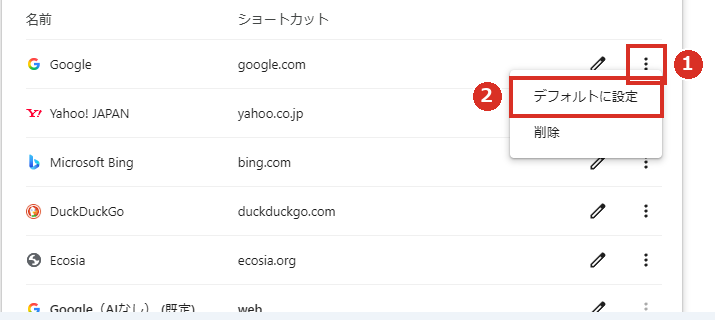
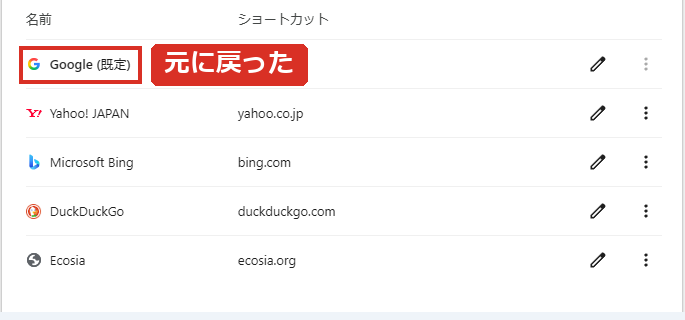
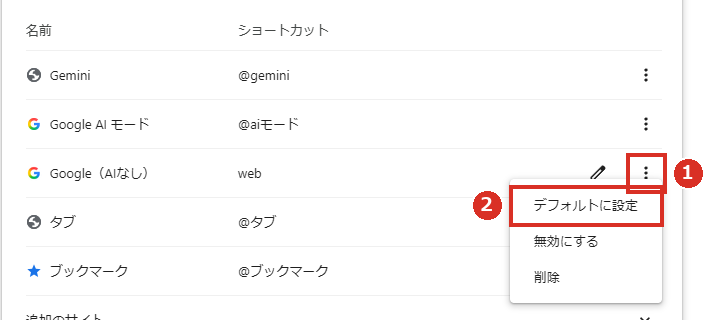
追加した「Google(AIなし)」は残っているので、また使いたくなったら[デフォルトに設定]を押すだけです。いらなければ同じ[︙]から[削除]できます。
まとめ
- Googleの[ウェブ]の検索(&udm=14)なら「AI による概要」が出ない
- Chromeの「サイト内検索」に「https://www.google.com/search?q=%s&udm=14」を追加して、[デフォルトに設定]する
- アドレスバーからも、新しいタブの検索欄からも、最初から[ウェブ]の結果になる
- 「AI モード」のボタンやタブは残るので、使いたいときはそこから使える
- 戻すときは「Google」を[デフォルトに設定]
AIの概要が便利なときもありますが、いつものようにサイトを自分で選んで読みたいときには、こちらのほうがすっきりすると思います。

コメント