
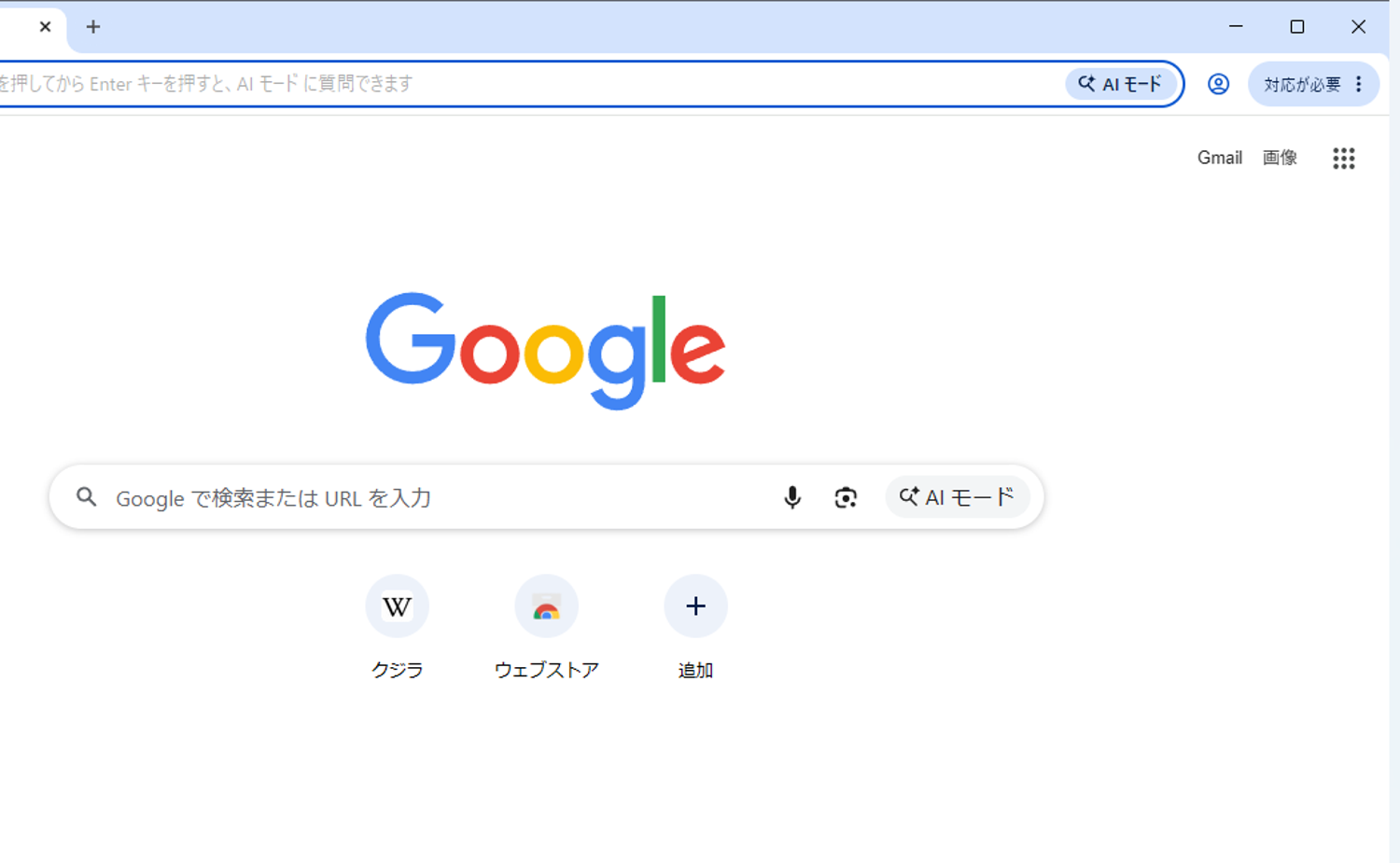
Chromeに出てくる「AI モード」を消す方法をまとめておきたいと思います。
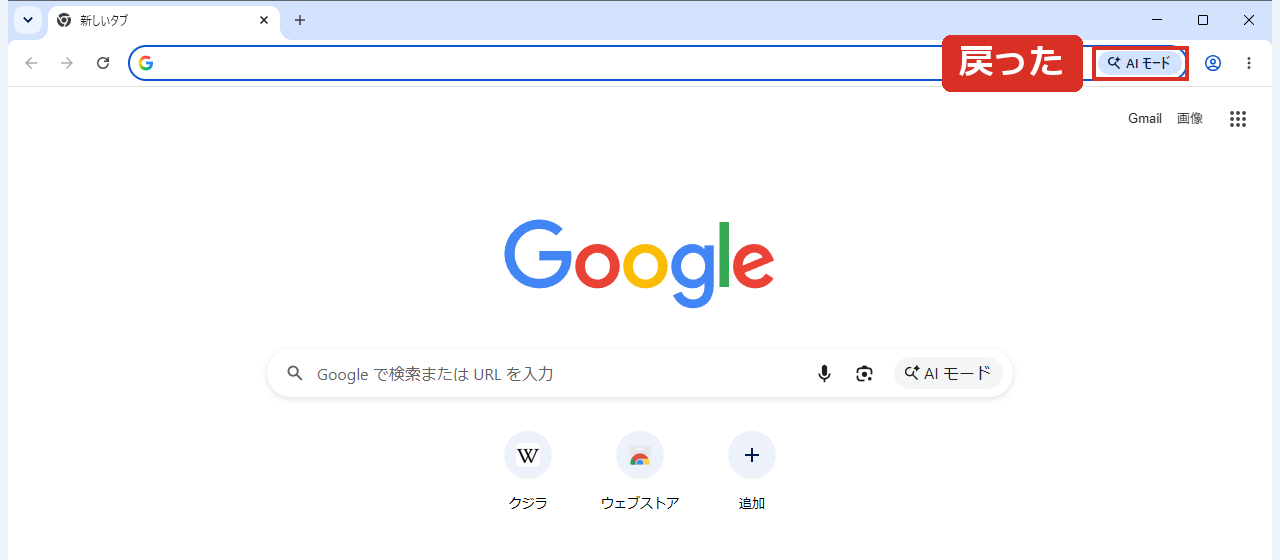
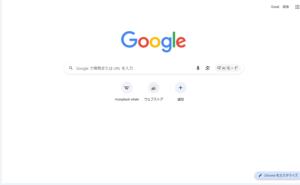
今のChromeでは、新しいタブを開くとアドレスバーとGoogleの検索欄の2か所に「AI モード」が出ています。
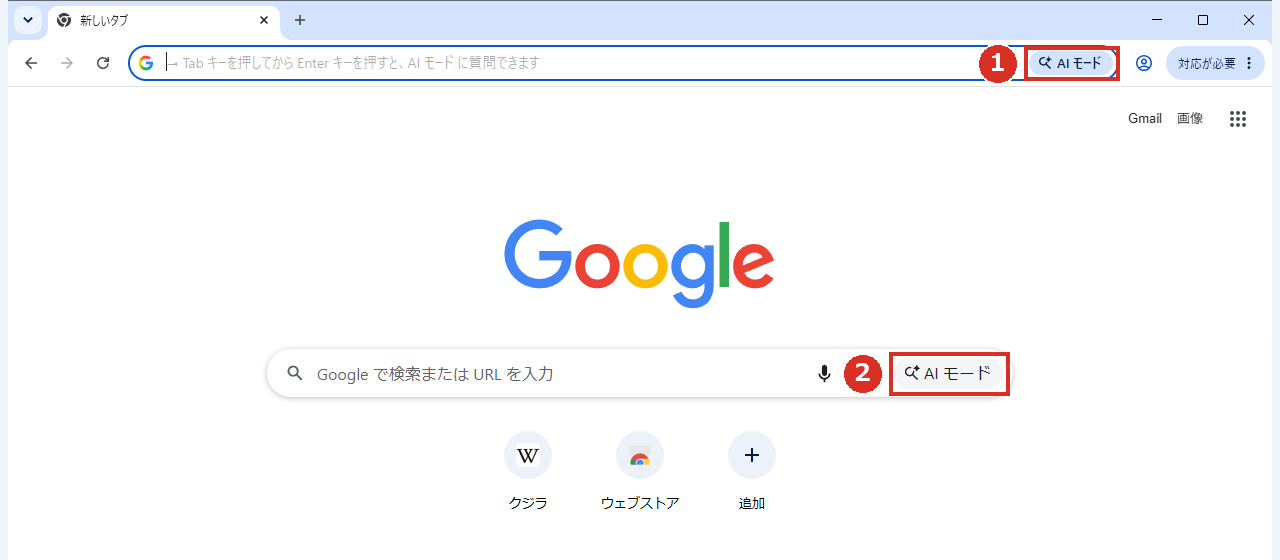
実際に試してみると、この2つは消せるかどうかが違いました。
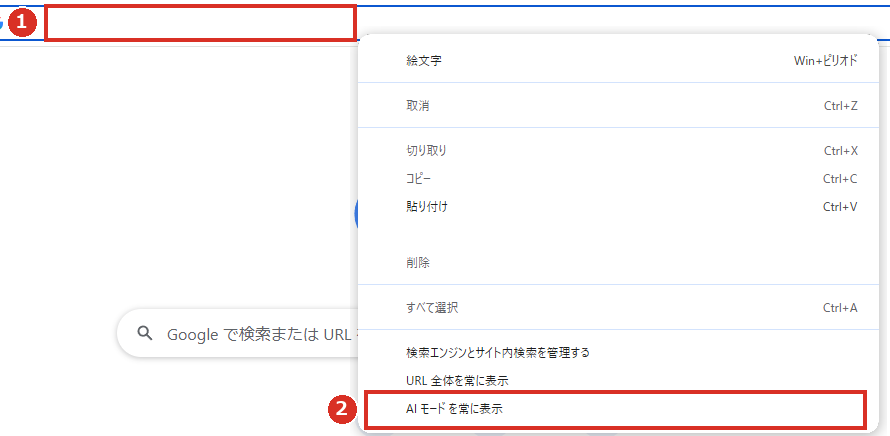
- ①アドレスバーの「AI モード」 → 右クリックしてチェックを外すだけで消せる
- ②新しいタブの検索欄の「AI モード」 → 今のChromeでは、消す設定が見つからなかった
ネットでよく紹介されている chrome://flags の方法も試そうとしたのですが、紹介されている項目が今のChromeには見当たりませんでした。そのあたりも下にまとめています。
この記事の画面は、2026年10月にWindows版のChrome 154で実際に操作して撮ったものです。
アドレスバーの「AI モード」を消す方法
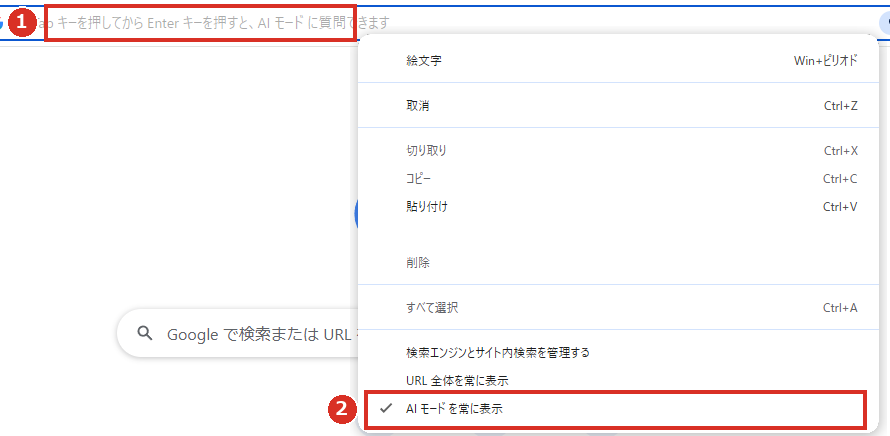
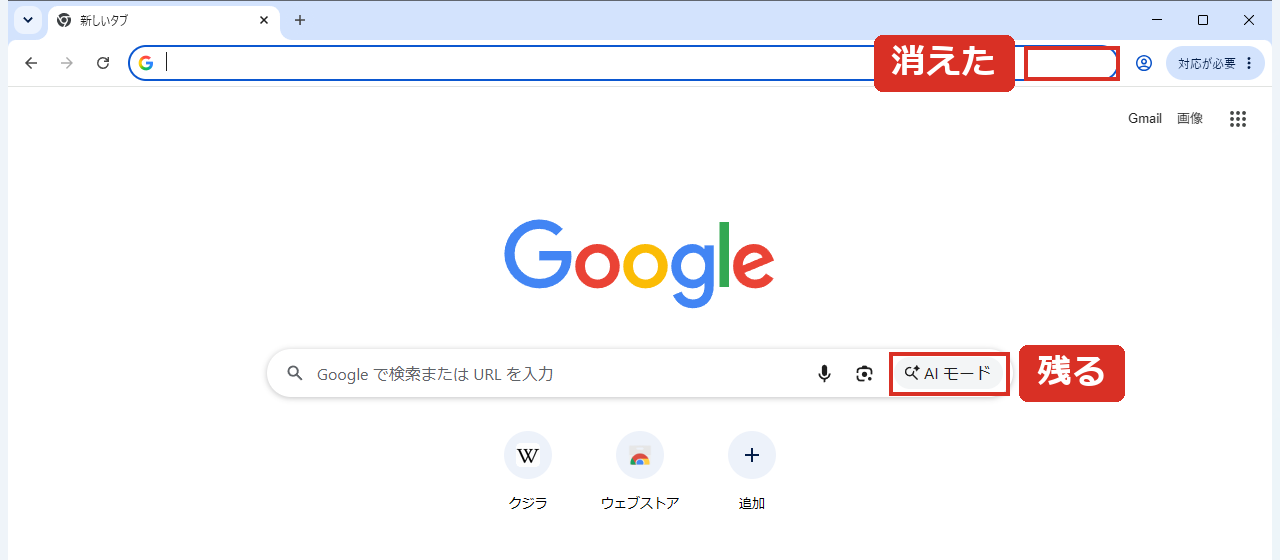
Chromeを閉じて開き直しても、アドレスバーの「AI モード」は消えたままでした。
 くじらいど
くじらいど同じ右クリックメニューに[URL 全体を常に表示]という項目もありますが、こちらは「AI モード」とは関係ありません。チェックを外すのは[AI モードを常に表示]だけで大丈夫です。
新しいタブの検索欄の「AI モード」は消せなかった
アドレスバーの設定を変えても、新しいタブのGoogleの検索欄にある「AI モード」はそのまま残っていました。
右下の[Chrome をカスタマイズ]の中も見てみましたが、テーマ・ショートカット・ツールバーの項目があるだけで、「AI モード」を消す項目はありませんでした。設定画面にも見当たりませんでした。
chrome://flags(試験運用中の機能の設定画面)で、名前に「AIM」が付いた項目を1つオフにして試してみたところ、検索欄は消えず、逆に「AI モードでさらに便利に」といった案内が増えてしまいました。flagsをいじって消すのはおすすめしません(試したあとは元に戻しました)。
今のところ、新しいタブの検索欄の「AI モード」は、無理に消そうとせず、そのままにしておくのがいいと思います。
ネットで紹介されているflagsは、今のChromeには無かった
「AI モードを消す」で調べると、chrome://flags で「Omnibox Allow AI Mode Matches」などの項目を[Disabled]にする方法がよく出てきます。
ただ、Chrome 154の chrome://flags で検索しても、これらの項目は出てきませんでした。flagsの全部の項目(654個)を確認しても、同じ名前のものはありませんでした。
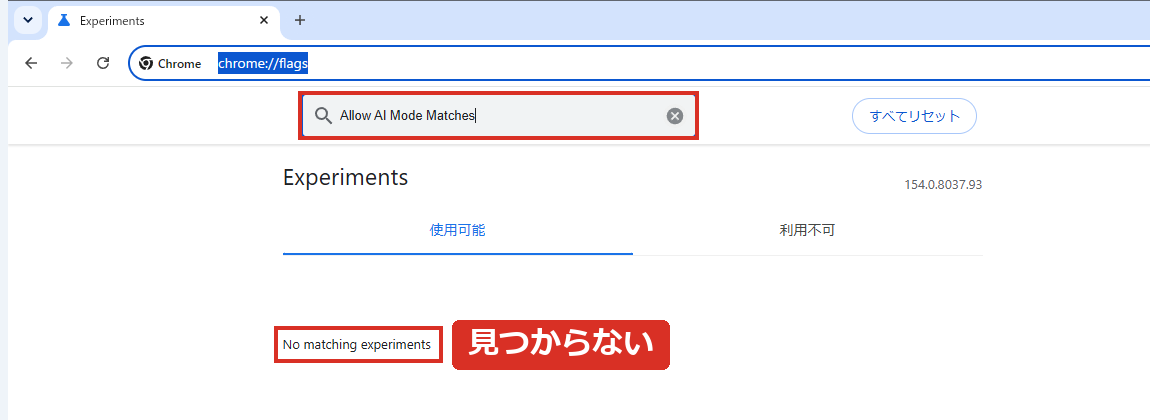
flagsは試験運用中の機能なので、Chromeの更新で名前が変わったり、なくなったりします(分割ビューのflagsもChrome 145でなくなりました)。アドレスバーの「AI モード」を消したいだけなら、上の右クリックの方法で十分だと思います。
アドレスバーの「AI モード」を元に戻す方法
まとめ
- アドレスバーの「AI モード」:右クリック →[AI モードを常に表示]のチェックを外す
- 新しいタブの検索欄の「AI モード」:今のChrome 154では消す設定が見つからなかった
- ネットで紹介されている flags の項目は、Chrome 154には無かった
- 戻すときは、同じ右クリックメニューでチェックを入れ直す
タブの横の「Gemini に相談」ボタンが気になる場合は、こちらの記事で消し方をまとめています。

コメント