
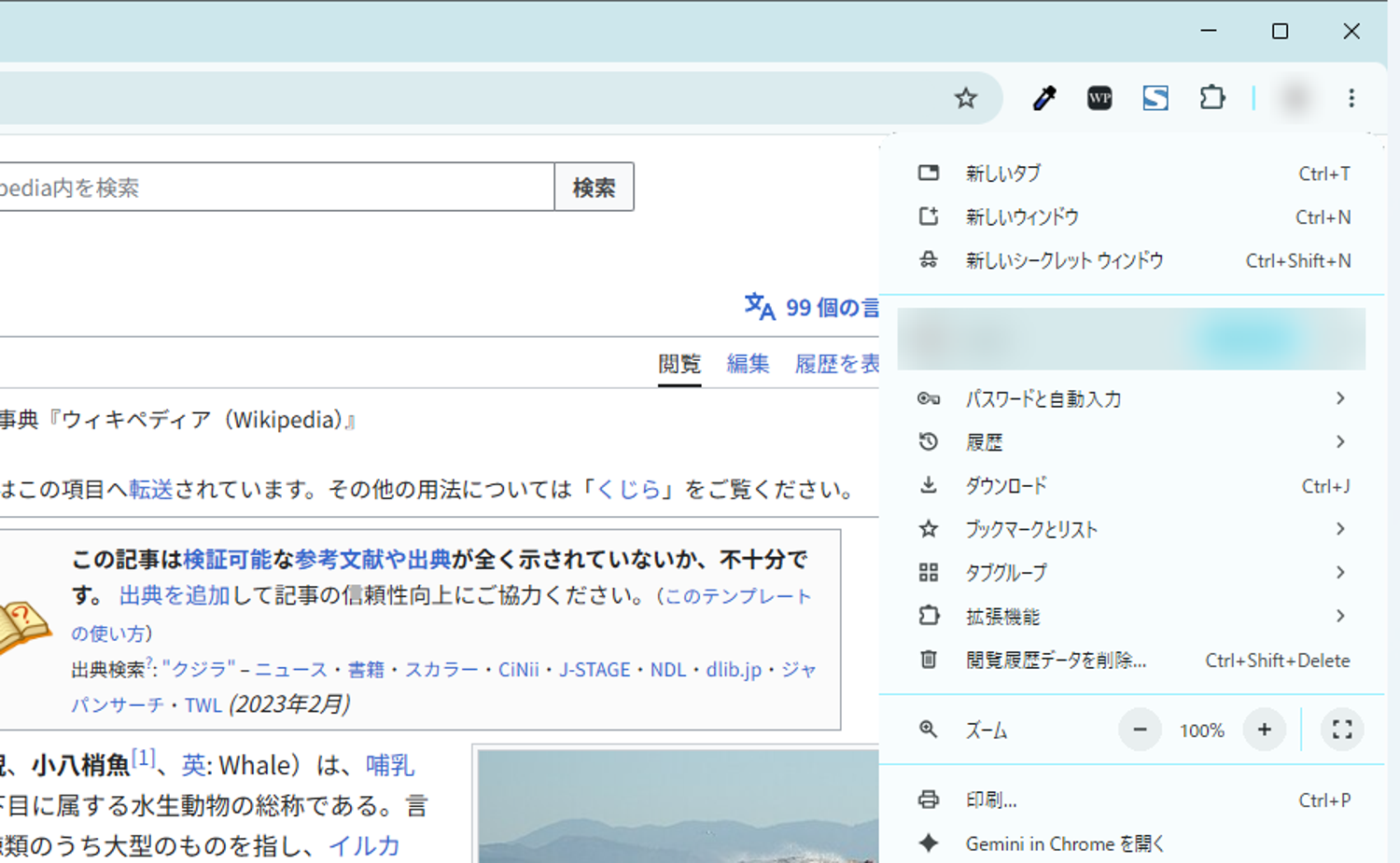
Chromeの「Gemini に相談」ボタンが出てこない、Gemini in Chrome が使えないときに、確認するところをまとめておきたいと思います。
ふだんは、タブの並びの右端に「Gemini に相談」が出ています。

これが出ないときに、自分のパソコンのChromeで実際に条件を変えて試してみると、次のようになりました。
- Chromeにログインしていない → ボタンも、メニューの[Gemini in Chrome を開く]も出ない
- シークレットウィンドウで開いている → 出ない
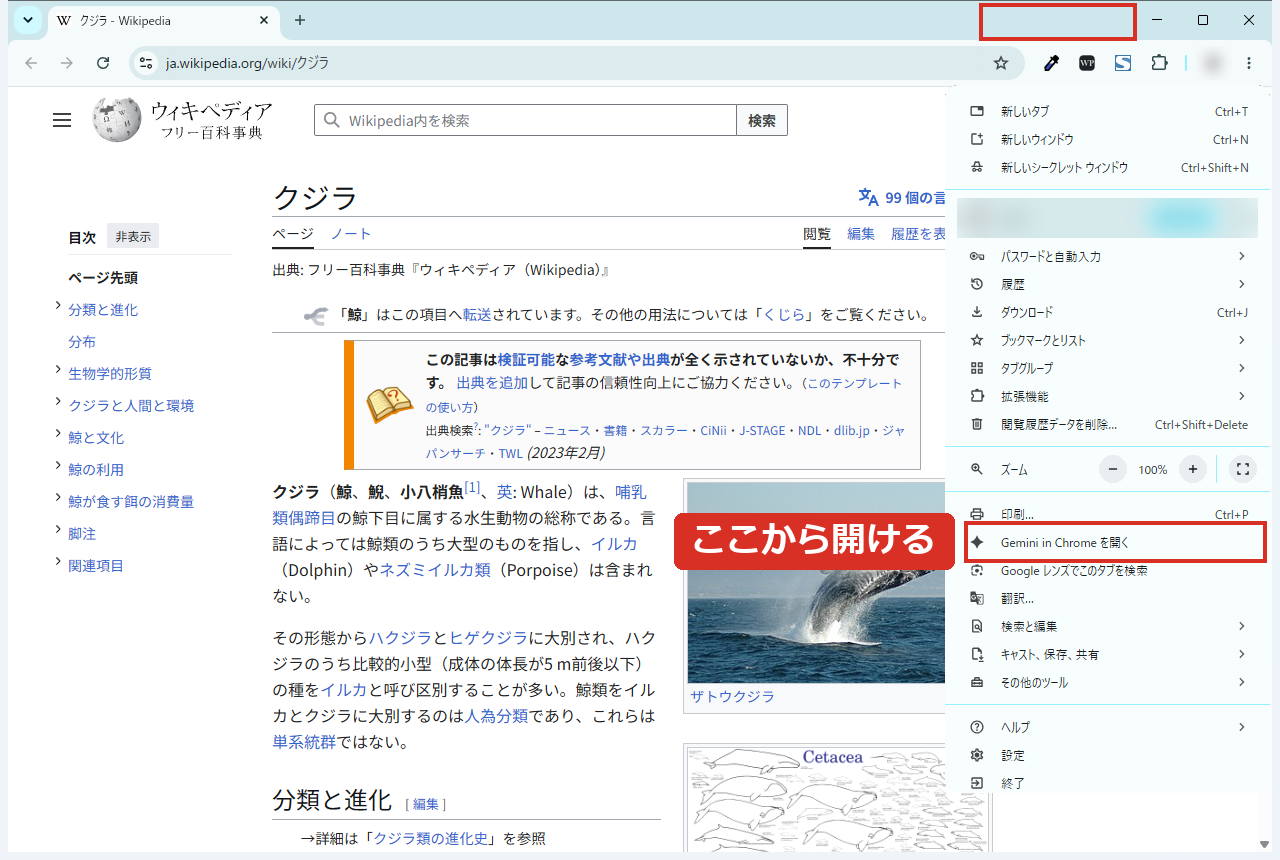
- ボタンの固定を解除している → ボタンは出ないが、メニューからは開ける
- chrome://flags で「Glic」を Disabled にしている → 全部出ない
このほかに、職場・学校のアカウントや、まだ自分の環境に届いていない(順次提供中)といった、自分では変えられない理由もあります。上から順に見ていくのがいいと思います。
この記事の画面は、2026年10月にWindows版のChrome 154で実際に操作して撮ったものです。
Chromeにログインしているか確認する
いちばん多そうなのがこれです。Chromeにログインしていない状態で開いてみると、タブの右端の「Gemini に相談」がなく、代わりに[Chrome にログインしますか?]が出ていました。
Googleの公式ヘルプでも、Gemini in Chrome を使うにはChromeにログインしていることが条件になっています。右上の表示で、Chromeにログインしているかどうかが分かります。
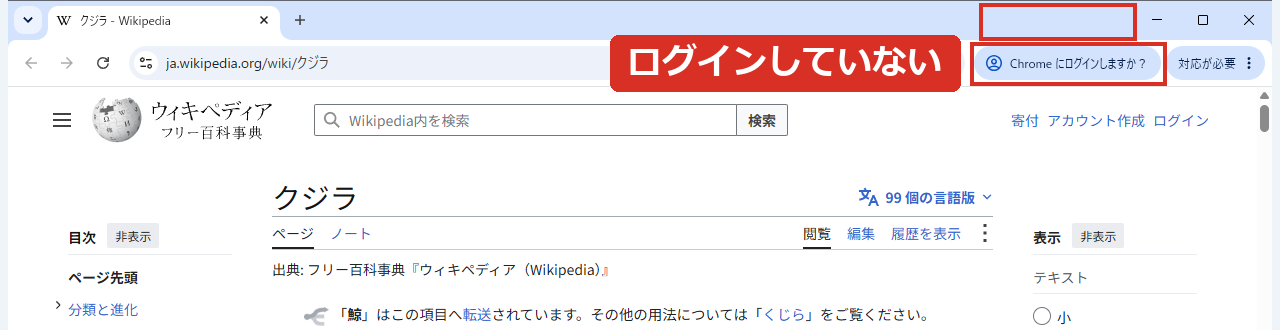
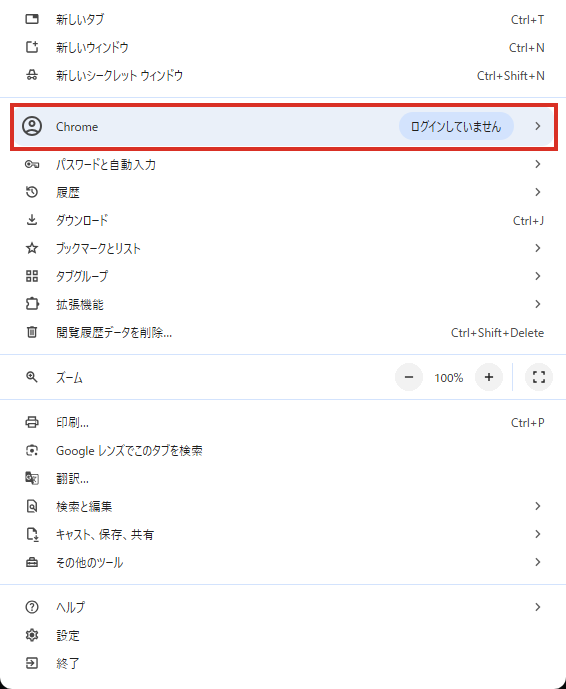
ログインしていない状態では、ページを右クリックしたときのメニューにも[Gemini に相談]は出てきませんでした。
シークレットウィンドウでは使えない
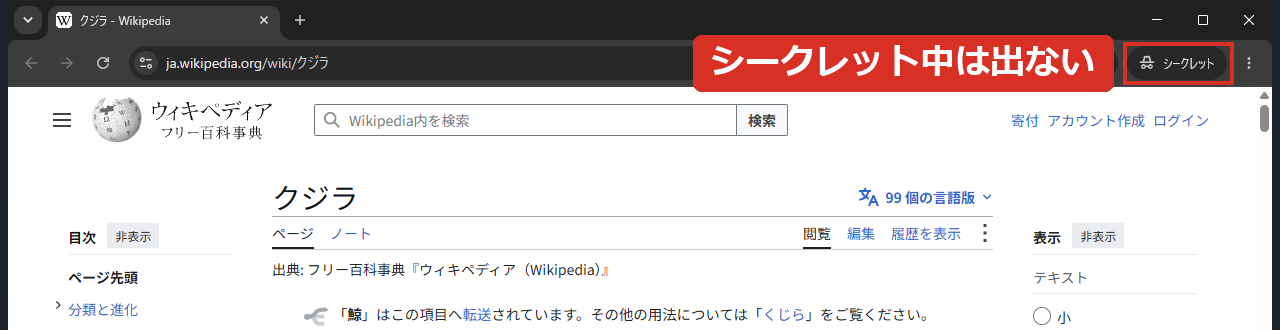
ログインしているChromeでも、シークレットウィンドウで開いたときは「Gemini に相談」が出ませんでした。[︙]メニューにも[Gemini in Chrome を開く]はありません。公式ヘルプにも、シークレット モードでは使えないと書かれています。
ボタンを外していないか確認する
タブの右端の「Gemini に相談」は、右クリックして[固定を解除]を押すと消えます。消したのを忘れているだけ、ということもあると思います。
この場合は、ボタンがなくても[︙]メニューの[Gemini in Chrome を開く]は残っているので、ここから開けます。
ボタンを元の場所に戻す方法は、こちらの記事にまとめています。
chrome://flags で「Glic」をオフにしていないか
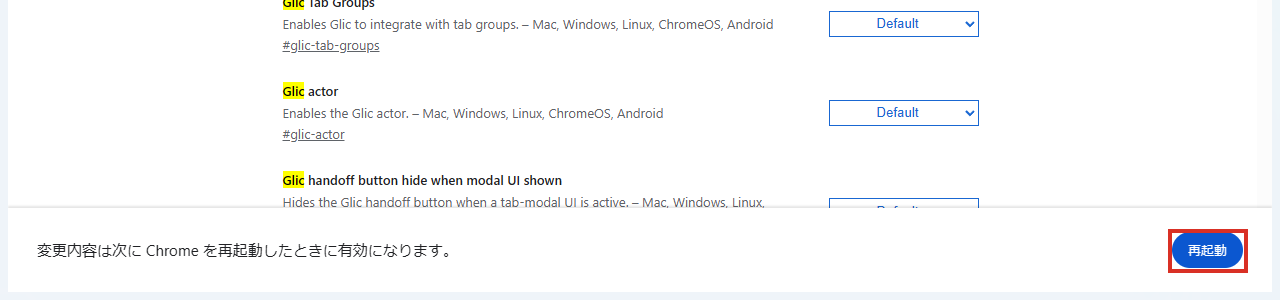
「Gemini に相談を消す方法」として、chrome://flags(試験運用中の機能の設定画面)で「Glic」を[Disabled]にするやり方があります。これをやると、ボタンも、[︙]メニューの[Gemini in Chrome を開く]も、右クリックメニューの[Gemini に相談]も、全部出なくなりました。
前に消したことがある場合は、[Default]に戻すと使えるようになります。

Chromeを最新にする
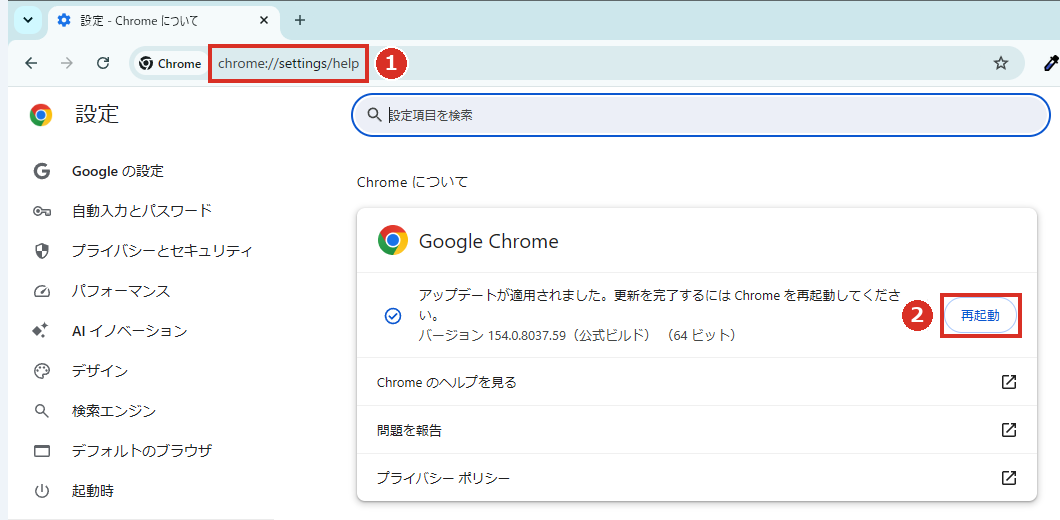
公式ヘルプでは、Chromeの最新バージョンを使っていることも条件になっています。アップデートが届いているのに再起動していない、ということもあるので、一度確認しておくのがいいと思います。
 くじらいど
くじらいど[︙]→[ヘルプ]→[Google Chrome について]からも同じ画面が開けます。
自分では変えられないもの
ここからは自分のパソコンでは試せなかったので、Googleの公式ヘルプに書かれている条件です。
- 職場や学校のアカウントでログインしている → 管理者が使えるようにしていないと使えない
- 13歳以上(国によって違う)であること
- 対応している地域・言語で使っていること(日本・日本語は対応)
- Windows・Mac・Chromebook Plus のパソコンであること
もう一つは、まだ自分の環境に届いていない場合です。日本では2026年4月21日に提供が始まりましたが、Googleの発表では「順次展開」とされていて、全員に一斉に出るわけではありませんでした。上の項目が全部当てはまらないのに出ないときは、少し待ってみるしかないのかなと思います。
まとめ
- Chromeにログインしていないと出ない(右上に[Chrome にログインしますか?])
- シークレットウィンドウでは出ない
- ボタンを外していても、[︙]→[Gemini in Chrome を開く]から開ける
- flagsで「Glic」を[Disabled]にしていたら[Default]に戻す
- Chromeを最新にして再起動する
- 職場・学校のアカウントや、順次提供でまだ届いていない場合は自分では変えられない
出てこないと故障かなと思ってしまいますが、ログインしていないだけ、ということも多いのではないかと思います。上から順に確認してみてください。

コメント